

Une photo qui « ne fonctionne pas » souffre presque toujours d’un problème de tons avant d’être un problème de couleur. Un ciel terne, une peau plate, un contraste mou : dans neuf cas sur dix, la luminance est en cause, pas la teinte. Cet article propose une méthode opérationnelle pour comprendre ce que recouvrent réellement les tons, les diagnostiquer en quelques secondes grâce à l’histogramme, puis les corriger dans un ordre reproductible, de la prise de vue jusqu’à l’export, sans tomber dans le surtraitement.
- Les tons (luminance) sont indépendants de la couleur : ils décrivent la répartition des valeurs claires et sombres dans l’image.
- L’histogramme permet un diagnostic rapide : écrêtage des hautes lumières, bouchage des ombres, contraste mal réparti.
- La correction colorimétrique règle les problèmes techniques ; l’étalonnage (color grading) intervient ensuite pour créer une intention visuelle.
- La courbe de tonalité en S, appliquée avec modération, reste l’outil le plus puissant pour renforcer le contraste sans écraser les détails.
- Les retouches locales (masques, dodge and burn, HSL/TSL) affinent les tons zone par zone sans casser la cohérence globale de l’image.
Tons, contraste et couleur : poser les définitions pour mieux corriger
Le terme « ton » désigne la luminance d’un pixel, c’est-à-dire son niveau de clarté ou d’obscurité, indépendamment de sa teinte. Une image peut être parfaitement équilibrée en couleur et pourtant paraître plate, simplement parce que ses valeurs tonales sont resserrées autour des demi-teintes. À l’inverse, une photo en noir et blanc peut être extrêmement expressive grâce à une gestion fine de ses tons, sans qu’aucune couleur n’entre en jeu. Distinguer ces deux dimensions évite une erreur fréquente : chercher à « améliorer les couleurs » d’une image alors que le vrai défaut se situe dans la répartition du contraste.
Deux étapes à ne pas confondre
La correction colorimétrique et l’étalonnage (color grading) répondent à des logiques différentes. La correction colorimétrique résout des problèmes techniques : une balance des blancs imprécise, une surexposition, une dominante parasite. L’étalonnage, lui, intervient après cette correction technique et sert à créer une intention visuelle : rendu cinématographique, ambiance chaleureuse ou froide, identité visuelle d’une série de photos. L’ordre de travail est explicite et ne doit pas être inversé : on corrige d’abord, on étalonne ensuite. Appliquer un LUT créatif sur une image mal exposée ne fait qu’amplifier ses défauts.
Comment ajuster les couleurs sans se tromper d’ordre
Pour ajuster les couleurs d’une image de façon fiable, il faut suivre une hiérarchie : d’abord stabiliser l’exposition et les tons globaux, ensuite neutraliser la balance des blancs, puis affiner teinte et saturation par zone via un panneau HSL/TSL, et enfin appliquer une éventuelle intention créative (LUT, color grading). Travailler dans le désordre — retoucher la saturation avant d’avoir corrigé l’exposition, par exemple — produit des résultats instables qui se dégradent dès qu’on retouche un autre paramètre.
Cette hiérarchie posée, il reste à savoir où regarder en premier sur une image donnée : c’est le rôle du diagnostic par histogramme et par plans tonaux.
Diagnostiquer l’image : histogramme, écrêtage et hiérarchie des tons
L’histogramme est l’outil de diagnostic le plus rapide et le plus fiable, disponible dans Adobe Lightroom, Camera Raw, Photoshop comme dans GIMP. Il représente la répartition des pixels selon leur luminance, des noirs à gauche aux blancs à droite. Une image bien exposée présente généralement une courbe étalée sans pic collé à l’un des bords.
Repérer l’écrêtage
Un pic plaqué contre le bord droit signale un écrêtage des hautes lumières : ces zones sont totalement blanches, sans information récupérable, même en raw. Un pic contre le bord gauche indique des noirs bouchés, avec perte de détail dans les ombres. Les logiciels de retouche affichent des alertes visuelles (zones rouges pour la surexposition, bleues pour la sous-exposition) qui permettent de localiser précisément ces zones avant toute correction.
- Pic à droite + zones rouges clignotantes : hautes lumières écrêtées, souvent irrécupérables en JPEG, parfois sauvables en raw.
- Pic à gauche : ombres bouchées, perte de texture dans les zones sombres.
- Histogramme resserré au centre : manque de contraste, image « plate ».
- Histogramme en double pic : fort contraste, risque de perte de nuances dans les tons moyens.
Une lecture par plans tonaux
Au-delà du diagnostic global, il faut apprendre à lire l’image par zones prioritaires. Sur un portrait, la peau doit rester dans une plage de luminance modérée, sans écrêtage ni sous-exposition. Sur un paysage, le ciel demande souvent une protection spécifique contre la surexposition. Cette lecture par plans permet de répondre concrètement à la question de savoir comment ajuster la qualité d’une image : on ne corrige pas l’ensemble de la photo de façon uniforme, mais on identifie d’abord les zones critiques (visage, ciel, blancs) avant d’intervenir globalement puis localement.
Ce diagnostic posé, la meilleure stratégie reste d’agir le plus tôt possible, dès la prise de vue, pour limiter les corrections lourdes en post-production.
À la prise de vue : les 4 réglages qui conditionnent vos tons
Les quatre paramètres réglables sur un appareil photo sont l’ouverture, la vitesse d’obturation, la sensibilité ISO et la balance des blancs. Ces réglages déterminent directement la plage dynamique exploitable et la quantité de bruit visible dans les tons sombres.
Ouverture, vitesse et ISO : l’équilibre d’exposition
L’ouverture contrôle la quantité de lumière entrant par l’objectif et influence la profondeur de champ. La vitesse d’obturation détermine le temps d’exposition du capteur et donc la netteté du mouvement. L’ISO amplifie le signal capté, au prix d’un bruit numérique croissant, particulièrement visible dans les ombres remontées en post-traitement. Un ISO élevé dégrade la qualité des tons sombres : le bruit y est plus visible que dans les hautes lumières, car le rapport signal/bruit y est plus faible.
| Situation | Ouverture | Vitesse | ISO conseillé |
|---|---|---|---|
| Portrait en lumière naturelle | f/2.8 à f/4 | 1/125 s | 100-400 |
| Paysage en plein jour | f/8 à f/11 | 1/250 s | 100 |
| Scène en faible lumière | f/1.8 à f/2.8 | 1/60 s | 800-3200 |
La balance des blancs, quatrième pilier
La balance des blancs, exprimée en température de couleur (Kelvin) et en teinte, conditionne la neutralité des tons dès la capture. Elle ne modifie pas la luminance en elle-même, mais une dominante forte non corrigée fausse la lecture des valeurs tonales lors du post-traitement, notamment sur les hautes lumières et les zones neutres. Photographier en raw plutôt qu’en JPEG offre une liberté bien supérieure pour corriger la balance des blancs après coup, le fichier raw conservant l’ensemble des données du capteur avant tout traitement destructif.
Ces réglages de prise de vue posent les fondations. La première étape en post-production consiste logiquement à neutraliser cette base colorimétrique avant de toucher aux tons proprement dits.
-
 Canon EOS 2000d | Appareil Photo Réflex + (APS-C, 24.1 MP, WiFi, Full HD) + Objectif EF-S 18-55mm f/3,5-5,6 DC III, NoirL'objectif ne contient pas de stabilisateur Simple et intuitif – Le reflex numérique idéal pour les débutants pour capturer et partager des souvenirs avec un flou d'arrière-plan attrayant Créativité simple : enregistrement en direct avec des indications faciles à comprendre, le mode créatif automatique offre - et pour une finition unique, il existe de nombreux filtres créatifs. Visez et déclenchez simplement le sujet – la reconnaissance automatique des motifs garantit des résultats de qualité supérieure Capturez des moments spontanés – dans des vidéos Full HD créatives ou des clichés vidéo des points culminants de la journée Enregistrez en toute confiance : grce à la mise au point automatique précise, au viseur optique, à la prise de vue en rafale jusqu'à 3 images par seconde et au processeur d'image DIGIC 4, vous pouvez facilement capturer l'instant et regarder le résultat directement sur l'écran LCD de 7,5 cm ou partager via Wi-Fi et NFC Contenu de la livraison : boîtier noir EOS 2000D ; EF-S 18-55 mm F3.5-5.6 III ; Å“illeton EF ; couvercle de boîtier d'appareil photo R-F-3 ; sangle EW-400D ; batterie LP-E10 ; chargeur de batterie LC-E10E ; cble d'alimentation pour chargeur de batterie ; cache objectif ; bouchon d'objectif ; instructions (français non garanti). Première étape L'objectif ne contient pas de stabilisateur
 -
 Canon EOS 2000D Reflex numérique + Objectif EF-S 18-55mm is IIKIT EXCLUSIF AMAZON : EOS 2000D + EF-S 18-55mm f/3.5-5.6 IS II STABILISE + BATTERIE Mégapixel: 24, 1 MP Type de capteur: CMOS Résolution d'image maximale: 6000 x 4000 pixels. La sensibilité ISO (max): 12800. Longueur focale: 18 - 55 mm. Vitesse maximale d'obturation de la caméra: 1/4000 s. Wifi. Type HD: Full HD Résolution vidéo maximale: 1920 x 1080 pixels. Taille de l'écran: 7, 62 cm (3"). Viseur d'appareil photo: Optique. PictBridge. Poids: 475 g. Couleur du produit: Noir
 -
Canon EOS 2000D + Objectif EF-S 18-55 mm III Appareil Photo Reflex numérique Facile à Utiliser avec Un Objectif Polyvalent, idéal pour Les Portraits et Les paysagesCAPTURE Prenez des images détaillées dans la nuit avec le grand capteur de 24,1 mégapixels et créez un magnifique flou d'arrière-plan. CONNECT Le partage sur les réseaux sociaux et la prise de vue à distance sont un jeu d'enfant grâce au Wi-Fi, au NFC et à l'application Canon Camera Connect. KIT APPAREIL PHOTO L'appareil photo est associé à un objectif EF-S 18-55 mm f/3,5-5,6 III qui est un objectif zoom standard de haute qualité adapté à la photographie générale. PRÉCIS Capturez l'instant exactement tel que vous vous en souvenez grâce à la mise au point automatique précise, à 3,0 ips et au traitement DIGIC 4+. CRÉER Profitez de la prise de vue guidée en direct avec le mode Creative Auto. Ajoutez des finitions uniques avec les filtres créatifs.
Neutraliser la base : balance des blancs et correction colorimétrique
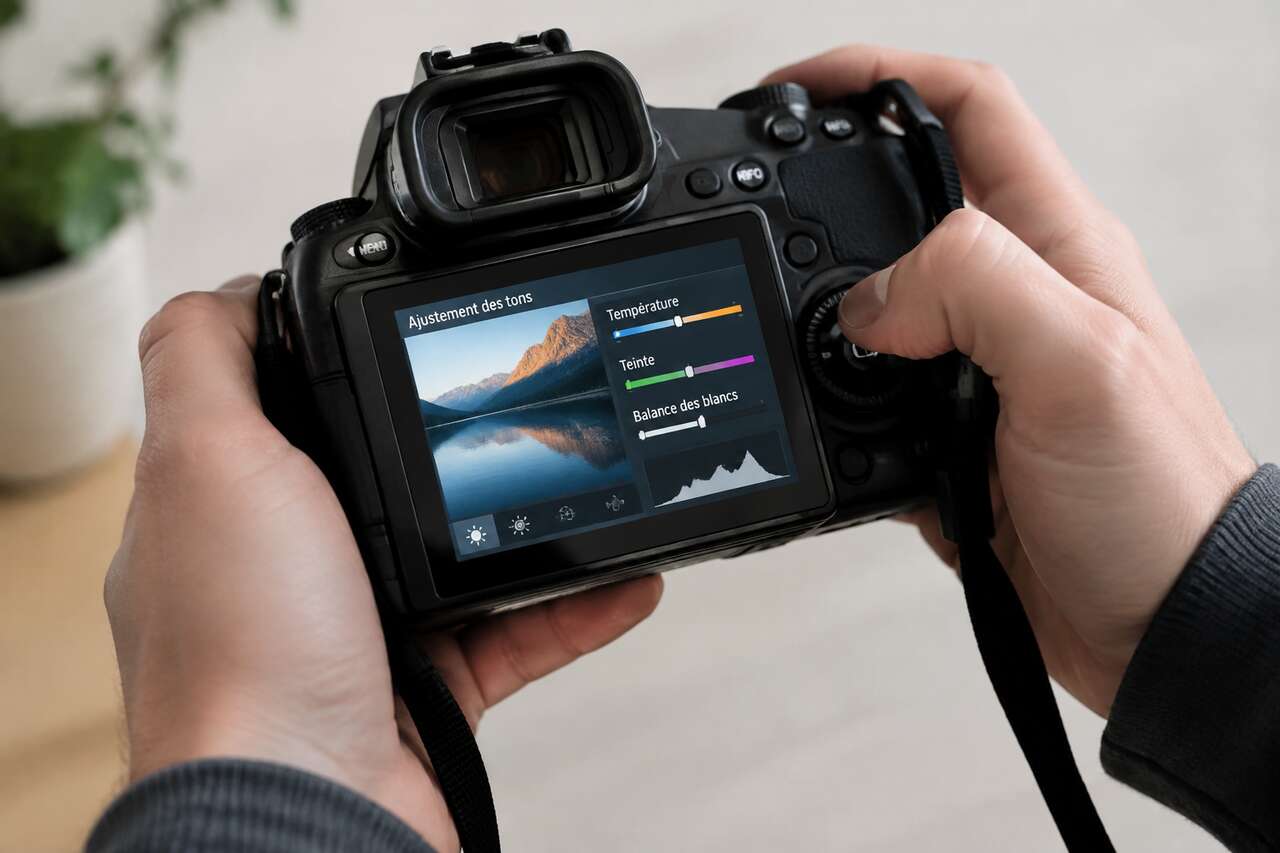
Une balance des blancs mal réglée ne peut pas être totalement compensée par un travail colorimétrique ultérieur : c’est un point de départ qui conditionne toute la suite. Corriger cette base est donc la première tâche en post-production, avant même de toucher à l’exposition globale.
Trois méthodes de correction disponibles
Les logiciels de retouche proposent généralement trois approches complémentaires :
- La pipette sur un élément supposé gris neutre : le logiciel échantillonne le pixel sélectionné et calcule automatiquement une balance des blancs cohérente.
- Le réglage manuel via deux curseurs, « température » et « teinte », pour neutraliser une dominante ou au contraire ajuster volontairement l’ambiance colorée.
- Le développement raw, accessible via un module dédié, avec des réglages non destructifs et réversibles à tout moment.
Un diagnostic concret permet de repérer une balance des blancs mal calée : si un élément censé être blanc apparaît bleu pâle, la température choisie est trop élevée ; si un blanc paraît jaunâtre, elle est trop basse. Ce repère simple fonctionne aussi bien en photo qu’en vidéo, où une charte de couleurs filmée en amont sert de référence pour ajuster ensuite l’ensemble des séquences tournées dans la même configuration d’éclairage.
Un ordre de travail à respecter
Une fois la dominante neutralisée, l’ordre logique de correction devient : profil colorimétrique appliqué (raw ou JPEG), balance des blancs ajustée, puis exposition globale. Travailler dans cet ordre évite les allers-retours inutiles, chaque réglage suivant s’appuyant sur une base déjà stable. Cette base colorimétrique neutre établie, il devient possible d’attaquer le cœur du sujet : l’ajustement global des tons.
Ajuster les tons globalement : exposition, noirs, blancs, hautes lumières et ombres
L’exposition ne se limite pas à un simple réglage de luminosité générale : elle influence directement le ton émotionnel d’une image, une photo légèrement sous-exposée évoquant une ambiance différente d’une image lumineuse et aérée.
Placer les points noir et blanc
La première étape consiste à définir les bornes de l’image : le point noir (curseur « noirs ») et le point blanc (curseur « blancs ») déterminent l’étendue de la plage dynamique utilisée. Un point noir trop élevé produit un rendu délavé ; un point blanc trop bas laisse l’image terne. L’objectif est d’utiliser toute la plage disponible sans écrêter d’information utile, en s’appuyant sur l’histogramme et les alertes de surexposition.
Récupérer hautes lumières et ombres
Les curseurs « hautes lumières » et « ombres » permettent d’affiner localement les extrêmes sans toucher au point noir ou blanc global. Récupérer des hautes lumières trop cramées reste possible en raw, dans une certaine mesure, grâce à la plage dynamique conservée par le capteur. Ouvrir les ombres demande davantage de prudence : un excès produit un effet délavé et grisâtre, particulièrement visible sur les zones de faible contraste. Un ajustement modéré, combiné à une légère reprise de contraste local, donne un résultat plus naturel qu’une correction extrême sur un seul curseur.
- Point noir : cale la limite basse sans perdre de détail visible.
- Point blanc : cale la limite haute sans écrêtage destructeur.
- Hautes lumières : récupère du détail dans les zones claires sans assombrir l’ensemble.
- Ombres : ouvre les zones sombres sans provoquer d’effet délavé.
Cette étape globale stabilise l’image dans son ensemble. Pour affiner le contraste des demi-teintes sans perturber ces réglages, l’outil le plus précis reste la courbe de tonalité.
Maîtriser la courbe de tonalité : contraste fin, gamma et rendu mat
La courbe de tonalité, accessible via un calque de réglage dédié dans Photoshop ou Camera Raw, est considérée comme l’outil le plus puissant pour affiner l’exposition et le contraste d’une image, bien plus précis que les curseurs globaux.
La règle de la forme en S
La technique la plus répandue consiste à donner à la courbe une légère forme en S : abaisser légèrement les ombres, relever légèrement les hautes lumières. Ce geste simple augmente le contraste perçu sans toucher aux extrêmes déjà bien exposés. L’ampleur de la courbure doit rester mesurée : une forme en S trop marquée écrase les détails dans les zones intermédiaires et produit un contraste artificiel.
Travailler les couches séparément
Au-delà de la courbe RVB globale, il est possible d’intervenir séparément sur les couches rouge, verte et bleue. Un exemple classique consiste à relever légèrement les ombres de la couche bleue : cet ajustement produit un effet délavé et cinématographique très recherché en color grading, en atténuant les noirs profonds au profit d’une teinte bleutée discrète dans les ombres.
Gamma, postérisation et modération
Le gamma correspond au comportement de la courbe dans les tons moyens : une légère modification suffit à changer sensiblement la perception de densité de l’image. Pousser un curseur ou un point de courbe à l’extrême est rarement pertinent : cela génère des artefacts visibles, notamment de la postérisation (bandes de tons visibles dans un dégradé) ou des halos autour des zones à fort contraste. La modération reste la règle d’or de tout ajustement par courbes.
Une fois le contraste fin réglé, l’image gagne en profondeur sans perdre en cohérence. Il devient alors temps d’aborder la couleur elle-même, toujours en gardant la luminance comme fil directeur.
Ajuster les couleurs sans casser les tons : saturation, vibrance et HSL
Ajuster les couleurs d’une photo sans dégrader ses tons demande de choisir le bon outil selon l’effet recherché. La saturation augmente uniformément l’intensité de toutes les couleurs, avec un risque de saturer excessivement les teintes déjà fortes, comme les rouges de peau. La vibrance, plus subtile, renforce en priorité les couleurs peu saturées tout en préservant les tons de peau, ce qui la rend généralement préférable pour un usage courant.
Le panneau HSL/TSL pour un contrôle isolé
Le panneau HSL (teinte, saturation, luminance), aussi désigné TSL, permet d’isoler une couleur précise et de la modifier sans affecter le reste de l’image. Un exemple typique : rendre un ciel plus spectaculaire en augmentant la saturation du bleu, sans toucher aux tons de peau ni à la végétation. Ce contrôle sélectif est bien plus précis qu’un ajustement global de saturation.
- Teinte : décale la couleur elle-même (un bleu qui vire au cyan, par exemple).
- Saturation : intensifie ou atténue la couleur ciblée.
- Luminance : éclaircit ou assombrit spécifiquement cette couleur, sans affecter les autres.
Maintenir la cohérence peau et ciel
Les zones les plus sensibles à une correction colorimétrique excessive sont les tons de peau et le ciel, car l’œil y détecte immédiatement toute anomalie. Un ajustement HSL bien maîtrisé permet de renforcer un ciel bleu tout en laissant les tons de peau naturels, une combinaison difficile à obtenir avec un simple curseur de saturation globale. D’autres outils comme la « balance des couleurs » (ajustement séparé des ombres, tons moyens et lumières) ou la « couleur sélective » offrent des niveaux de contrôle supplémentaires pour ce type de correction ciblée.
-
 Datacolor Spyder - Calibrateur d'Écran pour Designers, Photographes et Créateurs de Contenu, Couleurs Fidèles, compatible OLED/LED, Outil de Calibration simple pour le Traitement d’ImageCALIBRATEUR DE COULEUR SPYDER : Un outil de calibration conçu pour les photographes, graphistes et créateurs de contenu. Reproduisez des couleurs fidèles pour partager vos images, imprimées ou numériques, comme vous les avez pensées MAÎTRISEZ VOS COULEURS : Ne laissez ni vos yeux ni un écran non calibré fausser votre regard avec des couleurs sursaturées. Spyder établit une norme précise, essentielle pour corriger, éditer et maîtriser vos visuels dès le départ POUR UNE IMAGE AUTHENTIQUE : Un outil de calibration est essentiel pour restituer fidèlement les tons chairs, ombres et lumières. Chaque détail compte pour créer des images qui traduisent avec justesse votre vision artistique COMPATIBILITÉ ETENDU : L’outil de calibration des couleurs et son logiciel permettent de régler la luminosité, le point blanc et les courbes gamma pour calibrer avec précision les écrans OLED, Mini-LED, XDR, Liquid Retina, LED et LCD sur PC portable ou de bureau CALIBRATION RAPIDE ET FACILE : Après installation du logiciel Spyder, suivez les étapes pour une calibration en 90 secondes. Pour une précision constante des couleurs, calibrez votre écran avant chaque séance de traitement d'image
 -
 Datacolor SpyderExpress - Calibration écran pour photo, design & création de contenu, couleurs précises, compatible MacBook M4 Mini-LED, calibre 3 écrans, setup en 90 secondes, logiciel évolutifCALIBRATION RAPIDE & FIABLE : Avec le SpyderExpress, obtiens des couleurs précises pour la retouche photo, le design et la création de contenu. Indispensable pour que tes œuvres numériques ou imprimées restent fidèles à la réalité COMPATIBLE AVEC LES ÉCRANS DE DERNIÈRE : SpyderExpress fonctionne avec les écrans Liquid Retina XDR, y compris MacBook M4 Mini-LED, et peut être étendu aux écrans OLED et Mini-LED via mises à jour logicielles 3X PLUS RAPIDE QUE LES CALIBREURS BASIQUES : Obtiens des couleurs prêtes à l’édition en 90 secondes. Vois tons de peau, ombres et hautes lumières tels qu’ils sont censés être, avec des résultats cohérents et fiables ÉLARGIS TON INSTALLATION AVEC LES UPGRADES LOGICIELS : Débloque des fonctions avancées comme l’adaptation à la lumière ambiante, le profilage multi-écrans et DevicePreview. Pas de nouvelle hardware, upgrade quand tu veux COULEURS VRAIES, FACILES À OBTENIR : Connecte le Spyder, installe le logiciel et suis 3 étapes simples. Sauvegarde les profils, calibre 3 écrans et recalibre avant chaque session pour des couleurs fidèles
 -
 Datacolor SpyderPro – Calibre Les Écrans d’Ordinateur et d’Ordinateur Portable pour l’Édition Photo et Vidéo, Facile à Utiliser, Précision et Cohérence des Couleurs, pour Débutants & ProfessionnelsCALIBRAGE RAPIDE & FACILE: Calibre ton moniteur, ordinateur portable ou écran en 90 secondes pour des couleurs fidèles et des détails précis. Parfait pour l’édition et la visualisation photo, il élimine les incertitudes liées aux réglages d’exposition. RÉSULTATS PROFESSIONNELS POUR LES PHOTOGRAPHES: SpyderPro associe un spectromètre haute précision à un logiciel de calibrage avancé, offrant un calibrage en un clic et des réglages personnalisables pour les écrans d'ordinateurs. PRÉCISION UNIFORME SUR TOUS LES ÉCRANS: Obtiens des couleurs constantes sur tous tes appareils. Synchronise plusieurs écrans, moniteurs ou ordinateurs portables avec StudioMatch. Cet outil de calibrage couleur garantit un affichage fidèle et harmonisé. OPTIMISÉ POUR LES FLUX NUMÉRIQUES: Compatible avec les écrans haute luminosité, OLED, Mini-LED et Apple Liquid Retina, SpyderPro calibre divers écrans pour recalibrer ton écran et reproduire fidèlement l'image d’origine. ANALYSE AVANCÉE DE L'ÉCRAN: Détails sur la luminosité, le contraste, l’espace colorimétrique, la réponse tonale et le point blanc. L'outil de recalibration assure la correspondance entre l’image à l’écran et les photos imprimées pour des couleurs inégalées.
Cette gestion globale des couleurs et des tons doit désormais être complétée par des interventions plus locales, zone par zone, pour affiner la lisibilité de l’image.
Retouches locales des tons : masques, dégradés et dodge and burn
Les retouches locales permettent d’ajuster les tons par zones précises, sans affecter l’ensemble de l’image : visage, arrière-plan, ciel peuvent recevoir des traitements différenciés.
Masques et dégradés
Un masque de luminosité cible spécifiquement les zones claires ou sombres d’une image pour y appliquer une correction isolée. Un filtre dégradé, appliqué sur un ciel par exemple, permet d’assombrir progressivement la partie haute de l’image sans créer de ligne de démarcation visible. Cette technique reste l’une des plus efficaces pour équilibrer un paysage où le ciel est naturellement plus lumineux que le sol.
Dodge and burn : la technique historique
Le dodge and burn consiste à éclaircir (dodge) ou assombrir (burn) sélectivement certaines zones pour sculpter le relief tonal d’une image. Cette technique, héritée du tirage photographique traditionnel, reste très utilisée en retouche de portrait pour renforcer subtilement le volume d’un visage ou diriger le regard vers un point d’intérêt. Appliquée sur un calque neutre en mode « incrustation » dans Photoshop, elle permet des ajustements non destructifs et réversibles.
- Éviter les transitions trop marquées entre zones retouchées et zones d’origine.
- Travailler à faible opacité, par touches successives plutôt qu’en un seul geste.
- Vérifier le résultat à 100 % de zoom pour repérer d’éventuels halos.
Ces retouches locales terminent le travail créatif sur les tons et les couleurs. Reste à sécuriser la qualité technique finale avant diffusion ou impression.
Assurer la qualité finale : netteté, bruit, export et cohérence de série
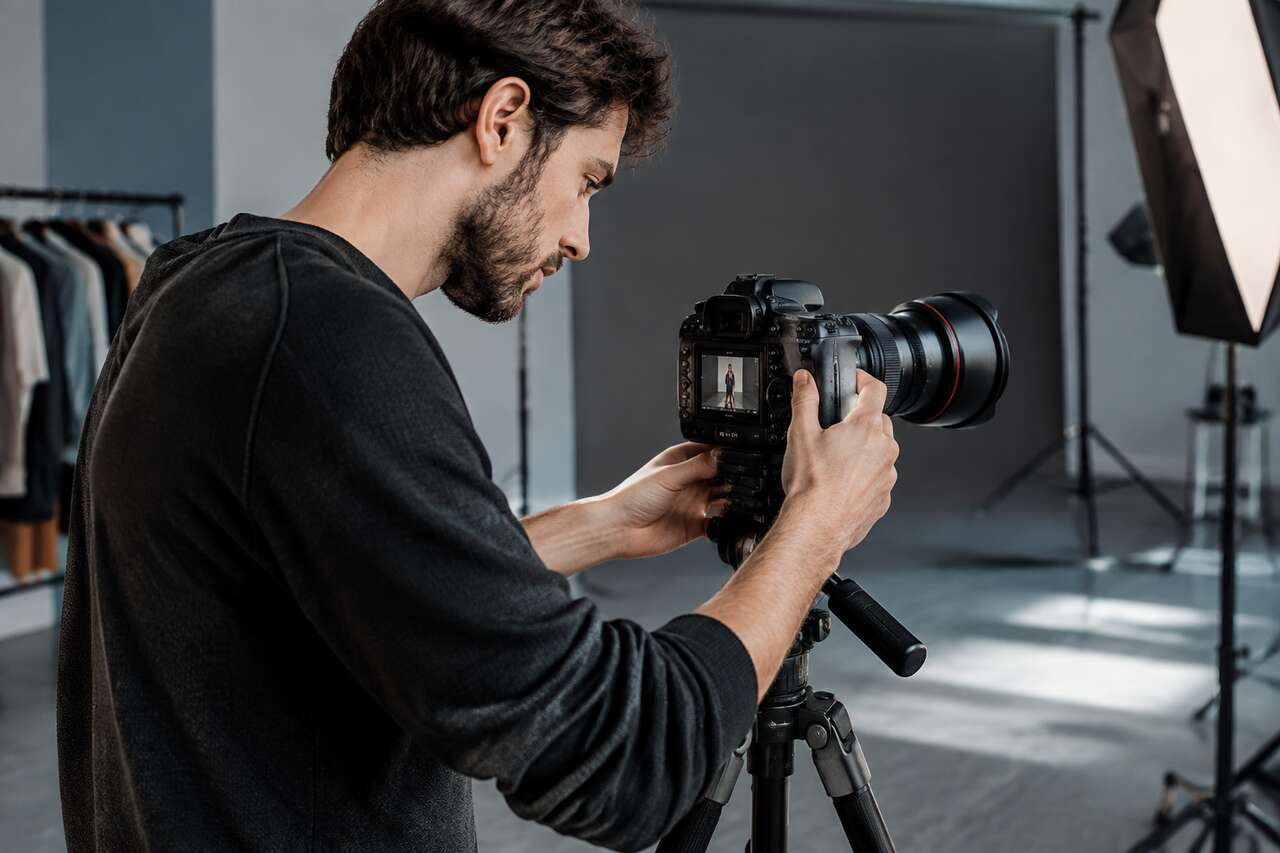
La perception des tons dépend directement du niveau de bruit et de l’accentuation appliquée. Un bruit numérique important dans les ombres réduit la lisibilité des détails, même après un excellent travail de contraste. Une réduction de bruit trop agressive, à l’inverse, lisse la texture et donne un aspect artificiel, particulièrement visible sur les peaux et les textures naturelles.
Réglages d’export à connaître
Pour une diffusion web ou une impression standard, l’export en profil colorimétrique sRGB reste la référence, car c’est l’espace colorimétrique interprété correctement par la majorité des navigateurs et écrans non calibrés. La taille de fichier et le taux de compression JPEG influencent également la qualité perçue : une compression trop forte génère des artefacts visibles dans les zones de dégradé subtil, comme un ciel ou une peau.
| Usage | Profil | Résolution conseillée |
|---|---|---|
| Web / réseaux sociaux | sRGB | 2048 px côté long |
| Impression professionnelle | Profil imprimeur (CMJN) | 300 dpi |
| Archivage / retouche future | Adobe RGB ou raw | Résolution native |
Uniformiser une série de photos
Pour un reportage ou une série cohérente, appliquer un préréglage identique (ou un LUT commun) en point de départ, puis ajuster finement chaque image selon sa propre exposition, garantit une cohérence visuelle sans traitement mécanique. Un écran calibré reste indispensable pour juger correctement des tons et des couleurs avant export, car un écran mal réglé fausse systématiquement la perception du contraste et de la balance des blancs.
-
 Calibrite Display Pro HL : appareil professionnel d'étalonnage des couleurs d'affichage pour les créatifs exigeantsLa nouvelle norme pour les appareils d'étalonnage d'écrans pouvant mesurer jusqu'à 3 000 nits Ce colorimètre assure un étalonnage constant de l'écran et mesure avec précision les écrans LCD, mini-LED, OLED et les panneaux Apple XDR ; une précision des couleurs accrue pour les technologies d'affichage actuelles et nouvelles grâce à un nouveau capteur HL (High Luminance) avancé Recommandé pour les applications de retouche d'images et de conception de haute qualité. Obtenez des résultats encore meilleurs en utilisant l'appareil avec Calibrite Utilisez les cartes de couleur Colorchecker Permet un étalonnage 30 % plus rapide grâce au Calibrite Logiciel PROFILER identique aux logiciels précédents (i1Profiler et CCProfiler). Compatible avec les systèmes d'exploitation Mac et Windows L'appareil est connecté via USB-C et comprend un adaptateur USB-A et un sac de transport et de rangement pratique Remarque Assurez-vous que les pilotes les plus récents sont installés pour votre carte graphique et téléchargez la dernière version du logiciel depuis le Calibrite -Téléchargez le site Web et installez-le.
 -
 Calibrite Display Plus HL : Calibrage de précision pour créatifs exigeants disposant des dernières Technologies d’AffichageLa seule sonde de calibrage écran capable de mesurer jusqu'à 10 000 nits. Le nouveau capteur HL (Haute Luminance) avancé permet une plus grande précision des couleurs pour les technologies d'affichage super-lumineuses actuelles et émergentes Compatible avec le logiciel Apple Pro Display Calibrator sur macOS (26.4 Tahoe ou version ultérieure) pour la calibration native des écrans Apple Pro Display XDR, Apple Studio Display et des écrans intégrés des MacBook Pro avec processeurs Apple Silicon Ce colorimètre permet un étalonnage cohérent des moniteurs, il mesure avec précision écrans LCD, mini-LED, OLED, dalles Apple XDR et écrans super lumineux Recommandé pour la postprod Vidéo, la retouche et conception d'images haute qualité. Pour des résultats encore meilleurs, utilisez les chartes d'étalonnage ColorChecker de Calibrite Le logiciel Calibrite PROFILER permet un étalonnage 30 % plus rapide que les logiciels précédents (i1Profiler et ccProfiler). Compatible MacOs et Windows L'appareil se connecte via USB-C et comprend un adaptateur USB-A, ainsi qu'une pochette de transport et de rangement très pratique
 -
 Calibrite ColorChecker Studio : sonde d’étalonnage écrans et imprimantes pour créatifs Noir/ArgentColorChecker Studio Calibrite, une solution tout-en-un pour calibrage des écrans et des imprimantes, idéale pour les créatifs qui souhaitent une correspondance des couleurs écran et l’impression. Une sonde écran et un étalonneur d'imprimante qui permet différents "looks" pour émuler les profils de tons froids, chauds ou noir et blanc, avec une interface logicielle intuitive. Permet également le profilage de scanner, de moniteur pour la vidéo, ainsi qu'une expérience utilisateur simplifiée avec le logiciel ColorChecker Studio. Compatible avec les systèmes d'exploitation Mac et Windows. Intègre la technologie X-Rite
FAQ
Comment ajuster les couleurs ?
Il faut d’abord stabiliser l’exposition et les tons globaux, neutraliser la balance des blancs, puis utiliser un panneau HSL/TSL pour cibler une couleur précise sans affecter le reste de l’image. La vibrance est généralement préférable à la saturation globale pour préserver les tons de peau.
Quels sont les 4 paramètres réglables sur un appareil photo ?
Ce sont l’ouverture, la vitesse d’obturation, la sensibilité ISO et la balance des blancs. Les trois premiers déterminent l’exposition et le niveau de bruit, tandis que la balance des blancs conditionne la neutralité colorimétrique de l’image.
Comment puis-je corriger les couleurs d’une photo ?
La correction colorimétrique consiste à ajuster la balance des blancs, la luminosité et le contraste pour obtenir un rendu naturel, avant toute étape créative d’étalonnage. Une pipette sur un gris neutre ou un réglage manuel de la température et de la teinte suffisent souvent à corriger une dominante.
Comment puis-je ajuster la qualité d’une image ?
La qualité perçue dépend de l’exposition globale, de la gestion des hautes lumières et des ombres, du contraste fin via la courbe de tonalité, et du niveau de bruit après réduction. Un export en sRGB avec une résolution adaptée à l’usage final complète ce travail.
Maîtriser les tons avant la couleur change durablement la façon d’aborder une retouche : moins de gestes, plus de précision, et des images qui restent cohérentes d’une série à l’autre.