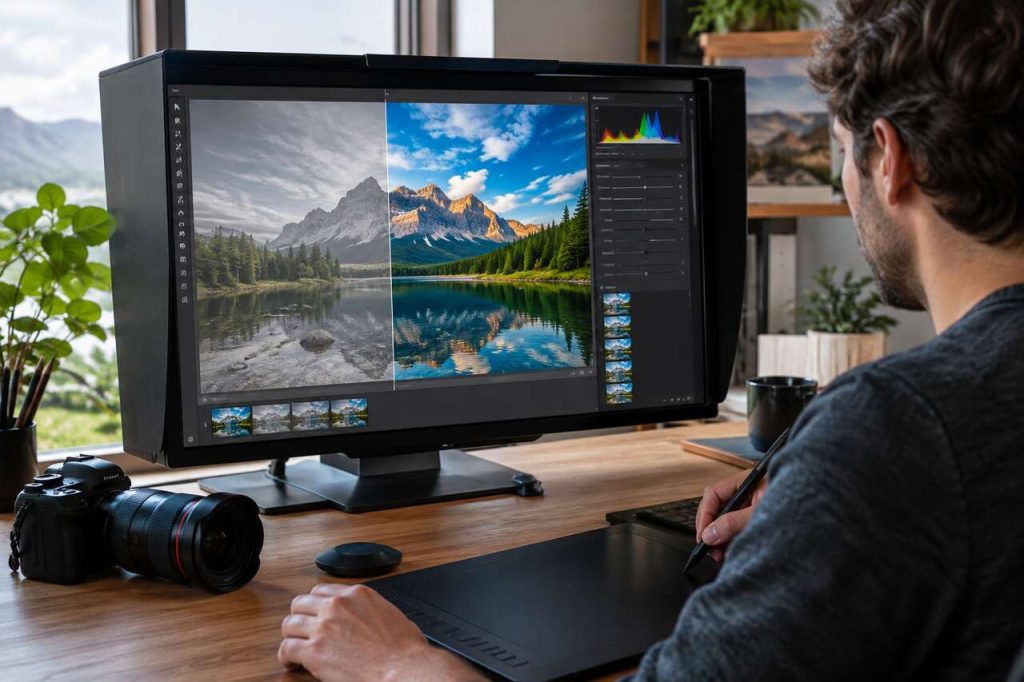


Une photo surretouchée se repère en un coup d’œil: peau cireuse, ciel saturé au point de virer au mauve, contours dentelés par une accentuation trop appuyée. La retouche photo n’est pas affaire de filtres miracles, mais de méthode. Comprendre ce qu’il faut corriger, dans quel ordre, avec quels outils, permet de sublimer une image sans la trahir, qu’on parte d’un JPEG de smartphone ou d’un fichier RAW capturé en studio.
- Travailler en non destructif (calques, masques, versions) pour pouvoir toujours revenir en arrière
- Respecter un ordre logique: géométrie, lumière, couleur, retouches locales, finitions, export
- Se fier à l’histogramme plutôt qu’à l’écran pour juger exposition et contraste
- Doser la retouche de peau et l’accentuation pour éviter l’effet plastique ou les halos
- Adapter l’export (format, profil couleur, compression) à la destination finale: web ou impression
Retouche photo: objectifs, limites et critères d’une image naturelle
Retoucher une photo, c’est d’abord choisir un niveau d’intervention. On distingue trois registres bien différents, souvent confondus par les débutants.
Amélioration, correction, transformation: trois logiques distinctes
L’amélioration consiste à révéler ce qui existe déjà dans le fichier: rattraper une exposition légèrement sous-exposée, réchauffer une balance des blancs trop froide. La correction va plus loin: elle gomme un défaut technique, un capteur poussiéreux, une perspective faussée par un grand-angle. La transformation, elle, modifie la réalité de la scène: suppression d’un élément, remplacement de ciel, fusion de plusieurs expositions. Ces trois approches ne répondent pas aux mêmes attentes, et les mélanger sans discernement explique la plupart des ratés.
Adapter le niveau de retouche à l’usage
Un portrait corporate n’appelle pas le même traitement qu’un reportage de presse ou qu’une photo produit destinée à une fiche Amazon. Le photojournalisme tolère l’amélioration technique (exposition, contraste) mais proscrit toute suppression d’élément. Le portrait commercial autorise un lissage léger de la peau et une correction colorimétrique assumée. La photo produit, elle, exige une fidélité colorimétrique quasi parfaite, sous peine de litiges avec l’acheteur.
- Reportage et presse: retouches techniques uniquement, aucune manipulation du contenu
- Portrait et mariage: corrections de peau légères, dodge and burn pour sculpter la lumière
- Photo produit e-commerce: colorimétrie exacte, fond neutre, détourage propre
- Photo créative et artistique: liberté totale, à condition d’assumer le parti pris
Les signes d’une retouche trop appuyée
Certains indices trahissent systématiquement un excès: une saturation qui écrase les nuances, une peau sans aucun grain ni texture, des ombres totalement rebouchées qui aplatissent le relief, ou encore des halos clairs autour des contours à forte accentuation. Un bon repère: zoomer à 100 % et vérifier que la texture naturelle (peau, tissu, feuillage) reste lisible. Si elle a disparu, la retouche a dépassé son objectif.
Poser ce cadre avant de toucher au moindre curseur évite les allers-retours inutiles. Reste à organiser le travail lui-même pour qu’il soit à la fois rapide et réversible, ce qui nous amène directement à la question du flux de travail non destructif.
Flux de travail non destructif: du tri au fichier final
La retouche non destructive repose sur un principe simple: ne jamais écraser le fichier original. Tous les réglages sont stockés comme des instructions modifiables, pas comme des pixels définitivement altérés.
Pourquoi privilégier le RAW au JPEG
Un fichier RAW conserve l’intégralité des données captées par le capteur, sans compression ni interprétation figée. Il offre une marge de récupération bien plus large sur les hautes lumières et les ombres, et permet de corriger la balance des blancs après coup sans perte de qualité. Un JPEG, compressé et traité en interne par l’appareil, tolère beaucoup moins d’écart avant de montrer des artefacts visibles.
| Critère | RAW | JPEG |
|---|---|---|
| Profondeur de couleur | 12 à 14 bits | 8 bits |
| Marge de récupération hautes lumières/ombres | Élevée | Faible |
| Poids fichier | 20 à 80 Mo | 3 à 10 Mo |
| Balance des blancs modifiable sans perte | Oui | Limité |
Le tri avant la retouche: gagner du temps dès le départ
Avant même d’ouvrir un logiciel de développement RAW, trier la série est indispensable. On élimine les photos floues, on sélectionne les meilleures prises de chaque séquence, on attribue des notes ou des couleurs pour hiérarchiser. Cette étape, souvent négligée, représente pourtant jusqu’à 30 % du temps total d’un projet photo bien mené.
Calques, masques et nomenclature: la discipline qui sauve un projet
Travailler avec des calques de réglage plutôt que d’intervenir directement sur l’image permet de revenir en arrière à tout moment. Les masques de fusion, associés à ces calques, ciblent précisément les zones concernées sans affecter le reste du cadre. Une nomenclature claire des fichiers et des versions (par exemple « NomClient_v1_brut », « NomClient_v2_retouche ») évite la confusion lors des allers-retours avec un client ou une équipe.
- Toujours dupliquer le calque de base avant toute intervention lourde
- Nommer les masques selon leur fonction (peau, ciel, fond) plutôt que par numéro
- Exporter une version intermédiaire avant chaque étape critique (suppression d’objet, fusion)
- Conserver le fichier source RAW intact, quel que soit le nombre de retouches effectuées
Une fois cette architecture posée, la photo est prête à recevoir les premières corrections structurelles, celles qui touchent au cadrage et à la géométrie de l’image.
Cadrage et géométrie: redressement, recadrage, perspective
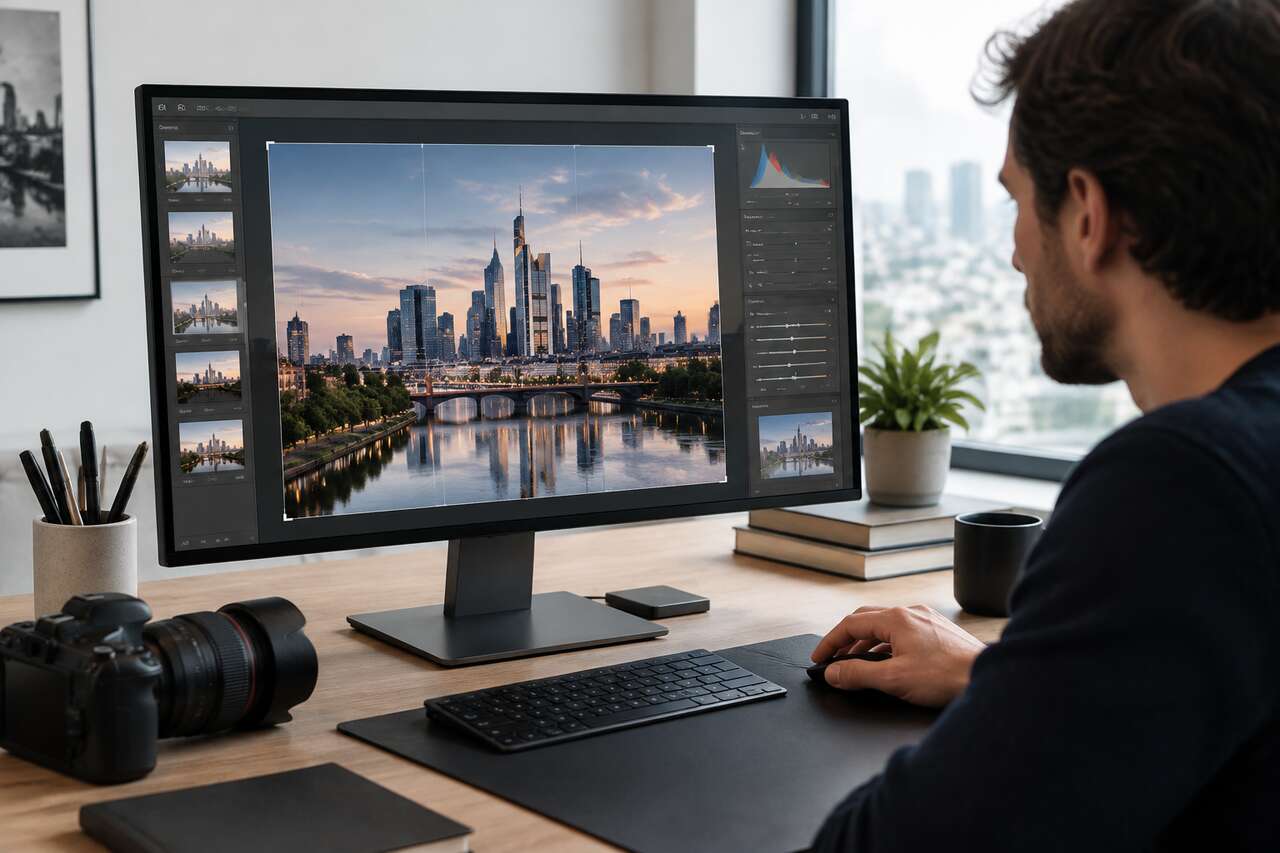
Avant de toucher à la lumière ou à la couleur, il faut stabiliser la structure visuelle de l’image. Un horizon penché ou des verticales convergentes attirent inconsciemment l’œil vers le défaut plutôt que vers le sujet.
Redresser l’horizon et corriger les verticales
La plupart des logiciels de développement RAW intègrent un outil de redressement automatique basé sur la détection de lignes horizontales. Pour les architectures photographiées en contre-plongée, la correction de perspective redresse les verticales convergentes sans déformer excessivement le reste du cadre. Un redressement supérieur à 3-4 degrés commence à rogner significativement les bords de l’image, il faut donc anticiper un cadrage légèrement plus large à la prise de vue.
Recadrer selon l’intention et le format de destination
Le recadrage n’est pas qu’une question esthétique, il dépend aussi du support final. Une image destinée à un bandeau web large n’a pas le même ratio qu’une impression carrée pour réseau social ou qu’une page A4 pour un catalogue produit.
- Règle des tiers: placer les points d’intérêt sur les intersections plutôt qu’au centre
- Format 16:9 pour les bannières web et vidéo
- Format 4:5 ou 1:1 pour les publications sur réseaux sociaux
- Format 3:2 ou A4 pour l’impression traditionnelle
Corriger les distorsions optiques
Les objectifs grand-angle génèrent souvent une distorsion en barillet, visible sur les lignes droites proches des bords. Les profils de correction automatique, intégrés dans Lightroom, Capture One ou Camera Raw, appliquent une compensation calibrée selon le modèle d’objectif utilisé. Cette étape, rapide, évite de devoir corriger manuellement chaque ligne courbée.
Le cadre une fois stabilisé, l’image est prête pour le cœur du travail: la gestion de la lumière, étape qui conditionne tout le reste de la retouche.
Lumière et tonalités: exposition, contraste et dynamique
L’histogramme est l’outil le plus fiable pour juger une exposition, bien plus que l’aperçu sur un écran mal calibré ou trop lumineux.
Lire l’histogramme avant de corriger
Un histogramme étalé sur toute sa largeur, sans pic écrasé contre les bords, indique une exposition équilibrée. Un pic collé à droite signale des hautes lumières cramées, irrécupérables en JPEG et partiellement récupérables en RAW. Un pic collé à gauche indique des ombres bouchées, souvent plus faciles à éclaircir sans bruit excessif grâce à la plage dynamique des capteurs modernes.
Ajuster exposition, points blanc et noir
La correction d’exposition globale doit rester mesurée: un ajustement supérieur à 1,5 stop dégrade souvent la qualité, surtout en basse lumière. Les curseurs de point blanc et point noir, eux, redéfinissent les extrêmes de la plage tonale sans affecter les tons moyens, contrairement à un ajustement global du contraste.
Hautes lumières, ombres et courbe des tonalités
Les curseurs dédiés aux hautes lumières et aux ombres permettent une récupération ciblée: on assombrit un ciel surexposé sans toucher au reste de l’image, ou on éclaircit une zone d’ombre sans délaver les tons moyens. La courbe des tonalités, plus fine, offre un contrôle point par point: une légère courbe en S renforce le contraste global tout en préservant le détail dans les extrêmes.
| Outil | Effet principal | Risque en cas d’excès |
|---|---|---|
| Hautes lumières | Récupère le détail dans les zones claires | Rendu terne si poussé trop loin |
| Ombres | Révèle le détail dans les zones sombres | Bruit numérique visible |
| Contraste global | Accentue l’écart clair/sombre | Perte de nuances dans les tons moyens |
| Courbe des tonalités | Contrôle précis par plage tonale | Postérisation si points mal placés |
Le micro-contraste, enfin, renforce la perception de netteté locale sans modifier l’exposition globale: un usage modéré redonne du relief, un usage excessif crée un effet artificiel proche de la surexposition HDR. Une fois les tonalités équilibrées, la couleur devient le terrain de jeu suivant pour affiner le rendu final.
Couleur: balance des blancs, harmonies et cohérence des tons
Une image bien exposée mais mal étalonnée en couleur reste bancale. La colorimétrie conditionne la perception globale de l’ambiance, du réalisme et de l’émotion dégagée par la photo.
Balance des blancs: neutraliser ou réchauffer
La balance des blancs corrige la dominante de couleur liée à la source lumineuse. Une lumière tungstène non corrigée donne un rendu orangé, un éclairage fluorescent vire souvent au vert. En RAW, ce réglage se fait sans perte de qualité via la température (Kelvin) et la teinte. En JPEG, la marge de manœuvre est plus limitée, car l’information colorimétrique a déjà été compressée.
Vibrance et saturation: deux outils, deux logiques
Ces deux curseurs sont souvent confondus, alors qu’ils agissent très différemment. La saturation augmente l’intensité de toutes les couleurs de façon uniforme, au risque de cramer les teintes déjà vives (rouges, peau). La vibrance cible prioritairement les couleurs les moins saturées, en préservant les tons de peau, ce qui en fait un outil beaucoup plus sûr pour un rendu naturel.
Le module HSL pour des ajustements chirurgicaux
Le module HSL (teinte, saturation, luminance) permet d’intervenir sur une plage de couleur précise sans toucher au reste de l’image. On peut par exemple désaturer légèrement les jaunes d’un feuillage automnal tout en conservant l’intensité des rouges, ou assombrir un ciel bleu sans affecter les tons chair.
- Teinte: décale une couleur vers une teinte voisine (orange vers rouge, par exemple)
- Saturation par canal: intensifie ou atténue une couleur spécifique
- Luminance par canal: éclaircit ou assombrit une couleur sans changer sa teinte
Cohérence colorimétrique sur une série
Pour un reportage ou une série produit, l’harmonisation des tons entre toutes les photos est essentielle. Un préréglage appliqué en masse, puis ajusté image par image, garantit une cohérence visuelle sans repartir de zéro à chaque fichier. Les dérives colorimétriques entre photos d’une même série restent l’une des erreurs les plus visibles pour un œil averti.
La colorimétrie globale posée, il devient possible d’affiner certaines zones précises de l’image sans affecter l’ensemble, ce qui nous conduit aux retouches locales.
Retouches locales: masques, pinceaux et dégradés pour guider le regard
Les corrections globales uniformisent l’image, mais c’est souvent le travail local qui sculpte réellement la lumière et dirige l’attention du spectateur vers le sujet principal.
Le dodge and burn, technique séculaire toujours d’actualité
Héritée des laboratoires argentiques, la technique du dodge and burn consiste à éclaircir (dodge) ou assombrir (burn) sélectivement certaines zones pour renforcer le volume et la profondeur. Appliquée sur un calque dédié en mode « incrustation » ou « lumière douce », avec une opacité faible et des passages répétés, elle donne un relief naturel sans créer de transition brutale.
Masques et dégradés: cibler sans compromis
Les masques radiaux et linéaires dégradés permettent d’assombrir un ciel trop clair tout en laissant le premier plan intact, ou d’attirer l’œil vers un sujet central par une vignette discrète. Les masques basés sur des pinceaux, avec une dureté de bord ajustable, offrent un contrôle encore plus fin pour des zones irrégulières.
- Masque radial: idéal pour un éclairage localisé type projecteur
- Masque linéaire dégradé: parfait pour corriger un ciel ou un sol
- Masque de luminosité: cible automatiquement les zones claires ou sombres
- Masque par couleur: isole une teinte spécifique pour correction ciblée
Adoucir un arrière-plan sans flou artificiel grossier
Un léger flou gaussien appliqué via un masque sur l’arrière-plan, combiné à une réduction discrète du contraste local, simule une faible profondeur de champ sans recourir à un flou artificiel trop marqué qui trahirait immédiatement la retouche. L’erreur classique consiste à appliquer un flou uniforme et fort qui ne respecte pas la perspective naturelle de la scène.
Ces techniques, appliquées avec parcimonie, préparent le terrain pour l’un des exercices les plus délicats de la retouche photo: le traitement du portrait et de la peau.
Portrait: retouche de peau et gestion des textures sans effet plastique
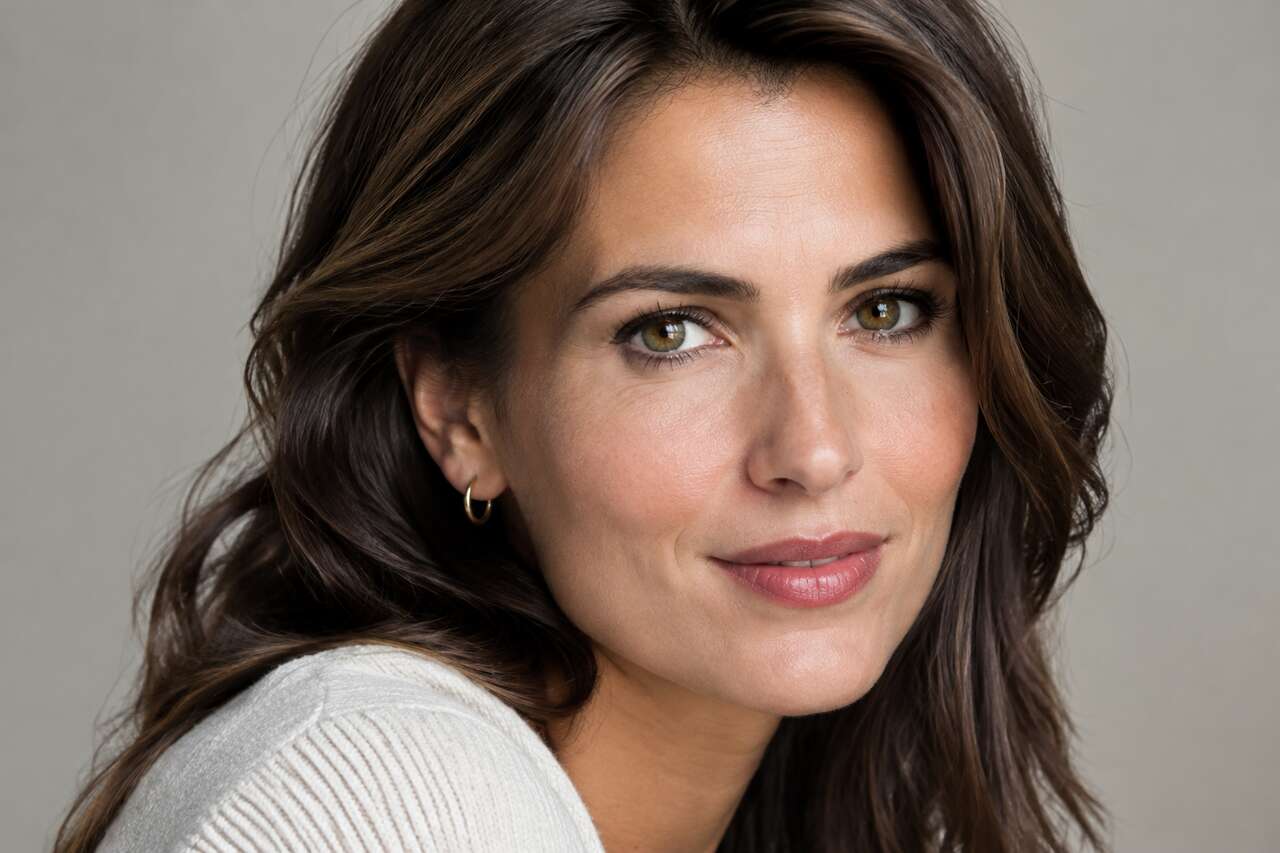
La retouche de peau concentre à elle seule la majorité des critiques adressées à la photographie retouchée. Un dosage excessif donne instantanément un rendu artificiel, repérable au premier coup d’œil.
La fréquence de séparation: séparer texture et couleur
Cette technique divise l’image en deux calques distincts: l’un contient les basses fréquences (couleur, luminosité générale), l’autre les hautes fréquences (texture, grain, pores). On peut ainsi uniformiser le teint sur le calque de basses fréquences, sans jamais toucher à la texture réelle de la peau conservée sur l’autre calque. C’est la méthode professionnelle la plus répandue pour un rendu naturel en studio.
Correcteur et tampon de duplication pour les imperfections ponctuelles
Pour les boutons, petites rougeurs ou imperfections isolées, l’outil correcteur localisé échantillonne automatiquement une zone de peau saine environnante et la fusionne intelligemment. Le tampon de duplication, plus manuel, convient mieux aux zones à texture irrégulière comme les cheveux ou les bords du visage, où l’algorithme automatique du correcteur peut créer des artefacts.
Cernes, dents, yeux: des corrections ciblées et mesurées
Les cernes se traitent par une légère éclaircie locale combinée à une réduction de la saturation des tons violacés, jamais par un effacement total qui donnerait un regard plat. Les dents gagnent à être légèrement désaturées côté jaune plutôt que blanchies à l’extrême, sous peine de rendu artificiel bleuté. Les yeux, eux, supportent une légère accentuation de la netteté et un renforcement discret du contraste de l’iris.
| Zone | Correction recommandée | Dosage |
|---|---|---|
| Teint | Fréquence de séparation | Léger, préserver le grain |
| Cernes | Éclaircie + désaturation violet | Modéré |
| Dents | Désaturation jaune, pas de blanchiment extrême | Très léger |
| Yeux | Netteté + contraste iris | Modéré |
Le repère le plus sûr reste la texture de peau visible à 100 % de zoom: si les pores ont totalement disparu, la retouche est allée trop loin. Une fois le sujet principal traité avec ce soin, il reste parfois à intervenir sur l’arrière-plan ou à éliminer des éléments gênants, ce qui relève des techniques de correction avancée.
Corrections avancées: supprimer un objet, réparer un arrière-plan, nettoyer une image
Effacer un élément indésirable, un câble électrique, un badge de sécurité ou un détritus dans le cadre, demande davantage de rigueur technique que de simples réglages globaux.
Les principes communs à toute suppression réussie
Trois critères déterminent si une suppression d’objet reste invisible: la cohérence de la texture reconstruite, la continuité de la lumière et des ombres, et l’alignement des perspectives environnantes. Un correcteur de contenu qui pioche une texture lisse pour combler une zone texturée trahira immédiatement la retouche, même à faible résolution.
Outils adaptés selon la complexité de la zone
- Correcteur localisé automatique: idéal pour petites zones sur fond uniforme
- Tampon de duplication: contrôle manuel total, recommandé pour zones texturées complexes
- Remplissage sensible au contenu: traite rapidement de grandes surfaces homogènes
- Outil patch: déplace une sélection entière en préservant les contours d’origine
Reconstituer un arrière-plan de façon crédible
Pour reconstituer un pan de mur ou de ciel après suppression d’un objet encombrant, il faut puiser la texture de remplacement dans une zone proche, avec un éclairage similaire, plutôt que dans une partie éloignée de l’image qui pourrait présenter une luminosité différente. Travailler sur un calque séparé, avec plusieurs passages à faible opacité, permet d’ajuster finement le résultat sans figer une erreur irréversible.
Une fois l’image nettoyée de tout élément parasite, il reste à peaufiner les derniers détails techniques: netteté, bruit et grain, étape qui conditionne directement la qualité perçue du rendu final.
Finitions: netteté, réduction du bruit et gestion du grain
L’accentuation et la réduction du bruit sont les deux derniers réglages techniques avant export, et leur ordre d’application compte autant que leur intensité.
Accentuation: quand et comment l’appliquer
L’accentuation (sharpening) renforce artificiellement les contrastes de bord pour donner une impression de netteté supplémentaire. Elle doit s’appliquer en deux temps: une légère accentuation globale après développement, puis une accentuation de sortie adaptée à la destination finale (web ou impression), car ces deux supports ne restituent pas la netteté de la même façon.
Éviter les halos de sur-accentuation
Un halo clair ou sombre autour des contours à fort contraste signale une accentuation excessive. Augmenter le rayon de l’accentuation sans ajuster le seuil de détection amplifie ce défaut, particulièrement visible sur les lignes nettes comme les bords d’un bâtiment ou le contour d’un visage.
Bruit de luminance et bruit chromatique: deux traitements distincts
Le bruit de luminance se manifeste par un grain irrégulier affectant la luminosité, surtout visible en hautes sensibilités ISO. Le bruit chromatique, lui, apparaît sous forme de taches colorées aléatoires, souvent plus disgracieuses visuellement. La réduction doit cibler ces deux composantes séparément: une réduction excessive du bruit de luminance lisse les détails fins, tandis que le bruit chromatique peut généralement être réduit plus fortement sans perte visible de netteté.
| Type de bruit | Apparence | Tolérance à la réduction |
|---|---|---|
| Luminance | Grain irrégulier de luminosité | Modérée, risque de flou |
| Chromatique | Taches colorées aléatoires | Élevée, peu de risque |
Pour les usages web, une accentuation légère suffit généralement, l’écran compressant déjà l’image. Pour l’impression grand format, une accentuation plus marquée compense la diffusion de l’encre sur le papier. L’étape suivante, logique, consiste à préparer ces fichiers pour leur diffusion finale.
Exporter pour le web et l’impression: formats, profils couleur et compression
Un export mal réglé peut ruiner des heures de retouche minutieuse: couleurs ternes, compression visible, dimensions inadaptées. Cette dernière étape mérite autant d’attention que les réglages précédents.
Choisir le bon format de fichier
Le JPEG reste le standard web pour sa légèreté, avec un taux de compression ajustable entre 60 et 90 % selon le compromis qualité/poids recherché. Le PNG convient aux images nécessitant une transparence ou des aplats de couleur nette, comme des logos. Le TIFF, non compressé ou compressé sans perte, s’impose pour l’impression professionnelle ou l’archivage, au prix d’un poids de fichier bien supérieur.
Profils couleur: sRGB, Adobe RGB et soft proofing
Le profil sRGB couvre un espace colorimétrique plus restreint mais reste le standard universel pour le web, garantissant un rendu cohérent sur la majorité des écrans. Le profil Adobe RGB, plus large, convient à l’impression professionnelle mais peut donner des couleurs ternes si affiché sans conversion sur un écran non calibré. Pour l’impression, le soft proofing simule à l’écran le rendu final selon le profil de l’imprimante ou du papier choisi, permettant d’anticiper les écarts avant tirage.
- Web et réseaux sociaux: JPEG, profil sRGB, compression 70 à 85 %
- Impression photo professionnelle: TIFF ou JPEG qualité maximale, Adobe RGB converti selon profil imprimante
- Pré-presse et CMJN: conversion dédiée pour impression offset, à valider avec l’imprimeur
- Archivage: TIFF ou RAW original conservé sans compression
Dimensions, métadonnées et netteté de sortie
Redimensionner l’image à sa taille d’affichage finale avant export évite un poids de fichier inutile et accélère le chargement web. Les métadonnées (auteur, droits, mots-clés) méritent d’être conservées ou nettoyées selon le contexte de diffusion. Une dernière passe d’accentuation de sortie, légèrement plus marquée que pour l’affichage brut, compense la perte de netteté liée à la compression ou à l’impression.
Les réglages maîtrisés, reste à choisir les bons outils pour les appliquer efficacement, et à repérer les pièges qui guettent même les retoucheurs expérimentés.
Outils et erreurs fréquentes: choisir son logiciel et éviter les dérives
Le marché des logiciels de retouche s’est diversifié, chacun répondant à un usage et un budget différents.
Panorama des solutions selon le besoin
Lightroom et Capture One dominent le développement RAW et la gestion de catalogue pour les photographes professionnels, avec des différences notables sur le rendu colorimétrique natif et l’ergonomie des courbes. Photoshop reste la référence pour les retouches par calques complexes, suppression d’objets et montages avancés. Affinity Photo propose une alternative sans abonnement, avec des fonctionnalités proches de Photoshop. GIMP, gratuit et open source, convient aux budgets serrés malgré une courbe d’apprentissage plus raide. Côté mobile, Snapseed offre des outils de retouche locale étonnamment puissants pour un usage nomade.
| Logiciel | Point fort | Usage recommandé |
|---|---|---|
| Lightroom | Catalogue et développement RAW | Flux de travail volumineux |
| Capture One | Colorimétrie et tethering | Studio et mode |
| Photoshop | Calques et retouche avancée | Montage, suppression d’objets |
| Affinity Photo | Sans abonnement | Alternative budget maîtrisé |
| GIMP | Gratuit, open source | Débutants, budget nul |
| Snapseed | Mobile, rapide | Retouche nomade |
-
 Wacom Intuos M, Tablette Graphique, incl. Wacom Pen 4K sans pile | Tablette graphique (PC requis), expérience de stylet naturelle Wacom, contrôle précis pour dessin, peinture et retoucheDécouvrez de nouvelles possibilités créatives grâce à la tablette graphique Intuos au design fin et compact qui vous permet de dessiner, peindre et retoucher des images précises L'Intuos prend en charge le Home Schooling ou le travail à distance grâce à notre nouveau logiciel de test pédagogique gratuit de Collaboard, Explain Everything, Kami, Limnu et Pear Deck gratuit de 3 mois. Connectez Wacom Intuos à Mac, Chromebook ou PC via USB, utilisez le logiciel téléchargeable gratuit après enregistrement de produits et entraînement en ligne pour capturer rapidement toutes vos idées créatives personnalisées Créativité sans obstacles : ExpressKeys, design ergonomique et sensibilité à la pression 4096 assurent un flux de travail et un contrôle accélérés, pour les gauchers et les droitiers
-
 XP-Pen Star03V2 Tablette Graphique 12 Pouces avec Stylet Passif 8192 Niveaux et 8 Raccourcis Pallette Dessin Numérique - Compatible avec Windows Mac ChromebookTablette graphique avec stylet avancé sans batterie, aucun besoin de charger; niveau de pression 8192; surface active 10 x 6 pouce. Boutons sur le stylet : programmables dans le panneau de configuration du pilote, économisant vos efforts. 8 raccourcis sur tablette personnalisables; fonctions par défaut : Augmenter l'épaisseur de pinceau, Diminuer l'épaisseur de pinceau, Zoom avant, Zoom arrière, annuler, main, Pinceau, Gomme(basé du clavier américain). La tablette graphique est aussi compatible avec les logiciels d'écriture ou de signature, comme Microsoft Word(très efficace pour les employés de bureau), Pen Commander, Auto Pen Signer qui insèrent des signatures ou infrographies manuscrites sur des documents. Un prix abordable; pilote facile à installer et compatible avec la plupart des systèmes et des logiciels de peinture, y compris : systèmes Windows 10/8/7; Mac OS 10.10 et les versions supérieures; Chrome OS 88.0.4324.109; logiciels de graphisme : Photo-shop, Painter, Paint Tool SAI, Adobe, etc.
-
 XPPen Star G640 Tablette Graphique en 6x4 Pouces avec Stylet 8192 Niveaux | Zone Active 6x4 Pouces | Compact et Léger | Connexion Simple Via Un Câble | Pour Dessin Signature OSU E-learning TélétravailSurface active : 6 x 4 pouces. Avec une épaisseur de seulement 2 mm, le G640 est aussi fin que toutes les tablettes graphiques du niveau principal pour pouvoir l'emporter partout avec vous. Le taux de transfert de données du G640 a été augmenté à 266 RPS, ce qui permet aux lignes de s'écouler sans frotter et de travailler plus rapidement et plus efficacement. Le P01 fonctionne comme un vrai stylo, sans pile ni recharge. OSU! Jouer, dessin, peindre, esquisser, signer les docs électroniques, donner les cours à distance etc. Aucun pilote n'est nécessaire ! à installer. Synchronisez votre tablette avec l'application de signature Adobe Acrobat Reader DC pour signature et participer à une signature numérique professionnelle. 8192 niveaux de sensibilité à la pression, vous donne la possibilité de naviguer, de créer et de modifier une large gamme de pinceaux et de stylets. Conçue pour les utilisateurs droitiers et gauchers. Compatible avec la plupart des systèmes informatiques et logiciels tels que Microsoft Windows 10/8/7 et Mac OS x 10.10 ou version ultérieure. Compatible avec toutes les applications graphiques courantes telles que Photoshop, Painter, Illustrator, Clip Studio, etc. Aussi compatible avec OneNote, Jamboard, zoom whiteboard, Microsoft Whiteboard, Openboard ect pour réaliser les écritures / signatures électronique ou cours en ligne.
Les erreurs les plus fréquentes à corriger
- Saturation poussée à l’excès, écrasant les nuances naturelles des couleurs
- Peau totalement lissée, sans grain ni texture, effet « plastique » immédiatement visible
- Halos lumineux autour des contours dus à une accentuation mal maîtrisée
- Dominantes colorimétriques incohérentes entre plusieurs photos d’une même série
- Clarté ou micro-contraste poussé trop fort, donnant un rendu artificiel type HDR
- Export en mauvais profil couleur, provoquant des tons ternes à l’affichage
Connaître ces pièges permet de les éviter systématiquement. Il ne reste plus qu’à les intégrer dans une séquence de travail claire, reproductible pour chaque nouveau projet.
Checklist de retouche: l’ordre des réglages pour un résultat constant
Un flux de travail reproductible repose sur une séquence fixe, qui évite les retours en arrière coûteux en temps.
- Tri et sélection: éliminer les photos faibles, noter les meilleures prises
- Géométrie: redresser l’horizon, corriger la perspective, recadrer selon le format cible
- Lumière: ajuster exposition, points blanc/noir, hautes lumières, ombres, contraste
- Couleur: corriger la balance des blancs, affiner vibrance et HSL, harmoniser la série
- Retouches locales: dodge and burn, masques, corrections ciblées sur le sujet
- Nettoyage: suppression d’objets indésirables, réparation d’arrière-plan
- Finitions: accentuation adaptée, réduction du bruit ciblée
- Export: format, profil couleur, dimensions et compression selon la destination
Avant publication ou livraison, un dernier contrôle visuel à 100 % de zoom sur les zones sensibles (peau, contours, ciel) permet de valider l’absence de halo, de bruit résiduel ou d’incohérence colorimétrique.
Cette méthode, appliquée systématiquement, transforme la retouche d’un exercice hasardeux en un processus fiable, rapide à reproduire sur n’importe quel projet photo.