
Une photo mal cadrée, un format qui ne correspond pas au support visé, un visage perdu au milieu d’un décor encombré : ces problèmes se règlent en quelques clics, à condition de savoir quel outil mobiliser. GIMP propose plusieurs méthodes qui portent parfois à confusion : recadrer, rogner, redimensionner. Ce guide détaille chaque technique avec des cas concrets, les réglages à connaître et les pièges à éviter pour ne pas dégrader la qualité de vos images.
- Recadrer supprime des pixels et réduit la résolution : ne descendez jamais sous 50 % de l’image d’origine.
- L’outil de découpage de GIMP s’active via Outils → Outils de transformation → Découpage, puis se valide avec Entrée.
- Le mode « Fixé » avec l’option « Proportions » permet d’imposer un ratio exact, par exemple 1:1 pour un carré.
- La sélection elliptique associée à un canal alpha permet de créer des avatars circulaires en transparence, à exporter en PNG.
- Redimensionner modifie la taille en pixels de toute l’image, sans suppression de contenu, contrairement au recadrage.
Recadrer, rogner ou redimensionner : choisir la bonne action
Ces trois termes désignent des opérations différentes, et les confondre conduit souvent à des résultats décevants. Recadrer (on dit aussi rogner ou découper) consiste à ne conserver qu’une partie de l’image originale : on « taille » littéralement la photo pour en retirer une portion. Redimensionner, en revanche, change la taille en pixels de l’image entière sans rien retirer : une photo de 4000×3000 pixels peut devenir 1200×900 pixels tout en montrant exactement le même contenu, simplement plus petit.
Pour recadrer une photo, l’approche la plus directe consiste à définir une zone rectangulaire à conserver, puis à supprimer tout ce qui se trouve à l’extérieur. GIMP propose plusieurs chemins pour y parvenir : l’outil de découpage dédié, le rognage selon une sélection, ou encore la modification directe de la taille du canevas.
Pourquoi recadrer une image
Le recadrage répond à des besoins précis et vérifiables :
- corriger un cadrage défaillant, par exemple une composition qui ne respecte pas la règle des tiers ;
- extraire un sujet de son contexte pour l’isoler visuellement ;
- supprimer une partie inutile de l’arrière-plan qui distrait l’œil ;
- transformer un format, passer d’un rectangle à un carré ou inversement selon le support de diffusion.
L’effet mécanique du recadrage sur la résolution
Chaque recadrage retire des pixels. Mécaniquement, la résolution de l’image résultante diminue par rapport à l’originale. Ce point est souvent négligé : une photo recadrée trop agressivement peut devenir inutilisable pour un tirage papier de qualité, même si elle s’affiche parfaitement sur un écran. La règle généralement admise consiste à ne pas recadrer une photo à moins de 50 % de sa taille d’origine, pour préserver une résolution suffisante.
Passons maintenant à la pratique, en commençant par l’outil le plus courant pour effectuer un recadrage dans GIMP.
Recadrer une photo avec l’outil de recadrage de gimp
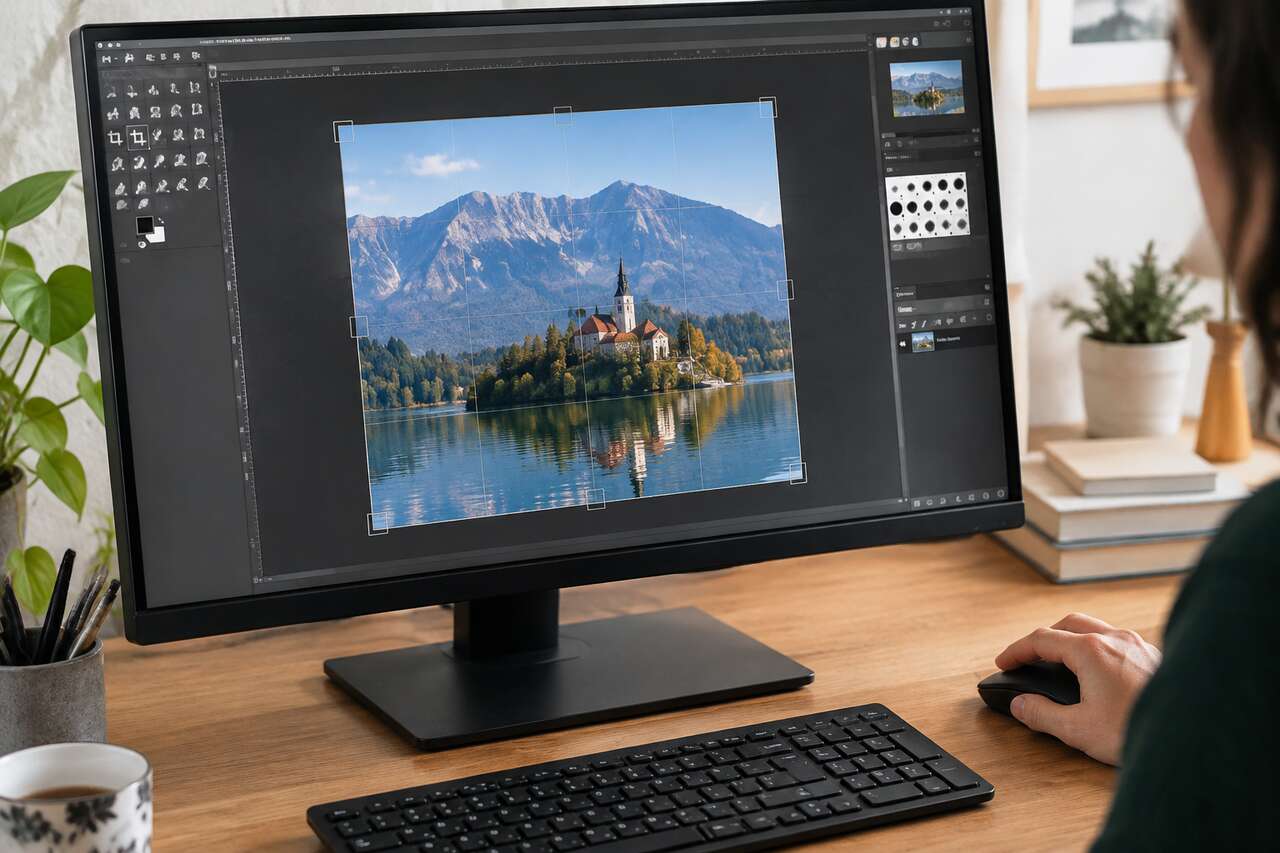
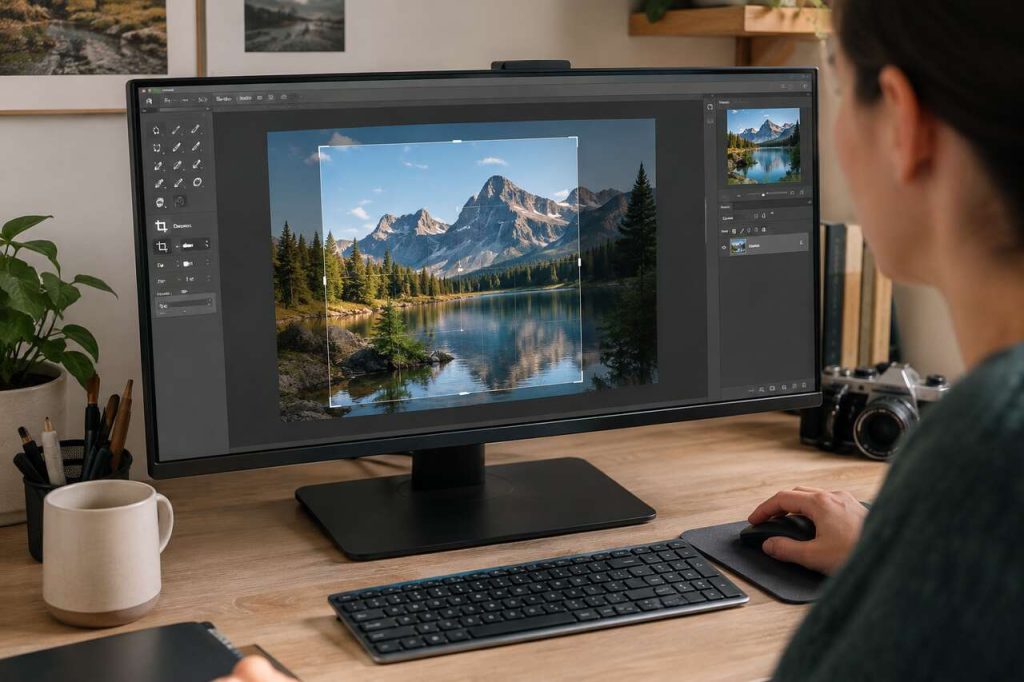
GIMP intègre un outil de découpage reconnaissable à son icône en forme de lame ou de cutter. C’est l’outil de référence pour recadrer rapidement une photo, qu’elle soit au format JPG, PNG ou tout autre format pris en charge.
Activer l’outil de découpage
Pour y accéder, deux chemins sont possibles :
- cliquer directement sur l’icône dans la boîte à outils ;
- passer par le menu Outils → Outils de transformation → Découpage.
Si les options de l’outil ne s’affichent pas à l’écran, le panneau correspondant se retrouve via Fenêtres → Fenêtres ancrables → Options de l’outil.
Tracer et ajuster la zone de recadrage
Une fois l’outil actif, il suffit de cliquer-glisser directement sur l’image pour définir une zone rectangulaire. Ce rectangle n’est pas figé : avant de valider, plusieurs ajustements restent possibles.
- déplacer l’ensemble du rectangle en cliquant à l’intérieur et en le faisant glisser ;
- redimensionner la zone en tirant sur les coins ou sur les bords ;
- observer les dimensions et le rapport affichés dans la barre d’état pendant l’ajustement, ce qui aide à viser une taille précise.
Pour valider le recadrage, deux options : appuyer sur la touche Entrée, ou double-cliquer à l’intérieur du rectangle tracé. Si le résultat ne convient pas, un simple retour en arrière (Ctrl+Z) permet de recommencer sans dégrader le fichier original, tant qu’il n’a pas été exporté.
Recadrer une photo JPG : particularités à connaître
Le format JPG n’impose aucune contrainte particulière pour le recadrage lui-même : l’opération se déroule exactement comme sur n’importe quel autre format. La vigilance porte plutôt sur l’export final, abordé plus loin, car le JPG applique une compression qui peut affecter la netteté si les réglages de qualité sont mal choisis. Pour l’instant, retenez que le recadrage s’effectue sur l’image décompressée en mémoire : aucune perte de qualité liée au JPG ne survient pendant cette étape.
Cette méthode convient parfaitement pour un recadrage libre, sans contrainte de format. Mais que faire lorsque vous devez respecter un ratio précis, par exemple pour une couverture de réseau social ou un tirage photo standard ? C’est là qu’interviennent les proportions fixées.
Recadrer en gardant les proportions et un format précis
Beaucoup d’usages imposent un format exact : une photo de profil carrée, une bannière au format 16:9, un tirage 10×15. Sans verrouillage du ratio, il est quasiment impossible de tracer un rectangle parfaitement proportionné à la main.
Verrouiller un ratio avec l’option « Fixé »
Dans les options de l’outil de découpage, une case nommée « Fixé » permet d’imposer une contrainte. En cochant cette option, un menu déroulant propose plusieurs modes, dont le mode Proportions. Ce mode conserve un ratio donné pendant tout le tracé du rectangle de recadrage, par exemple un format 4:3 plutôt qu’un carré.
Pour obtenir un recadrage carré, il suffit de saisir « 1:1 » dans le champ de ratio. GIMP applique alors cette contrainte en temps réel : impossible de déformer le rectangle, il respecte toujours la proportion indiquée.
Basculer entre paysage et portrait
Une fois le ratio défini, une option complémentaire permet de basculer l’orientation du rectangle entre mode paysage (plus large que haut) et mode portrait (plus haut que large). Cette bascule est utile lorsqu’une même proportion doit s’appliquer à des photos orientées différemment, sans ressaisir le ratio à chaque fois.
Cas pratiques selon le support
| Usage | Ratio conseillé | Remarque |
|---|---|---|
| Photo de profil réseau social | 1:1 | Format carré systématique |
| Tirage photo classique | 3:2 ou 4:3 | Vérifier le format du labo photo |
| Bannière web | 16:9 | Privilégier le mode paysage |
| Story ou vidéo verticale | 9:16 | Basculer en mode portrait |
Le verrouillage des proportions garantit un cadrage cohérent, mais il reste pensé pour des formes rectangulaires ou carrées. Pour découper une zone irrégulière, ou simplement une portion précise définie à main levée, une autre méthode s’impose : le rognage selon la sélection.
Rogner selon la sélection pour découper une zone précise
L’outil de découpage reste limité aux formes rectangulaires tracées directement à la souris. Lorsque la zone à conserver a déjà été définie par un autre outil de sélection, rogner selon la sélection devient plus rapide et plus précis.
Créer la sélection préalable
GIMP propose plusieurs outils de sélection : rectangle, lasso à main levée, baguette magique, ou sélection par couleur. Chacun permet de délimiter une zone avec une précision adaptée au sujet. Une fois la sélection active, elle apparaît matérialisée par des pointillés animés, les fameuses « fourmis en marche ».
Appliquer le rognage selon la sélection
La commande se trouve dans le menu Image → Rogner selon la sélection. GIMP recadre alors automatiquement le canevas pour qu’il corresponde exactement aux limites de la sélection, sans repasser par un tracé manuel. Cette méthode est particulièrement pertinente dans les cas suivants :
- la zone à conserver a une forme complexe, détectée par la baguette magique ou un lasso ;
- plusieurs sélections ont été combinées (addition, soustraction) avant de figer le résultat ;
- le cadrage doit coller précisément aux contours d’un objet plutôt qu’à un simple rectangle.
À la différence de l’outil de découpage classique, le rognage selon la sélection ne modifie pas forcément un rectangle parfait : le canevas final prend la forme du rectangle englobant de la sélection, mais le contenu hors sélection peut être rendu transparent ou supprimé selon les étapes suivantes. C’est une porte d’entrée naturelle vers les découpes de formes particulières, comme les cercles.
Découper en rond : avatar circulaire et transparence
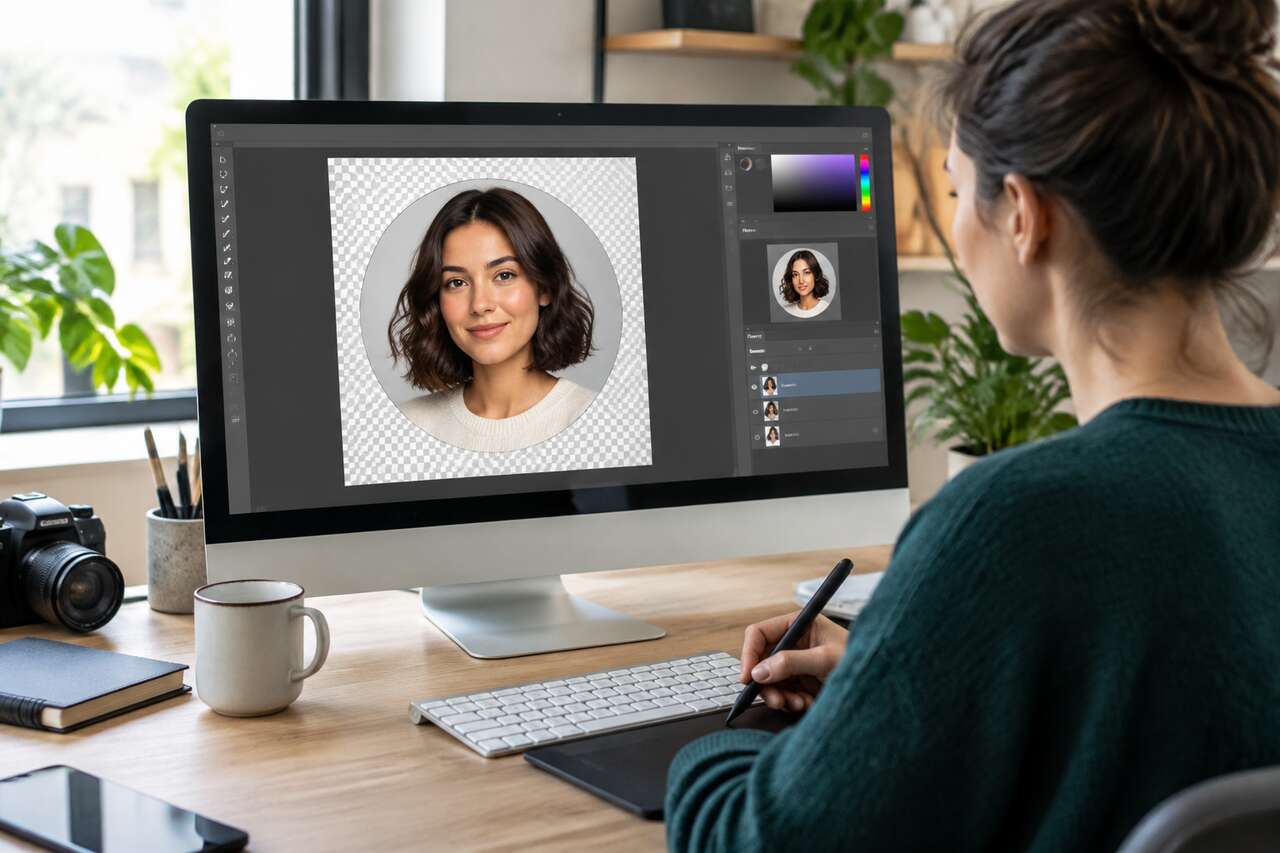
Les avatars, logos ronds et vignettes circulaires nécessitent une technique spécifique combinant sélection elliptique, suppression et transparence. GIMP permet d’obtenir ce résultat sans plugin externe.
Créer la sélection elliptique
L’outil de sélection elliptique se trouve dans la boîte à outils ou via le menu Outils → Outils de sélection → Sélection elliptique. Pour obtenir un cercle parfait plutôt qu’une ellipse, il faut maintenir la touche Ctrl (ou Maj selon les versions) pendant le tracé, ce qui contraint la sélection à un ratio 1:1. Les options de l’outil permettent également de saisir une taille précise en pixels pour un diamètre maîtrisé.
Inverser la sélection et supprimer le superflu
Une fois le cercle positionné sur le sujet, la procédure se déroule ainsi :
- ajouter un canal alpha à l’image via Calque → Transparence → Ajouter un canal alpha, indispensable pour gérer la transparence ;
- inverser la sélection avec Sélection → Inverser, pour cibler tout ce qui se trouve en dehors du cercle ;
- supprimer cette zone externe avec la touche Suppr, qui devient transparente grâce au canal alpha ;
- éventuellement, utiliser un masque de calque plutôt qu’une suppression directe, pour conserver la possibilité de revenir en arrière sans perte définitive.
Le masque de calque présente un avantage net sur la suppression directe : il permet d’ajuster les contours, d’adoucir les bords avec un flou léger, ou de récupérer une portion de l’image masquée en cas d’erreur de tracé.
Exporter en conservant la transparence
Le format JPG ne gère pas la transparence : un avatar circulaire exporté en JPG afficherait un fond blanc ou noir à la place des zones transparentes. Il faut impérativement exporter en PNG, format qui conserve le canal alpha et donc les contours arrondis sans fond parasite.
Cette technique de découpe circulaire illustre bien que le choix du format d’export dépend directement de la méthode de recadrage utilisée. Ce lien entre recadrage et export mérite d’être approfondi, mais avant cela, il reste une opération à clarifier : le redimensionnement, trop souvent confondu avec le recadrage.
Redimensionner une photo dans gimp sans perte inutile
Redimensionner ne retire aucun pixel du contenu visible : l’opération modifie uniquement la taille globale de l’image, en l’agrandissant ou en la réduisant. C’est une opération fondamentalement différente du recadrage, même si les deux sont parfois confondues dans le langage courant.
Échelle de l’image versus taille du canevas
GIMP distingue deux commandes qu’il ne faut pas confondre :
- Échelle de l’image (menu Image → Échelle et taille de l’image) redimensionne tout le contenu, pixels compris, en conservant les proportions si le verrouillage est actif ;
- Taille du canevas (menu Image → Taille du canevas) modifie uniquement la zone de travail visible, sans toucher à l’échelle des pixels existants, ce qui revient à ajouter ou retirer de l’espace autour de l’image.
Pour un simple redimensionnement, c’est donc l’échelle de l’image qu’il faut utiliser, avec le verrouillage des proportions activé (symbolisé par une petite chaîne entre les champs largeur et hauteur) pour éviter toute déformation.
Pixels, ppi et résolution : ce qu’il faut comprendre
Deux notions reviennent souvent et créent de la confusion :
- les pixels définissent la taille réelle de l’image, en largeur et en hauteur ;
- le ppi (pixels par pouce) détermine la densité d’affichage à l’impression, sans changer le nombre de pixels lui-même.
Modifier le ppi seul, sans toucher aux pixels, ne change rien à l’affichage sur un écran, mais affecte la taille physique de l’impression. Pour le web, seule la dimension en pixels compte réellement.
Réduire ou agrandir : deux logiques différentes
Réduire une image perd peu en qualité visuelle, car GIMP recalcule intelligemment les pixels à l’aide d’une interpolation (cubique le plus souvent, pour un rendu lissé). Agrandir une image au-delà de sa taille native pose davantage de problèmes : les pixels doivent être « inventés » par interpolation, ce qui génère des artefacts et un flou perceptible, surtout au-delà de 150 % de la taille d’origine. Mieux vaut donc toujours partir d’une image suffisamment grande plutôt que de compter sur l’agrandissement pour compenser un recadrage trop serré.
Une fois le recadrage et le redimensionnement terminés, il reste une étape décisive : l’export, qui conditionne le poids final et la qualité visible du fichier livré.
-
 FAYIBUY Appareil Photo Numérique 50MP 1080P FHD Compact Caméra avec Mise au Point Automatique Digital Camera avec Zoom Numérique 16X Carte SD de 32 Go pour Étudiant Adulte Débutant Cadeau📷【50MP ET 1080P FHD】: L'appareil photo numérique prend en charge une résolution d'image jusqu'à 50MP et une résolution vidéo 1080P FHD, vous permettant de recréer les scènes les plus réalistes, de prendre des photos ou des vidéos de haute qualité et de capturer des moments inoubliables. Cet appareil photo numérique est parfait pour capturer de beaux moments avec vos amis, votre famille et vos camarades de classe. Le temps ne cessera de passer, mais l'appareil photo vous aidera à capturer les plus beaux moments. 📷【ZOOM NUMÉRIQUE 16X ET DÉCLENCHEUR EN DEUX ÉTAPES】: Cet compact caméra dispose d'un zoom numérique 16x super puissant (zoom non optique). Appuyez simplement sur le bouton « T/W » pour effectuer un zoom avant ou arrière et capturer tous les détails dont vous avez besoin. Le déclencheur de l'appareil photo adopte une conception en deux étapes. Appuyez légèrement sur le déclencheur. Un cadre jaune apparaît et la mise au point automatique démarre. Une fois la mise au point réussie, la case devient verte. Appuyez à nouveau sur le déclencheur pour terminer l'enregistrement. 📷【ENREGISTREMENT VIDÉO ET WEBCAM】: L'appareil photo numérique dispose d'une interface trépied et peut être utilisé avec un trépied. Il peut également être utilisé comme webcam, éteignez d'abord la caméra, connectez la caméra avec un câble USB, sélectionnez le mode webcam pour passer des appels vidéo ou diffuser en direct et partagez votre vie sur les réseaux sociaux. 📷【CADEAU PARFAIT MULTIFONCTIONNEL】: Digital camera équipé d'un anti-tremblement, d'une capture de sourire, d'une prise de vue en continu, d'un enregistrement accéléré, de plusieurs filtres, d'une détection de visage, d'une lumière d'appoint et d'autres fonctions, avec des options multilingues, un microphone intégré et haut-parleur (vous pouvez enregistrer le son original), divers arrière-plans ou ajouter des effets spéciaux que vous pouvez voir et sélectionner dans Paramètres. C'est le meilleur cadeau pour votre famille. Offrez à vos enfants l'outil de prise de vue parfait pour développer leur créativité. 📷【CONTENU DE L'EMBALLAGE】: Le paquet contient 1 * appareil photo numérique, 2 * batteries lithium-ion rechargeables, 1 * carte mémoire 32 Go, 1 * lecteur de carte, 1 * câble de données USB, 1 * sac pour appareil photo, 1 * lanière, 1 * Instructions en quatre langues : allemand/français/italien/espagnol. Si vous avez des questions, n'hésitez pas à nous contacter. Nous ferons de notre mieux pour vous offrir la meilleure expérience d'achat.
 -
 Appareil Photo Numérique 4K 64MP WiFi Autofocus Caméra Vlog,Écran Pivotant | Zoom numérique 16X, carte SD 32 Go, stabilisation, station de charge et 2 batteries;appareil compact pour YouTube et voyagesVIDÉO 4K ET TRANSFERT WiFi :Enregistrez des vidéos détaillées en 4K et transférez sans fil les photos et vidéos vers un smartphone ou une tablette avec l’application Viipulse. Partagez vos contenus sur YouTube, Instagram, TikTok et les réseaux sociaux, ou commandez l’appareil à distance depuis l’application. PHOTOS 64MP, AUTOFOCUS ET ZOOM 16X :Le capteur CMOS amélioré permet de prendre des photos haute résolution jusqu’à 64MP. L’autofocus aide les débutants à obtenir des images nettes, tandis que le zoom numérique 16X rapproche les personnes, paysages et détails éloignés pendant les voyages, fêtes ou activités quotidiennes. ÉCRAN 3″ RABATTABLE À 180° :L’écran LCD orientable permet de contrôler le cadrage pendant les selfies, les vlogs et les vidéos face caméra. La molette supérieure facilite le passage entre photo, vidéo, ralenti et filtres. La fonction pause permet d’interrompre puis de reprendre l’enregistrement et simplifie le montage. WEBCAM ET DEUX MODES DE CHARGE :Connectez l’appareil à un ordinateur par USB et sélectionnez le mode Webcam pour les appels vidéo, le streaming, les cours en ligne ou les vlogs. Les deux batteries rechargeables se chargent directement par USB ou séparément avec la station de charge fournie. MODES CRÉATIFS ET KIT DE VOYAGE :Profitez de 20 filtres, de l’anti-tremblement, du flash, de la rafale, du time-lapse, du ralenti, de la détection de mouvement et de la pause vidéo. Le kit comprend une carte SD 32 Go, deux batteries, une station de charge, un câble USB, un cache-objectif, un chiffon, une dragonne et une housse.
 -
 QIVORO Appareil Photo Numérique 4K 64MP, Zoom Numérique 18X,Caméra Vlogging | Appareil photo compact avec écran 2,8" et carte SD,mini caméra pour enfants,adolescents,débutants et étudiants【Libérez votre créativité en 4K et 64MP】cet appareil photo numérique transforme vos moments en photos et vidéos ultra nets. Parfait pour les débutants et les enfants, le mode anti-tremblement garantit des clichés nets sans flou, pour une photographie agréable et sans difficulté ! 【Batterie longue durée 2000mAh】fini la peur de la batterie vide. Cet appareil photo rétro équipé d’une batterie 2000mAh surpasse les modèles compacts : capturez vos moments tout le week-end avec une seule charge. La fonction d’arrêt automatique programmable (1/3/5 min) permet d’économiser l’énergie. 【Meilleur choix pour les débutants】boutons simples, menu intuitif, flash LED et écran LCD 2,8 pouces. Facile à utiliser pour enfants, adolescents, débutants et adultes. Le câble USB-C fourni sert à la recharge et au transfert des photos/vidéo de la carte mémoire vers votre ordinateur. 【Design ultra-portable】léger et de poche, il est votre compagnon de voyage et du quotidien pour ne rater aucun cliché. Interface intuitive, maîtrisable en quelques minutes, pour tous. Idéal comme premier appareil photo pour enfant ou usage quotidien pour étudiant. 【Convient à tous, pour toutes les scènes】prenez des photos et vlogs lors d'anniversaires, pique-niques, concerts, remises de diplômes et voyages. Aucune compétence requise, appuyez simplement sur le déclencheur. Excellent pour enfants, étudiants, adultes, seniors et débutants ; parfait cadeau d’anniversaire, de Noël ou de vacances !
Exporter après recadrage : jpg, png et réglages à vérifier
Toutes les opérations précédentes n’ont de sens que si l’export final préserve le travail effectué. GIMP ne propose pas d’enregistrement direct en JPG ou PNG : il faut passer par la commande Exporter sous, le format natif .xcf servant uniquement à conserver les calques pour un travail ultérieur.
Exporter une photo JPG recadrée
Pour un rendu JPG, la fenêtre d’export propose un curseur de qualité, généralement gradué de 0 à 100. Un réglage entre 85 et 95 offre un bon compromis entre poids du fichier et netteté visuelle, sans compression excessive. Descendre sous 70 fait apparaître des artefacts de compression visibles, notamment autour des zones de contraste fort.
Gérer la transparence et le profil couleur en PNG
Pour les images découpées avec transparence, comme les avatars circulaires évoqués plus haut, le PNG reste le seul choix pertinent : il conserve le canal alpha sans perte. L’export PNG propose également un niveau de compression, sans impact sur la qualité visuelle puisqu’il s’agit d’une compression sans perte, contrairement au JPG.
Dans certains cas, notamment pour un usage professionnel ou une impression, intégrer un profil colorimétrique (sRGB le plus souvent) garantit une cohérence des couleurs entre différents écrans et imprimantes.
Vérifications rapides avant publication
Avant de diffuser ou d’imprimer le fichier exporté, quelques contrôles évitent les mauvaises surprises :
- vérifier les dimensions finales en pixels, pour s’assurer qu’elles correspondent à l’usage prévu ;
- contrôler le poids du fichier, surtout pour un usage web où la vitesse de chargement compte ;
- zoomer à 100 % pour juger de la netteté réelle, un zoom supérieur pouvant exagérer un flou imperceptible à taille normale ;
- comparer visuellement avec l’original pour repérer une éventuelle déformation liée à un verrouillage des proportions oublié.
Ce dernier contrôle est souvent négligé, alors qu’il évite la majorité des erreurs de recadrage constatées après publication.
-
 SanDisk 64 Go Extreme PRO carte SDXC + RescuePRO Deluxe, jusqu'à 200 Mo/s, UHS-I, Classe 10, U3, V30Gagnez du temps avec des vitesses de déchargement de carte allant jusqu'à 200 Mo/s, optimisées par la technologie SanDisk QuickFlow Combinez la carte SanDisk Professional PRO-READER SD et la carte microSD afin d'atteindre des vitesses maximales (cartes vendues séparément) Vitesses de capture allant jusqu'à 90 Mo/s Parfaite pour la réalisation de vidéos UHD 4K et une photographie en mode rafale séquentielle Enregistrez des vidéos ininterrompues avec une Classe de vitesse UHS 3 (U3) et une Classe de vitesse vidéo 30 (V30) Conçue et testée en conditions extrêmes ; résiste aux températures extrêmes, à l'eau, aux chocs et aux rayons X Vitesses de capture allant jusqu'à 140 Mo/s
 -
 SanDisk 128 Go Extreme PRO carte SDXC + RescuePRO Deluxe, jusqu'à 200 Mo/s, UHS-I, Classe 10, U3, V30Gagnez du temps avec des vitesses de déchargement de carte allant jusqu'à 200 Mo/s, optimisées par la technologie SanDisk QuickFlow Combinez la carte SanDisk Professional PRO-READER SD et la carte microSD afin d'atteindre des vitesses maximales (cartes vendues séparément) Vitesses de capture allant jusqu'à 90 Mo/s Parfaite pour la réalisation de vidéos UHD 4K et une photographie en mode rafale séquentielle Enregistrez des vidéos ininterrompues avec une Classe de vitesse UHS 3 (U3) et une Classe de vitesse vidéo 30 (V30) Conçue et testée en conditions extrêmes ; résiste aux températures extrêmes, à l'eau, aux chocs et aux rayons X Température de fonctionnement: -25°C à 85°C
 -
 SanDisk Extreme PRO Carte SDXC 256 Go (Carte SD V30, Vitesse de Transfert jusqu'à 200 Mo/s, UHS-I, 4K UHD Videos, RescuePRO Deluxe, Technologie SanDisk QuickFlow Class 10, U3)Gagnez du temps avec des vitesses de déchargement de carte allant jusqu'à 200 Mo/s, optimisées par la technologie SanDisk QuickFlow (64 Go - 1To) Combinez la carte SanDisk Professional PRO-READER SD et la carte microSD afin d'atteindre des vitesses maximales (cartes vendues séparément) (64 Go - 1To) Vitesses de capture allant jusqu'à 140 Mo/s (256 Go-1To) Parfaite pour la réalisation de vidéos UHD 4K et une photographie en mode rafale séquentielle Enregistrez des vidéos ininterrompues avec une Classe de vitesse UHS 3 (U3) et une Classe de vitesse vidéo 30 (V30) Conçue et testée en conditions extrêmes ; résiste aux températures extrêmes, à l'eau, aux chocs et aux rayons X
FAQ
Comment redimensionner une photo avec GIMP ?
Ouvrez le menu Image → Échelle et taille de l’image, activez le verrouillage des proportions symbolisé par une chaîne, puis saisissez la nouvelle largeur ou hauteur souhaitée en pixels. Validez pour appliquer le changement à toute l’image.
Comment fait-on pour recadrer une photo ?
Activez l’outil de découpage via Outils → Outils de transformation → Découpage, tracez un rectangle par cliquer-glisser sur la zone à conserver, ajustez les bords si nécessaire, puis validez avec la touche Entrée ou un double-clic à l’intérieur du rectangle.
Comment recadrer une photo JPG ?
La procédure est identique à n’importe quel format : utilisez l’outil de découpage, tracez la zone souhaitée, validez, puis exportez en JPG en choisissant une qualité entre 85 et 95 pour éviter la compression excessive.
Comment découper une partie d’une image avec GIMP ?
Créez une sélection avec l’outil adapté (rectangle, lasso, elliptique), puis utilisez Image → Rogner selon la sélection pour ajuster le canevas à cette zone. Pour une forme circulaire, inversez la sélection, supprimez l’extérieur après avoir ajouté un canal alpha, puis exportez en PNG pour conserver la transparence.
Maîtriser la différence entre recadrage, rognage et redimensionnement évite la plupart des pertes de qualité constatées sur les photos retouchées. Un cadrage réfléchi, un ratio verrouillé au bon moment et un export adapté au format cible suffisent à obtenir un résultat net, sans artefact ni déformation.