

Un pic collé à droite ne garantit pas une belle photo, et un histogramme décalé à gauche n’est pas toujours une erreur d’exposition. Ce graphique, souvent survolé d’un coup d’œil distrait, mérite une lecture plus rigoureuse pour éviter les contresens classiques: juger une scène de nuit comme sous-exposée, ou valider un écran mal calibré qui ment sur le rendu réel. L’objectif ici est simple: comprendre ce que l’histogramme révèle vraiment, repérer ses pièges, et s’en servir concrètement à la prise de vue comme dans Lightroom pour exposer juste et corriger efficacement.
- L’histogramme représente la répartition des tonalités d’une image, des noirs (à gauche) aux blancs (à droite)
- Un pic collé à un bord n’est pas forcément un défaut: tout dépend de la scène (neige, nuit, contre-jour)
- L’écrêtage des hautes lumières correspond à une perte totale de détail, enregistrée en blanc pur
- L’histogramme jpeg affiché sur l’écran de l’appareil ne reflète pas le potentiel réel d’un fichier raw
- Dans Lightroom, l’ordre de réglage (exposition, hautes lumières, ombres, blancs, noirs) influence directement la forme de l’histogramme final
Histogramme photo: définition et rôle
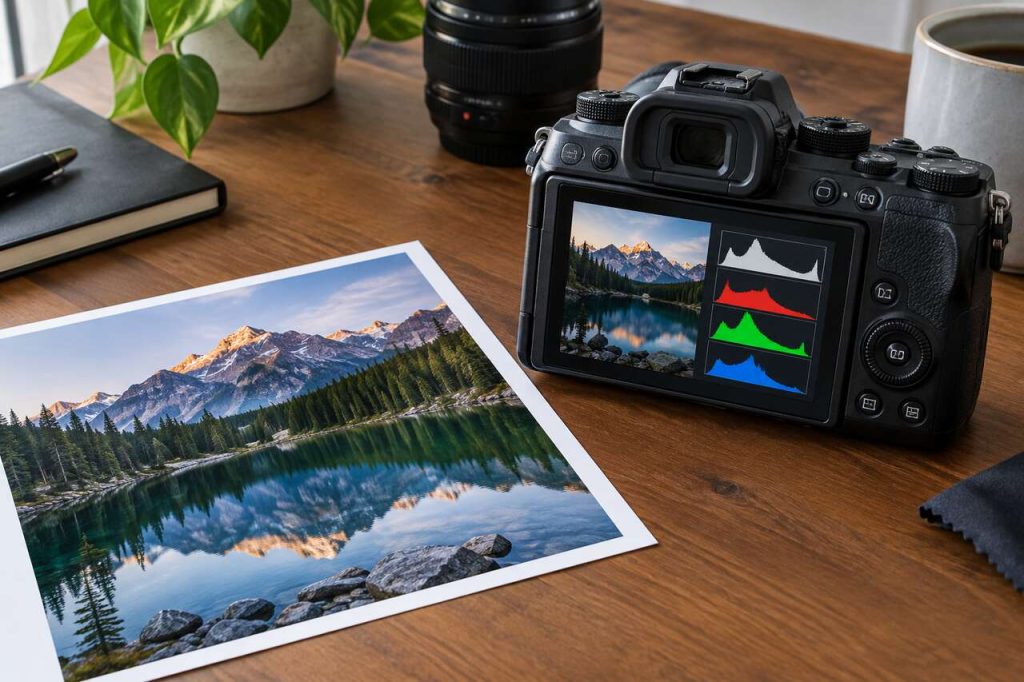
Un histogramme est un graphique qui représente la répartition des valeurs de luminosité d’une image. Chaque pixel capturé possède une tonalité, du noir le plus profond au blanc le plus pur, et l’histogramme empile ces valeurs sous forme de courbe ou de barres verticales. Plus une tonalité est présente dans l’image, plus le pic correspondant est élevé à cet endroit du graphique.
Ce outil existe parce que l’écran arrière d’un appareil photo, ou même un écran d’ordinateur mal réglé, donne une impression trompeuse de la luminosité réelle. Une image peut paraître correctement exposée en pleine lumière du jour alors qu’elle est en réalité cramée dans les hautes lumières, ou au contraire sembler sombre à l’écran alors que l’exposition est techniquement bonne. L’histogramme, lui, ne ment pas: il mesure objectivement la distribution des pixels, indépendamment de la luminosité ambiante ou du réglage de l’écran.
Un indicateur, pas un juge esthétique
Il faut distinguer deux choses: l’exactitude technique de l’exposition et la qualité artistique de l’image. Un histogramme parfaitement centré ne garantit pas une photo réussie, et un histogramme décalé ne signifie pas automatiquement un échec. Il donne une information factuelle sur la répartition des tonalités, à charge pour le photographe d’interpréter cette donnée selon l’intention créative recherchée.
L’exposition est la quantité de lumière qui atteint le capteur, déterminée par l’ouverture, la vitesse d’obturation, l’ISO et la puissance lumineuse de la scène. L’histogramme est la trace visuelle de cette exposition, une fois l’image enregistrée. Il permet de détecter rapidement une sous-exposition, une surexposition ou un écrêtage, avant même de zoomer sur l’image à l’écran.
Reste à savoir comment décoder concrètement ce graphique, zone par zone, pour en tirer des décisions utiles sur le terrain.
Comment lire un histogramme: ombres, tons moyens, hautes lumières
La lecture standard d’un histogramme de luminosité suit une règle simple: les noirs sont à gauche, les blancs sont à droite, et les tons moyens occupent le centre. L’axe horizontal représente donc l’échelle tonale complète, de 0 (noir absolu) à 255 (blanc pur) dans un système 8 bits classique. L’axe vertical, lui, indique la quantité de pixels présents à chaque niveau de luminosité.
Les trois zones clés
- Zone gauche (ombres): concentre les pixels sombres. Un pic important ici signale une image globalement sombre, ou des zones d’ombre marquées
- Zone centrale (tons moyens): regroupe les tonalités intermédiaires, souvent majoritaires dans une scène équilibrée
- Zone droite (hautes lumières): concentre les pixels clairs. Un pic élevé ici indique une image globalement lumineuse, ou des zones très éclairées
Une image sombre présente un histogramme dont la masse de pixels s’accumule à gauche, avec peu ou pas de données sur la partie droite. À l’inverse, une image surexposée affiche une concentration à droite, parfois collée au bord. Une scène à fort contraste, elle, produit un histogramme en double bosse: un pic dans les ombres et un autre dans les hautes lumières, avec un creux au centre.
Repérer les signaux d’alerte
Le signal le plus important à surveiller est la présence d’un pic collé contre le bord gauche ou droit du graphique. Cela signifie que des pixels ont atteint la limite extrême de l’échelle tonale, et potentiellement perdu toute information de détail. C’est ce qu’on appelle l’écrêtage, un phénomène qu’il convient de comprendre plus précisément avant de tirer des conclusions hâtives.
Les pièges d’interprétation: écrêtage, scènes à fort contraste et histogramme rvb
L’écrêtage des hautes lumières correspond à des zones surexposées enregistrées en blanc pur, ayant perdu tout détail récupérable. Sur l’histogramme, cela se traduit par un pic vertical collé contre le bord droit, signe que l’information est définitivement perdue à cet endroit. L’écrêtage des ombres fonctionne de manière symétrique: un pic contre le bord gauche signale des zones totalement noires, sans aucune texture.
Quand un histogramme décalé est normal
Certaines scènes légitiment un histogramme fortement orienté vers un bord, sans que cela traduise une erreur d’exposition:
- Scène de neige: l’histogramme penche logiquement vers la droite, la majorité des pixels étant très clairs
- Photo de nuit: l’histogramme s’étire vers la gauche, avec une masse importante dans les ombres
- Contre-jour: la scène produit souvent une double concentration, silhouette sombre et ciel lumineux
- Scène minimaliste sur fond clair: un fond blanc pur, en RVB 255, 255, 255, comme utilisé pour des images de produits e-commerce, génère naturellement un pic extrême à droite, sans perte d’information sur le sujet principal
Dans ces cas, certains outils d’histogramme proposent des statistiques d’image optimisées pour les fonds blancs, afin de rester lisibles même quand ce fond occupe la majeure partie du cadre. Sans cet ajustement, le pic du fond écraserait visuellement toute lecture utile du reste de la courbe.
L’intérêt de l’histogramme rvb face à l’histogramme de luminance
L’histogramme de luminance, le plus couramment affiché, mélange les trois canaux de couleur en une seule courbe. Il peut masquer un écrêtage localisé sur un seul canal. L’histogramme rvb, lui, affiche séparément les courbes rouge, verte et bleue, ce qui permet de repérer un écrêtage spécifique à une couleur, invisible sur l’histogramme global. C’est particulièrement utile pour:
- les couchers de soleil, où le canal rouge sature souvent avant les autres
- les scènes avec dominante colorée forte (néons, éclairage artificiel)
- les portraits avec peau très claire, où le canal rouge peut écrêter sans que la luminance globale ne le signale
Cette distinction entre luminance et rvb devient concrètement exploitable une fois affichée dans un logiciel de retouche. Voici où la trouver et comment l’activer dans Lightroom.
Afficher l’histogramme dans Lightroom (classic et cloud)
Dans Lightroom Classic, l’histogramme s’affiche en permanence en haut du panneau droit, dans le module Développement. Il se met à jour en temps réel à chaque modification apportée à l’image. Dans Lightroom (version cloud), l’emplacement est similaire, généralement accessible via le panneau d’édition principal, avec une interface simplifiée mais une logique identique.
Activer les alertes d’écrêtage
Deux petits triangles sont visibles dans les coins supérieurs de l’histogramme, dans Lightroom Classic:
- le triangle de gauche signale l’écrêtage des ombres
- le triangle de droite signale l’écrêtage des hautes lumières
En cliquant sur ces triangles, ou en appuyant sur la touche J, l’image affiche une surimpression colorée: le bleu indique les zones d’ombres écrêtées, le rouge indique les hautes lumières écrêtées. Cette fonction transforme l’histogramme en outil interactif, directement superposé à l’image, plutôt qu’en simple graphique abstrait à interpréter mentalement.
Les zones cliquables de l’histogramme
Dans Lightroom Classic, l’histogramme n’est pas qu’un affichage passif: il se découpe en zones correspondant aux curseurs de réglage (noirs, ombres, exposition, hautes lumières, blancs). Cliquer-glisser directement sur une zone de l’histogramme agit sur le curseur correspondant, sans passer par le panneau latéral. C’est une manière rapide de visualiser l’effet d’un réglage directement sur la distribution tonale, avant même de toucher aux curseurs classiques.
Cette interactivité prépare naturellement la méthode de correction à adopter en post-traitement, avec un ordre de travail précis pour obtenir un résultat cohérent.
Régler l’histogramme d’une image: corrections efficaces et ordre de travail
Corriger l’histogramme d’une image ne consiste pas à tirer les curseurs au hasard jusqu’à obtenir une courbe visuellement équilibrée. Chaque curseur de Lightroom agit sur une zone précise de l’échelle tonale, et l’ordre dans lequel on les utilise influence la cohérence du résultat final.
Étape 1: l’exposition globale
Le curseur Exposition déplace l’ensemble de l’histogramme vers la gauche ou la droite, en priorité sur les tons moyens. C’est le réglage de base, à effectuer en premier, pour positionner la masse principale de l’image dans une plage tonale cohérente, sans encore se soucier des extrêmes.
Étape 2: récupérer les hautes lumières
Le curseur Hautes lumières compresse ou étire spécifiquement la zone droite de l’histogramme, sans affecter fortement les ombres. Il permet de récupérer du détail dans un ciel surexposé ou une zone trop claire, en ramenant le pic écrêté vers l’intérieur du graphique.
Étape 3: déboucher les ombres
Le curseur Ombres agit symétriquement sur la zone gauche, en éclaircissant les parties sombres sans toucher aux hautes lumières. Utile pour révéler du détail dans un sujet à contre-jour ou une zone d’ombre marquée, sans dégrader le reste de l’image.
Étape 4: ajuster les blancs et les noirs
Les curseurs Blancs et Noirs définissent les points extrêmes de l’histogramme, ceux qui déterminent où commence réellement l’écrêtage. Contrairement aux curseurs Hautes lumières et Ombres, ils agissent de manière plus franche, en étirant ou compressant les bords du graphique. Un réglage courant consiste à pousser légèrement ces curseurs jusqu’à l’apparition d’un léger écrêtage contrôlé, visible via les alertes activées en amont, pour maximiser le contraste sans perte excessive de détail.
| Curseur | Zone de l’histogramme affectée | Effet principal |
|---|---|---|
| Exposition | Ensemble du graphique, priorité tons moyens | Décale la luminosité globale |
| Hautes lumières | Zone droite | Récupère ou accentue les zones claires |
| Ombres | Zone gauche | Débouche ou assombrit les zones sombres |
| Blancs | Extrémité droite | Définit le point de blanc, risque d’écrêtage |
| Noirs | Extrémité gauche | Définit le point de noir, risque d’écrêtage |
Cette méthode progressive, de l’exposition globale vers les ajustements fins, évite les corrections contradictoires et produit un histogramme final équilibré, reflet d’une image exploitable. Mais cette gymnastique de post-traitement est d’autant plus efficace qu’elle part d’une bonne base: une exposition maîtrisée dès la prise de vue.
À la prise de vue: se servir de l’histogramme pour exposer juste
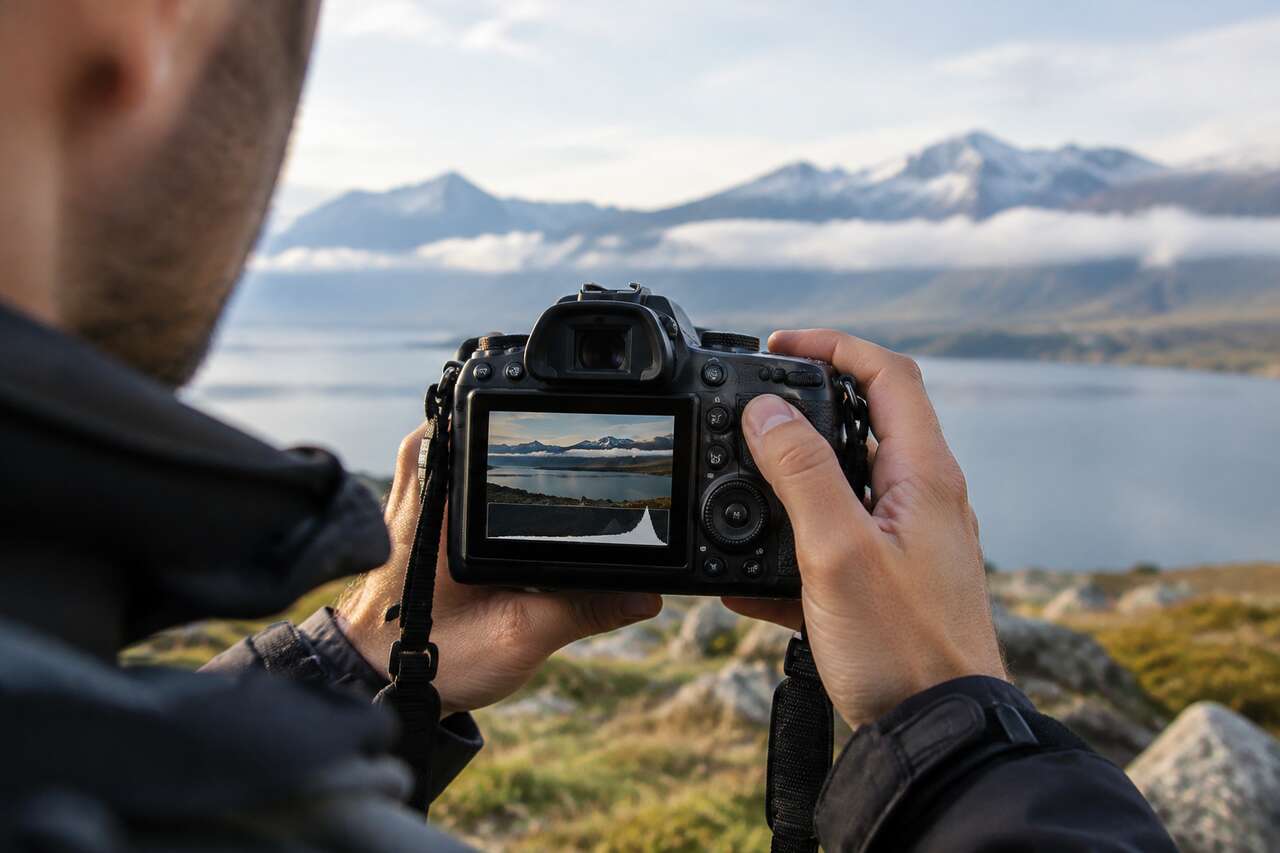
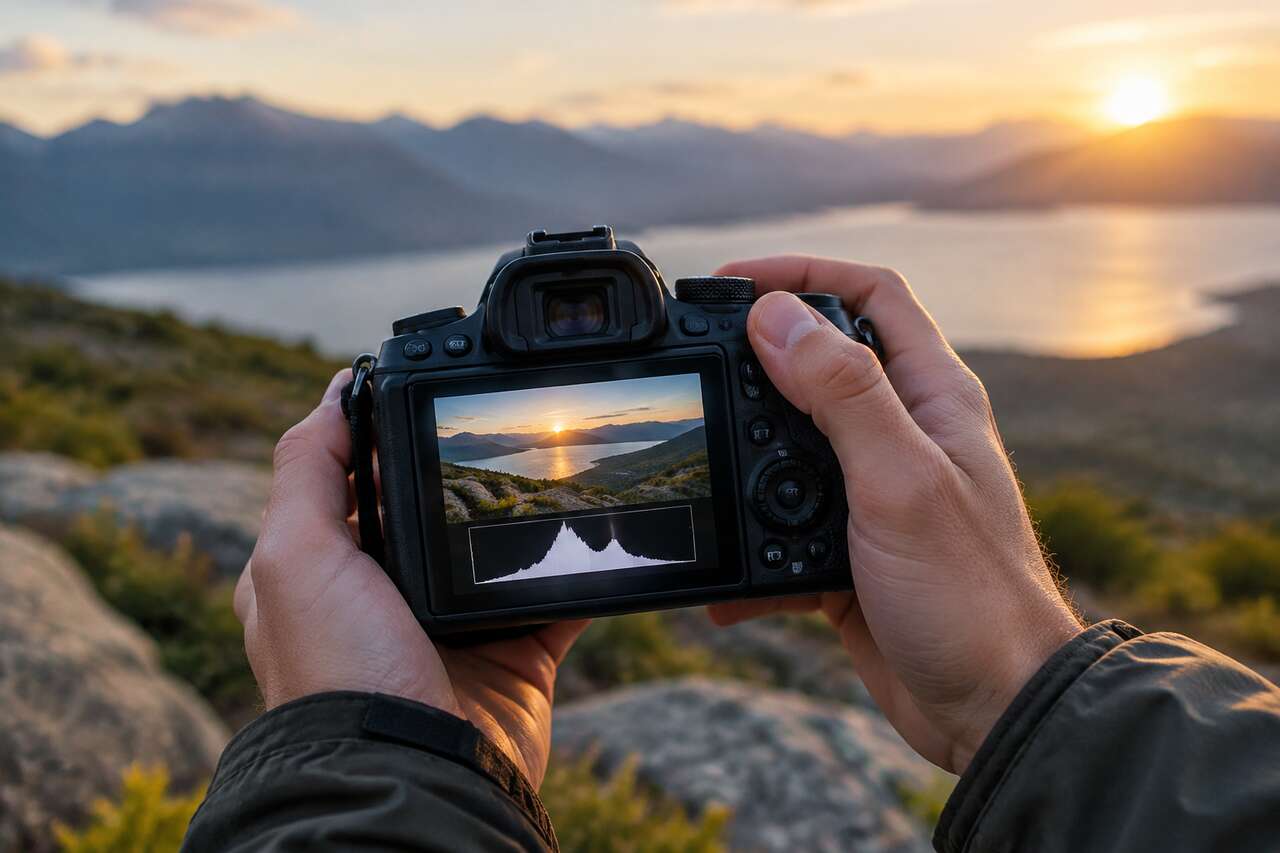
Consulter l’histogramme sur l’écran arrière de l’appareil, immédiatement après la prise de vue, permet de corriger l’exposition avant de quitter les lieux, plutôt que de découvrir le problème des heures plus tard sur un écran d’ordinateur. C’est un réflexe qui évite bien des déceptions, notamment pour des scènes impossibles à reproduire à l’identique.
Éviter de cramer les hautes lumières
La priorité, à la prise de vue, est généralement d’éviter l’écrêtage des hautes lumières, plus difficile à rattraper que celui des ombres. Un pic collé au bord droit de l’histogramme, sans alerte d’écrêtage activée sur l’écran, doit inciter à réduire l’exposition, via l’ouverture, la vitesse ou l’ISO. Un léger sous-exposition reste souvent récupérable en post-traitement, surtout en raw, alors qu’un blanc totalement cramé ne contient plus aucune donnée à exploiter.
Adapter la lecture au sujet photographié
- Portrait: privilégier un histogramme centré sur les tons moyens, avec une attention particulière à ne pas écrêter les carnations claires
- Paysage: accepter une répartition plus étalée, voire en double bosse, caractéristique des scènes à fort contraste (ciel et sol)
- Nuit: un histogramme concentré à gauche est normal et attendu, l’essentiel étant d’éviter l’écrêtage des zones lumineuses ponctuelles (lampadaires, enseignes)
La limite de l’histogramme jpeg face au potentiel raw
Un point souvent ignoré: l’histogramme affiché sur l’écran de l’appareil est généralement calculé à partir d’une prévisualisation jpeg, même lorsque l’on photographie en raw. Or le fichier raw contient davantage d’informations dans les hautes lumières et les ombres que ce que ce jpeg laisse paraître. Concrètement, un histogramme qui semble indiquer un léger écrêtage peut encore contenir des données récupérables dans le fichier raw réel, grâce à sa plage dynamique plus étendue que celle du jpeg.
Cette différence entre ce que montre l’histogramme et ce que contient réellement le fichier mérite d’être approfondie, car elle explique une bonne partie des écarts observés entre la prise de vue et le résultat final en post-traitement.
Pourquoi votre histogramme ne correspond pas à l’image finale (raw, profils, écran)
Plusieurs facteurs expliquent qu’un histogramme consulté à un moment donné ne corresponde pas exactement au rendu final de l’image, une fois ouverte dans un logiciel de retouche ou affichée sur un autre écran.
Le rôle du profil colorimétrique et du jpeg
L’histogramme affiché sur l’appareil se base sur une prévisualisation jpeg générée selon un profil colorimétrique interne au boîtier (souvent un profil standard ou vif). Ce profil applique déjà une courbe de contraste, une saturation et des ajustements qui ne reflètent pas les données brutes du capteur. Le fichier raw, lui, conserve l’intégralité des informations captées, indépendamment de ce profil. Résultat: l’histogramme jpeg peut paraître plus contrasté, avec davantage d’écrêtage apparent, que ce que révèle ensuite le fichier raw ouvert dans un logiciel dédié.
Balance des blancs et espace colorimétrique
La balance des blancs choisie à la prise de vue influence également l’histogramme jpeg affiché, en modifiant la répartition des couleurs et donc la courbe rvb. En raw, ce réglage reste modifiable a posteriori sans perte, ce qui signifie que l’histogramme définitif peut changer sensiblement après correction de la balance des blancs en post-traitement. L’espace colorimétrique utilisé (sRVB ou Adobe RVB, par exemple) joue aussi un rôle, en limitant ou élargissant la gamme de couleurs représentable, donc indirectement la forme de l’histogramme.
La calibration d’écran, un facteur trop souvent négligé
Un écran mal calibré, trop lumineux ou avec un contraste excessif, fausse la perception visuelle de l’image, indépendamment de ce que montre l’histogramme. Deux écrans différents peuvent afficher la même image de façon très différente, alors que l’histogramme, lui, reste identique puisqu’il mesure les données réelles du fichier. C’est un argument supplémentaire pour se fier davantage à l’histogramme qu’à l’impression visuelle brute, surtout lors d’un travail sur un écran non calibré.
-
 Datacolor Spyder - Calibrateur d'Écran pour Designers, Photographes et Créateurs de Contenu, Couleurs Fidèles, compatible OLED/LED, Outil de Calibration simple pour le Traitement d’ImageCALIBRATEUR DE COULEUR SPYDER : Un outil de calibration conçu pour les photographes, graphistes et créateurs de contenu. Reproduisez des couleurs fidèles pour partager vos images, imprimées ou numériques, comme vous les avez pensées MAÎTRISEZ VOS COULEURS : Ne laissez ni vos yeux ni un écran non calibré fausser votre regard avec des couleurs sursaturées. Spyder établit une norme précise, essentielle pour corriger, éditer et maîtriser vos visuels dès le départ POUR UNE IMAGE AUTHENTIQUE : Un outil de calibration est essentiel pour restituer fidèlement les tons chairs, ombres et lumières. Chaque détail compte pour créer des images qui traduisent avec justesse votre vision artistique COMPATIBILITÉ ETENDU : L’outil de calibration des couleurs et son logiciel permettent de régler la luminosité, le point blanc et les courbes gamma pour calibrer avec précision les écrans OLED, Mini-LED, XDR, Liquid Retina, LED et LCD sur PC portable ou de bureau CALIBRATION RAPIDE ET FACILE : Après installation du logiciel Spyder, suivez les étapes pour une calibration en 90 secondes. Pour une précision constante des couleurs, calibrez votre écran avant chaque séance de traitement d'image
-
 Calibrite Display Pro HL : appareil professionnel d'étalonnage des couleurs d'affichage pour les créatifs exigeantsLa nouvelle norme pour les appareils d'étalonnage d'écrans pouvant mesurer jusqu'à 3 000 nits Ce colorimètre assure un étalonnage constant de l'écran et mesure avec précision les écrans LCD, mini-LED, OLED et les panneaux Apple XDR ; une précision des couleurs accrue pour les technologies d'affichage actuelles et nouvelles grâce à un nouveau capteur HL (High Luminance) avancé Recommandé pour les applications de retouche d'images et de conception de haute qualité. Obtenez des résultats encore meilleurs en utilisant l'appareil avec Calibrite Utilisez les cartes de couleur Colorchecker Permet un étalonnage 30 % plus rapide grâce au Calibrite Logiciel PROFILER identique aux logiciels précédents (i1Profiler et CCProfiler). Compatible avec les systèmes d'exploitation Mac et Windows L'appareil est connecté via USB-C et comprend un adaptateur USB-A et un sac de transport et de rangement pratique Remarque Assurez-vous que les pilotes les plus récents sont installés pour votre carte graphique et téléchargez la dernière version du logiciel depuis le Calibrite -Téléchargez le site Web et installez-le.
-
 Calibrite Display Plus HL : Calibrage de précision pour créatifs exigeants disposant des dernières Technologies d’AffichageLa seule sonde de calibrage écran capable de mesurer jusqu'à 10 000 nits. Le nouveau capteur HL (Haute Luminance) avancé permet une plus grande précision des couleurs pour les technologies d'affichage super-lumineuses actuelles et émergentes Compatible avec le logiciel Apple Pro Display Calibrator sur macOS (26.4 Tahoe ou version ultérieure) pour la calibration native des écrans Apple Pro Display XDR, Apple Studio Display et des écrans intégrés des MacBook Pro avec processeurs Apple Silicon Ce colorimètre permet un étalonnage cohérent des moniteurs, il mesure avec précision écrans LCD, mini-LED, OLED, dalles Apple XDR et écrans super lumineux Recommandé pour la postprod Vidéo, la retouche et conception d'images haute qualité. Pour des résultats encore meilleurs, utilisez les chartes d'étalonnage ColorChecker de Calibrite Le logiciel Calibrite PROFILER permet un étalonnage 30 % plus rapide que les logiciels précédents (i1Profiler et ccProfiler). Compatible MacOs et Windows L'appareil se connecte via USB-C et comprend un adaptateur USB-A, ainsi qu'une pochette de transport et de rangement très pratique
Ces écarts cumulés expliquent pourquoi deux photographes peuvent interpréter différemment un même histogramme, selon leur matériel et leurs réglages. La solution reste la même: privilégier le raw, vérifier les alertes d’écrêtage plutôt que la seule impression visuelle, et garder à l’esprit que l’histogramme définitif se construit réellement au moment du post-traitement, pas uniquement à la prise de vue.
FAQ
Qu’est-ce qu’un histogramme ?
C’est un graphique représentant la répartition des valeurs de luminosité d’une image, des noirs à gauche jusqu’aux blancs à droite, utilisé pour juger objectivement l’exposition et détecter un éventuel écrêtage.
Comment lire un histogramme ?
On observe la répartition des pixels sur l’axe horizontal: une concentration à gauche indique une image sombre, à droite une image claire, et un pic collé contre un bord signale un écrêtage, sauf dans les scènes où ce décalage est normal (neige, nuit, contre-jour).
Comment puis-je afficher un histogramme dans Lightroom ?
Il s’affiche en haut du panneau droit dans le module Développement, sous Lightroom Classic, et dans le panneau d’édition sous Lightroom (cloud). Les alertes d’écrêtage s’activent via les triangles situés aux coins du graphique, ou la touche J.
Comment puis-je régler l’histogramme d’une image ?
En suivant un ordre logique: ajuster l’exposition globale, récupérer les hautes lumières écrêtées, déboucher les ombres, puis affiner les points de blanc et de noir pour maximiser le contraste sans perte excessive de détail.
Maîtriser l’histogramme, c’est passer d’une lecture intuitive à une décision technique, à chaque étape, de la prise de vue jusqu’au dernier réglage dans Lightroom.