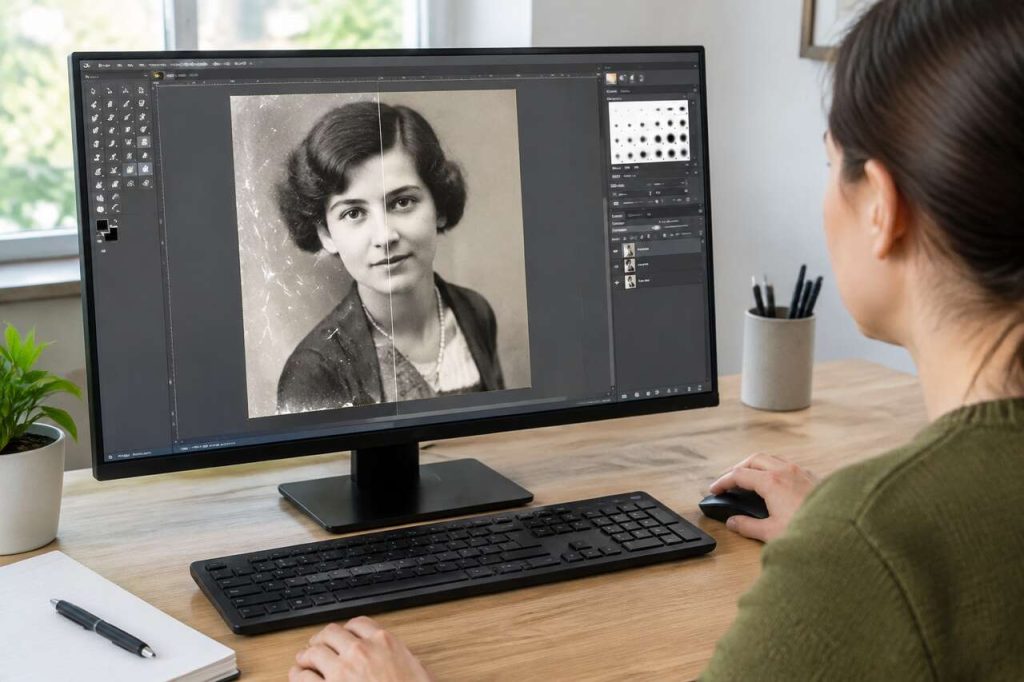

Une tache noire qui réapparaît sur chaque photo de ciel, un bouton disgracieux sur un portrait ou un texte parasite en arrière-plan : ces défauts se corrigent dans gimp avec méthode, sans laisser de halo ni de motif répété. Ce guide détaille un diagnostic précis selon le type de tache, la texture environnante et la taille de la zone à traiter, puis indique l’outil adapté à chaque cas : tampon de clonage, correction, guérison ou resynthèse. Les réglages concrets (opacité, dureté, échantillonnage, échelle) permettent d’obtenir un rendu invisible à l’œil, prêt pour l’export.
- Diagnostiquer la tache (poussière capteur, peau, objet, texte) avant de choisir l’outil
- Travailler toujours sur un calque dupliqué pour rester non destructif
- Le tampon de clonage copie une zone saine, le pansement la fond par dissolution
- Une retouche en plusieurs petites passes évite les répétitions visibles
- Vérifier le rendu à 100 % de zoom avant tout export jpeg ou png
Identifier la tache et choisir la bonne approche
Avant de lancer le moindre outil dans gimp, il faut comprendre d’où vient la tache. Toutes les imperfections ne se traitent pas de la même façon, et confondre une poussière de capteur avec un défaut de peau conduit souvent à des retouches ratées ou trop visibles.
Les taches liées au capteur photo
Les petites taches noires, parfois appelées pétouilles, proviennent généralement de poussières accumulées sur le capteur de l’appareil. Ce phénomène touche surtout les reflex, où les changements d’objectif facilitent l’entrée de particules. Leur visibilité dépend directement de l’ouverture du diaphragme : à grande ouverture, elles sont quasiment invisibles, elles commencent à apparaître entre f/8 et f/11, et deviennent franchement gênantes à partir de f/16. Elles se repèrent surtout sur les grandes surfaces claires et homogènes, typiquement un ciel dégagé en extérieur.
Les autres types de taches à distinguer
D’autres défauts demandent une approche différente :
- un bouton ou une imperfection de peau, sur une texture organique irrégulière
- une rayure ou un grain de poussière sur un document scanné
- un objet ou un texte indésirable dans le cadre, souvent plus grand et plus complexe à effacer
- une zone de couleur à neutraliser, comme une dominante ou un reflet parasite
La règle de diagnostic tient en trois questions : quelle est la taille de la zone, quel est le contraste avec son environnement, et la texture autour est-elle uniforme ou détaillée ? Une petite tache sur fond uni se corrige en quelques secondes avec un outil de guérison. Un objet complexe sur une texture variée demande une sélection précise et parfois une resynthèse. Cette lecture préalable évite de s’acharner avec le mauvais outil et prépare logiquement l’étape suivante : organiser le fichier gimp pour travailler sereinement.
Préparer l’image dans gimp pour une retouche propre et réversible
La qualité d’une retouche dépend autant de la méthode de travail que de l’outil choisi. gimp, dans sa version 2.10.38 actuellement disponible, propose un flux non destructif simple à mettre en place dès l’ouverture du fichier.
Ouvrir et dupliquer le calque de travail
L’image s’ouvre via le menu fichier puis ouvrir…. Avant toute intervention, il est recommandé de dupliquer le calque original plutôt que de retoucher directement dessus : dans la fenêtre des calques, un clic droit sur le calque puis dupliquer le calque crée une copie de travail. Cette précaution permet de revenir en arrière à tout moment et de comparer visuellement l’avant et l’après en masquant simplement le calque modifié.
Régler l’affichage pour voir ce qu’on corrige
Le zoom indiqué en bas de la fenêtre gimp modifie uniquement l’affichage, pas la taille réelle de l’image. Un réglage à 100 % est indispensable pour juger correctement d’une tache de quelques pixels : zoomer à 50 % masque des défauts qui redeviennent visibles à l’impression ou en plein écran. Pour les photos volumineuses, il est utile de naviguer zone par zone à ce niveau de zoom plutôt que de se fier à une vue d’ensemble trompeuse.
Prévoir le retour arrière
Le menu edition > historique d’annulation permet de revenir précisément à une étape antérieure si plusieurs retouches s’enchaînent. Pour une correction isolée ratée, le raccourci ctrl + z suffit à annuler l’action immédiate. Ce filet de sécurité encourage à tester des réglages sans crainte d’abîmer l’image de façon définitive, contrairement à un recadrage qui devient, lui, définitif une fois le fichier enregistré. Une fois ce cadre posé, l’étape suivante consiste à passer à l’action sur les petites imperfections.
Effacer les petites taches: correction, guérison et tampon de clonage
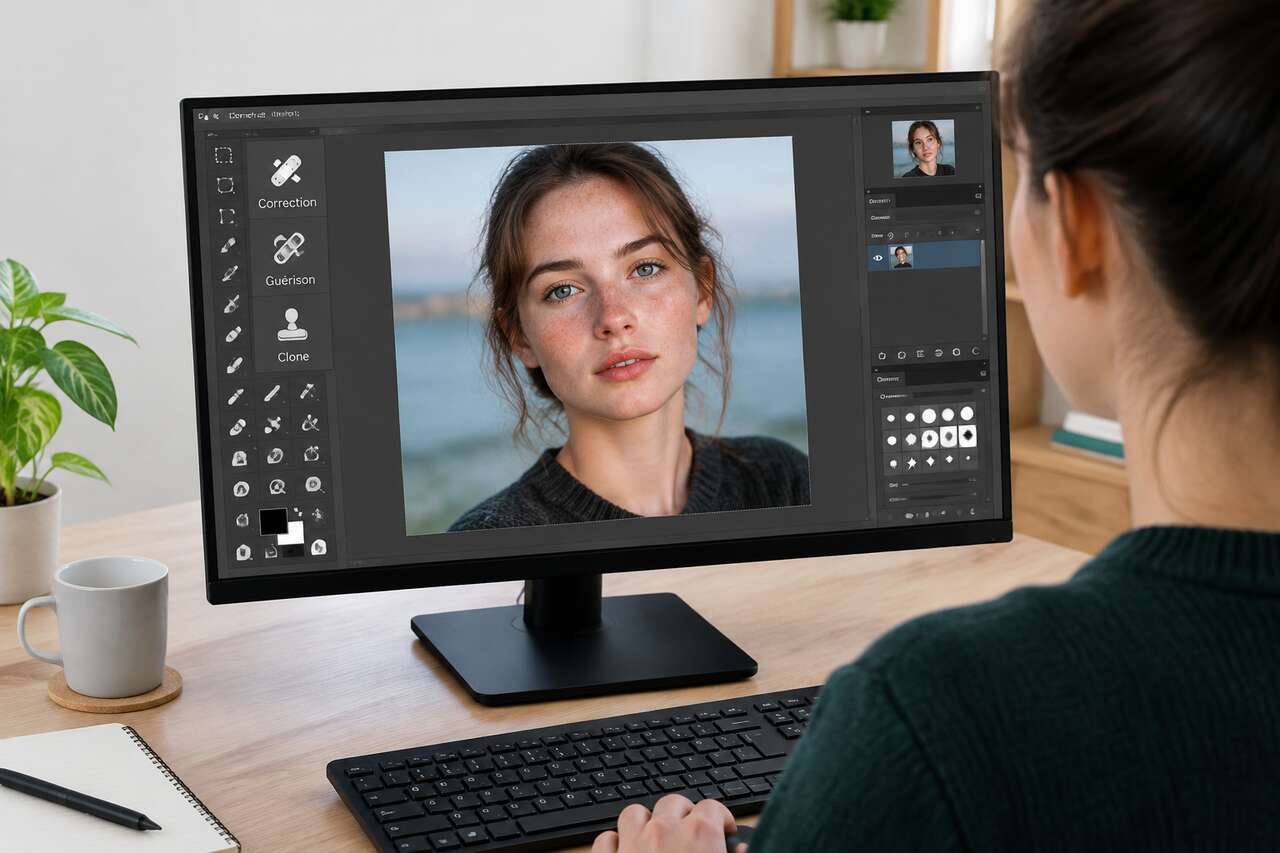
Trois outils principaux permettent de supprimer taches et poussières dans gimp. Le choix dépend de la taille du défaut, de la régularité de la texture environnante et du niveau de précision recherché.
Le tampon de clonage
L’outil tampon copie littéralement une zone saine vers la zone tachée. La sélection de la zone de référence se fait en maintenant ctrl puis en cliquant sur une portion de l’image proche de la tache et exempte de défaut. La taille du tampon se règle via le paramètre échelle, qu’il faut adapter précisément à la dimension de la tache : trop large, il efface des détails environnants ; trop petit, il multiplie les passages nécessaires. La correction procède par répétition : on recommence l’opération tant que des traces subsistent. C’est l’outil le plus direct, mais il peut créer une zone délimitée où la retouche se devine, notamment si la source clonée est répétée trop de fois au même endroit.
L’outil pansement ou correcteur
L’outil pansement, aussi appelé correcteur, offre un rendu souvent plus naturel grâce à son mode dissoudre, qui fond l’élément copié dans la zone de référence plutôt que de le plaquer tel quel. Pour un exemple concret : une opacité réglée à 100,0, une brosse circle (19) et une échelle ajustée à la taille de l’élément à retirer donnent un résultat propre. Une recommandation utile consiste à utiliser une zone de retouche d’environ un tiers de la taille de l’élément, pour le faire disparaître en trois passages progressifs plutôt qu’en une seule opération brutale. La zone de référence se sélectionne toujours avec ctrl et un clic, en évitant une zone trop proche du défaut pour ne pas dupliquer accidentellement l’élément ailleurs dans l’image.
Choisir entre tampon et pansement
Certains utilisateurs préfèrent le tampon pour son contrôle direct, mais il demande plus de dextérité et peut laisser des contours visibles. Le pansement, grâce à sa dissolution progressive, convainc davantage sur les textures complexes comme la peau ou un ciel nuageux. Dans les deux cas, affiner le rendu passe par une échelle plus petite et des zones de référence réduites : mieux vaut plusieurs petites retouches précises qu’une correction unique trop large qui risque de créer un motif répétitif facilement repérable à l’œil nu.
Pour les photographes qui scannent régulièrement leurs négatifs ou diapositives, un bon éclairage de table limite déjà l’apparition de poussières visibles avant même la retouche numérique.
-
 Wacom Intuos M, Tablette Graphique, incl. Wacom Pen 4K sans pileDécouvrez de nouvelles possibilités créatives grâce à la tablette graphique Intuos au design fin et compact qui vous permet de dessiner, peindre et retoucher des images précises L'Intuos prend en charge le Home Schooling ou le travail à distance grâce à notre nouveau logiciel de test pédagogique gratuit de Collaboard, Explain Everything, Kami, Limnu et Pear Deck gratuit de 3 mois. Connectez Wacom Intuos à Mac, Chromebook ou PC via USB, utilisez le logiciel téléchargeable gratuit après enregistrement de produits et entraînement en ligne pour capturer rapidement toutes vos idées créatives personnalisées Créativité sans obstacles : ExpressKeys, design ergonomique et sensibilité à la pression 4096 assurent un flux de travail et un contrôle accélérés, pour les gauchers et les droitiers
 -
 GAOMON S620 Tablette Graphique, 4 Pouces, 8192 Niveaux, Stylet sans PilePour l'art numérique et la création : parfait pour les débutants qui commencent le dessin numérique, l'esquisse, le design graphique, les œuvres d'art 3D, l'animation, etc. Répond également à l'utilisation de base des professionnels qui ont besoin d'une fonction portable, en particulier pendant les voyages. 【Pour annoter et signer】-- Vous pouvez signer et écrire en Excel, Word, PDF, ppt, etc. 【Pour les réunions en ligne et les cours en ligne】Il fonctionne avec la plupart des programmes de réunion en ligne, tels que Zoom, etc. Pour Osu. Jeu : c'est une grande aide pour jouer à des jeux de rythme comme Osu Stylo passif : le stylo sans batterie élimine les inconvénients liés à la charge du stylo. 【Pression du stylo 8192 haut niveau et 4 touches expresses personnalisables】Il vous fournira un contrôle précis et une précision à portée de main, pour apporter des lignes plus naturelles et améliorer la performance créative. 4 touches express personnalisables peuvent être réglées sur plus de fonctions que vous le souhaitez. Les utiliser pendant le travail améliorera considérablement votre flux de travail. Compatibilité ou application : compatible avec Windows 7 ou version ultérieure et macOS 10.12 ou version ultérieure. Remarque : il n'est pas compatible avec iPad ou iPhone. Fonctionne avec la plupart des programmes artistiques tels que Adobe Photoshop, Illustrator, Clip Studio, Lightroom, Sketchbook Pro, Manga Studio, CorelPainter, FireAlpaca, OpenCanvas, Paint Tool Sai2, Krita et ainsi de suite. Taux de rapport de 266 PPS + résolution de 5080 LPI + hauteur de lecture du stylo de 10 mm + zone active de 16,5 x 10,2 cm : cette taille est plus portable et légère, facile à transporter dans le sac d'ordinateur portable au travail, à l'école et en voyage. Mais il est également assez grand pour la peinture numérique, l'écriture manuscrite, les jeux et la conception d'animation, etc. Design humanisé : 4 pieds en caoutchouc sont créés pour garantir la stabilité de la tablette contre les pantoufles. 【Support gaucher et droitier】-- Réglez le pivot de 180 degrés à l'intérieur du pilote GAOMON pour régler le mode main gauche.
 -
 Wacom Intuos S, Tablette Graphique, incl. Wacom Pen 4K sans pileVersion UK & Allemande (prises différentes) La tablette Graphique à stylet Intuos de Wacom est particulièrement légère et compacte. Design épuré en fait la tablette idéale pour les amateurs de dessin Graphique débutants. 4 Expresskeys pour un accès rapide sur les raccourcis clavier Tracé fluide et ultra-précis: résolution de 2540 lpi et 4096 niveaux de pression.
Une fois les petites imperfections traitées, la méthode change de nature lorsqu’il s’agit de faire disparaître un objet entier ou un texte incrusté dans l’image.
Retirer un élément ou du texte: sélection, resynthèse et reconstruction du fond
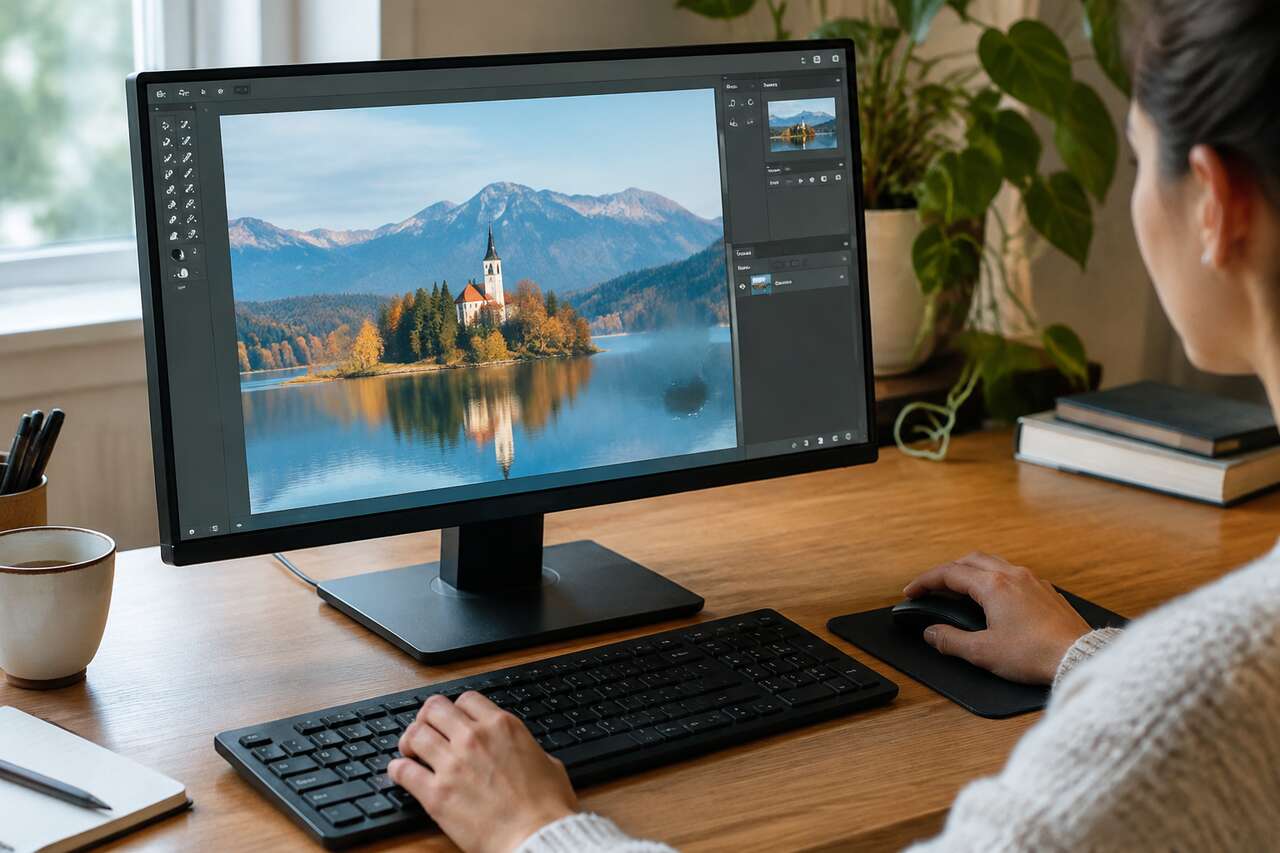
Effacer un objet volumineux, un panneau, une personne en arrière-plan ou un texte incrusté demande une méthode plus structurée que la simple retouche ponctuelle, car il faut reconstruire une portion entière du fond.
Délimiter la zone avec précision
La première étape consiste à sélectionner l’élément à retirer avec un outil de sélection adapté à sa forme : lasso pour un contour irrégulier, rectangle ou ellipse pour une forme géométrique régulière comme un texte encadré. Un contour progressif appliqué à la sélection, de quelques pixels seulement, évite une coupure nette qui trahirait la retouche. Cette transition douce permet au fond reconstruit de se fondre naturellement avec les pixels d’origine.
Reconstruire le fond avec resynthèse ou clonage
Lorsque la texture environnante est répétitive (mur, herbe, ciel), le correcteur par resynthèse, lorsqu’il est disponible comme greffon, analyse les motifs alentour pour générer une zone de remplacement cohérente. À défaut, le tampon de clonage reste efficace : il faut alors multiplier les points d’échantillonnage pour éviter de dupliquer un même motif de façon identifiable. L’alignement de l’échantillonnage, réglable dans les options de l’outil, détermine si la source suit le déplacement du pinceau ou reste fixe, ce qui change beaucoup le résultat sur une texture en mouvement comme de l’eau ou des feuillages.
Finaliser sur un calque séparé
Travailler la reconstruction sur un nouveau calque, au-dessus de l’original, permet d’ajuster l’opacité de la retouche après coup et de comparer facilement les deux versions. Un masque de calque en noir et blanc offre encore plus de souplesse : il autorise à révéler ou masquer localement la correction au pinceau, avec une dureté du pinceau réduite sur les bords pour un raccord invisible. Cette superposition de calques, bien que plus longue à mettre en place, donne un contrôle total sur le résultat final et prépare naturellement le travail de finition qui suit.
Finitions pour un rendu naturel: bords, lumière, texture et couleurs
Une retouche techniquement réussie peut encore trahir sa présence par un détail : un halo, une différence de luminosité ou une teinte résiduelle. Cette étape de finition fait souvent la différence entre une image modifiée et une image qui paraît n’avoir jamais été touchée.
Corriger les halos et les écarts de luminosité
Un halo apparaît généralement quand la zone clonée ou corrigée présente un éclairage légèrement différent de son environnement immédiat. Réduire l’opacité de l’outil utilisé lors du dernier passage, autour de 60 à 80 %, permet un mélange plus subtil avec les pixels d’origine. Sur les zones de dégradé, comme un ciel, privilégier de petits échantillons évite les ruptures de luminosité visibles en plein écran.
Neutraliser une dominante ou une couleur résiduelle
Il arrive qu’une zone retouchée garde une teinte légèrement différente du reste de l’image, par exemple après avoir effacé un objet rouge sur un mur gris. Pour effacer cette dominante, un ajustement local de la teinte et de la saturation, limité à la sélection concernée, rétablit la cohérence colorimétrique. La gestion des couleurs globale de l’image, accessible via les outils de balance des couleurs, permet aussi de vérifier qu’aucun écart ne subsiste entre la zone traitée et son environnement.
Gérer le bruit et la texture
Les zones clonées peuvent parfois paraître trop lisses comparées au grain naturel de la photo, surtout sur des clichés pris avec une sensibilité ISO élevée. Ajouter un léger bruit sur la zone retouchée, calé sur le niveau du reste de l’image, rétablit une cohérence texturale discrète mais efficace. Ce type de détail, souvent négligé, reste pourtant l’un des signes les plus révélateurs d’une retouche mal finalisée. Une fois ces ajustements effectués, il ne reste plus qu’à vérifier l’ensemble avant l’export final.
Contrôle qualité et export sans mauvaise surprise
La dernière étape consiste à valider l’ensemble du travail avant de figer le résultat dans un format d’export, en gardant toujours une version modifiable de côté.
La check-list avant export
- repasser l’image entière en zoom 100 % pour repérer les taches oubliées
- comparer le calque retouché et l’original en basculant leur visibilité
- vérifier l’absence de halo sur les bords des zones corrigées
- contrôler la cohérence des couleurs et de la texture sur l’ensemble du cadre
- s’assurer qu’aucun recadrage accidentel n’a modifié le cadrage avant enregistrement définitif
Choisir le bon format d’export
Le choix entre export jpeg et export png dépend de l’usage final. Le jpeg, plus léger, convient au partage web mais sa compression peut accentuer de légers artefacts sur les zones retouchées si le taux de qualité est trop bas ; il est préférable de rester au-dessus de 85 % de qualité pour une photo ayant subi des corrections fines. Le png, sans perte, s’impose pour une image destinée à l’impression ou à une retouche ultérieure, au prix d’un poids de fichier plus important.
| Format | Poids | Usage recommandé |
|---|---|---|
| jpeg | Léger | Partage web, réseaux sociaux |
| png | Plus lourd | Impression, archivage, retouche future |
| xcf | Variable | Sauvegarde de travail avec calques |
Ne pas oublier la sauvegarde de travail
Avant tout export final, sauvegarder le fichier au format natif xcf conserve l’ensemble des calques, masques et sélections. Cette version de travail permet de reprendre la retouche plus tard sans tout recommencer, par exemple si une impression révèle un détail invisible à l’écran. Pour les photographes qui scannent régulièrement d’anciens clichés ou négatifs, cette rigueur de sauvegarde évite de refaire une retouche déjà aboutie.
-
 KODAK Slide N Scan avec Grand écran LCD 5 Pouces, convertit Les négatifs et Diapositives Couleur et Noir et Blanc 35 mm, 126, 110 en Haute résolution JPEG 22 MPSauvegardez vos anciennes photos : le scanner de film numérique 14/22 MP vous permet de visualiser, éditer et convertir vos anciens négatifs couleur et NetB [135, 110, 126 mm] et diapositives 50 mm [135, 110, 126 mm] en fichiers numériques et enregistrer directement sur carte SD. (NON INCLUS) Écran LCD 5 pouces avec mode galerie : dispose d'un grand écran cristallin avec un grand angle de vue pour prévisualiser et éditer instantanément des photos | Idéal pour partager avec vos amis et votre famille ou comme cadre photo numérique élégant à la maison ou au bureau Inserts de film pratiques à chargement facile : la technologie de plateau d'alimentation rapide permet une action de chargement continue, ce qui rend la numérisation rapide et simple. Comprend un support de diapositives de 50 mm, des adaptateurs pour films 135, 110 et 126, une brosse de nettoyage, des câbles USB et HDMI ÉDITION D'UNE SEULE TOUCHE : Le logiciel de capture avancé améliore, redimensionne et convertit les photos via le bouton "Scan" facile - Pas d'écrans ni de paramètres complexes ! | Des options simples vous permettent de choisir le type de film, de régler la couleur/la luminosité et d'attribuer la date/l'heure SUPER CHIC. Ultra compatible : l'appareil gère toutes vos anciennes diapositives et négatifs, prend en charge les cartes SD ou SDHC [jusqu'à 32 Go] (NON INCLUS) et se connecte à n'importe quel ordinateur compatible USB de type C | Un design magnifique se marie parfaitement avec votre décoration d'intérieur
 -
 Rollei PDF S 240 SE Scanner Visionneuse Diapositives/Négatifs/Photo[Multiscanner pour Photos, Diapositives et Négatifs] Avec le scanner multifonction Rollei PDF-S 240 SE, vous pouvez visualiser et convertir vos anciennes photos [5R, 4R, 3R], films négatifs, diapositives et cartes de visite en fichiers numériques. [Numérisé, Restauré et Préservé] La haute résolution du scanner d'images Rollei de 1800 dpi, interpolant même jusqu'à 2400 dpi, vous permet d'exposer les données numérisées dans des formats nettement plus grands que les originaux historiques souvent très petits. Ne perdez plus jamais vos anciennes photos à l'ère d'Internet et de la photographie numérique [Balance des Couleurs et Exposition Automatiques] L'exposition s'effectue automatiquement ou peut être ajustée individuellement si nécessaire. L'optimisation de la luminosité et du contraste fait ressortir des détails que vous n'auriez peut-être pas remarqués sur les anciennes photos originales. Des LED blanches pures assurent une reproduction fidèle des couleurs, aussi bien en mode lumière réfléchie qu'en mode lumière transmise. [Manipulation et Numérisation Faciles en Quelques Secondes] Une connexion du scanner de films photo et diapositives Rollei PDF-S 240 SE à un ordinateur n'est pas indispensable pour vos numérisations. Vérifiez facilement les résultats sur l'écran couleur TFT 2,4 pouces intégré et enregistrez les données de numérisation sur votre carte SD, SDHC ou MMC, pour laquelle l'appareil offre un emplacement. [Transfert USB et Alimentation] Pour transférer des photos numérisées, il suffit de connecter le scanner directement à l'ordinateur PC ou Mac avec un câble USB. Vous pouvez facilement transférer des fichiers JPG sur l'ordinateur pour les enregistrer, les partager et les éditer.
 -
 Scanner numérique de Films et de Diapositives avec Grand écran LCD de 5 Pouces, Scanner négatif et Scanner de Diapositives pour numériser, convertit 135, 126 KPK, 110 négatifs et Super 8 Films en 22Écran LCD de 5 pouces pour un plaisir visuel : le scanner photo est équipé d'un grand écran de 5 pouces et le grand angle de vision vous permet de vérifier instantanément les négatifs et les diapositives et de modifier des photos en temps réel selon vos besoins Simple modification par bouton-poussoir : La facilité d'utilisation vous permet de modifier immédiatement les photos pendant le scan : zoom, réflexion, réglage de l'exposition et RGB. Tout ce que vous avez à faire est de sélectionner le bon type de film ou de pellicule et de définir la résolution (14MP/22MP) à l'avance. Connexion à l'ordinateur/téléviseur : après le scan et le stockage réussis de la photo, connectez-la à l'ordinateur via un câble USB de type C (un câble HDMI est utilisé pour la connexion au téléviseur) pour lire ou copier la photo et la stocker sur le produit ou la carte SD. Centre de la carte (les deux câbles inclus) Conservez vos précieuses souvenirs : avec notre scanner de film numérique, vous pouvez facilement afficher, modifier et convertir d'anciens négatifs en couleur et en noir et blanc (135, 110, 126 mm) et des diapositives Super 8. La mémoire intégrée de 128 Mo et la prise en charge des cartes SD (jusqu'à 64 Go non incluses) rendent le stockage un jeu d'enfant Kit d'accessoires complet : le set complet comprend un scanner, un câble USB, un câble HDMI, un bloc d'alimentation, une brosse de nettoyage, un support pour différents formats de film et un mode d'emploi détaillé.
FAQ
Comment supprimer des taches sur une photo ?
Dans gimp, il faut d’abord identifier la nature de la tache (poussière, peau, objet) puis utiliser l’outil tampon de clonage ou l’outil pansement selon la texture environnante, en travaillant sur un calque dupliqué pour rester réversible.
Comment puis-je retoucher une photo avec GIMP ?
Ouvrir l’image via fichier > ouvrir, dupliquer le calque de travail, zoomer à 100 % pour repérer les défauts, puis utiliser les outils de correction adaptés avant de vérifier le rendu et d’exporter en jpeg, png ou de sauvegarder en xcf.
Comment effacer un élément sur GIMP ?
Il faut sélectionner l’élément avec un contour progressif, puis reconstruire le fond avec la resynthèse si elle est disponible ou le tampon de clonage en variant les zones d’échantillonnage pour éviter toute répétition visible.
Comment puis-je effacer les couleurs d’une image avec GIMP ?
Une dominante ou une teinte résiduelle se neutralise en ajustant localement la teinte et la saturation sur la sélection concernée, puis en vérifiant la cohérence globale via les outils de gestion des couleurs.
Maîtriser ces outils gimp, du tampon au pansement en passant par la resynthèse, transforme une retouche hasardeuse en geste précis et reproductible, pour des photos enfin débarrassées de leurs taches sans trahir la moindre intervention.