

Une photo mal exposée ou légèrement terne au sortir de l’appareil n’est jamais une fatalité. Le post-traitement transforme un fichier brut en image aboutie, à condition de suivre une méthode claire plutôt que d’empiler les curseurs au hasard. Ce guide détaille un flux de travail reproductible, de l’import du raw jusqu’à l’export final, avec des repères concrets pour éviter le sur-traitement, garder des couleurs cohérentes et obtenir un rendu fiable, que l’image finisse sur un écran ou sur papier.
- Travailler en raw dès la capture conserve une marge de manœuvre bien plus large qu’un jpeg pour corriger exposition et balance des blancs
- La lecture de l’histogramme prime sur l’aperçu écran pour juger l’exposition et éviter de cramer les hautes lumières
- Les réglages locaux (masques, dodge and burn) doivent intervenir après les réglages globaux, jamais avant
- La calibration de l’écran et le choix du bon profil colorimétrique évitent les mauvaises surprises à l’impression
- Des presets raisonnables et une check-list avant export garantissent une cohérence sur toute une série de photos
À quoi sert le post-traitement et jusqu’où aller
Le post-traitement désigne l’ensemble des opérations appliquées à une image après la prise de vue : ajustement de l’exposition, correction de la balance des blancs, retouche des couleurs, nettoyage des imperfections. Il poursuit deux objectifs distincts, souvent confondus à tort. D’un côté, la correction vise à restituer fidèlement ce que l’œil percevait sur le terrain, en compensant les limites techniques du capteur. De l’autre, la retouche créative façonne une intention esthétique, un style, une ambiance qui peut s’éloigner volontairement du réel.
Fidélité versus intention artistique
Un photographe de mariage ou d’architecture privilégiera généralement la fidélité : les couleurs doivent rester crédibles, les visages naturels, les lignes droites. Un photographe de paysage ou de fine art ira souvent plus loin, avec des contrastes marqués, un color grading affirmé, une ambiance travaillée. Aucune des deux approches n’est supérieure à l’autre, mais chacune impose ses propres limites à respecter pour rester cohérent avec le sujet traité.
Les signes du sur-traitement
Le sur-traitement se repère à des indices précis : halos autour des contours dus à une netteté excessive, peau plastifiée par un lissage trop appuyé, ciel bruité et postérisé après une récupération agressive des hautes lumières, couleurs saturées au point de perdre toute nuance. Ces dérives trahissent souvent une absence de méthode plutôt qu’un manque de talent. Poser des limites dès le départ, par exemple ne jamais dépasser certains seuils sur les curseurs de clarté ou de saturation, permet de garder un rendu crédible. Préparer ses fichiers en amont conditionne d’ailleurs la qualité de tout ce qui suit.
Préparer ses fichiers: raw, importation et tri efficace
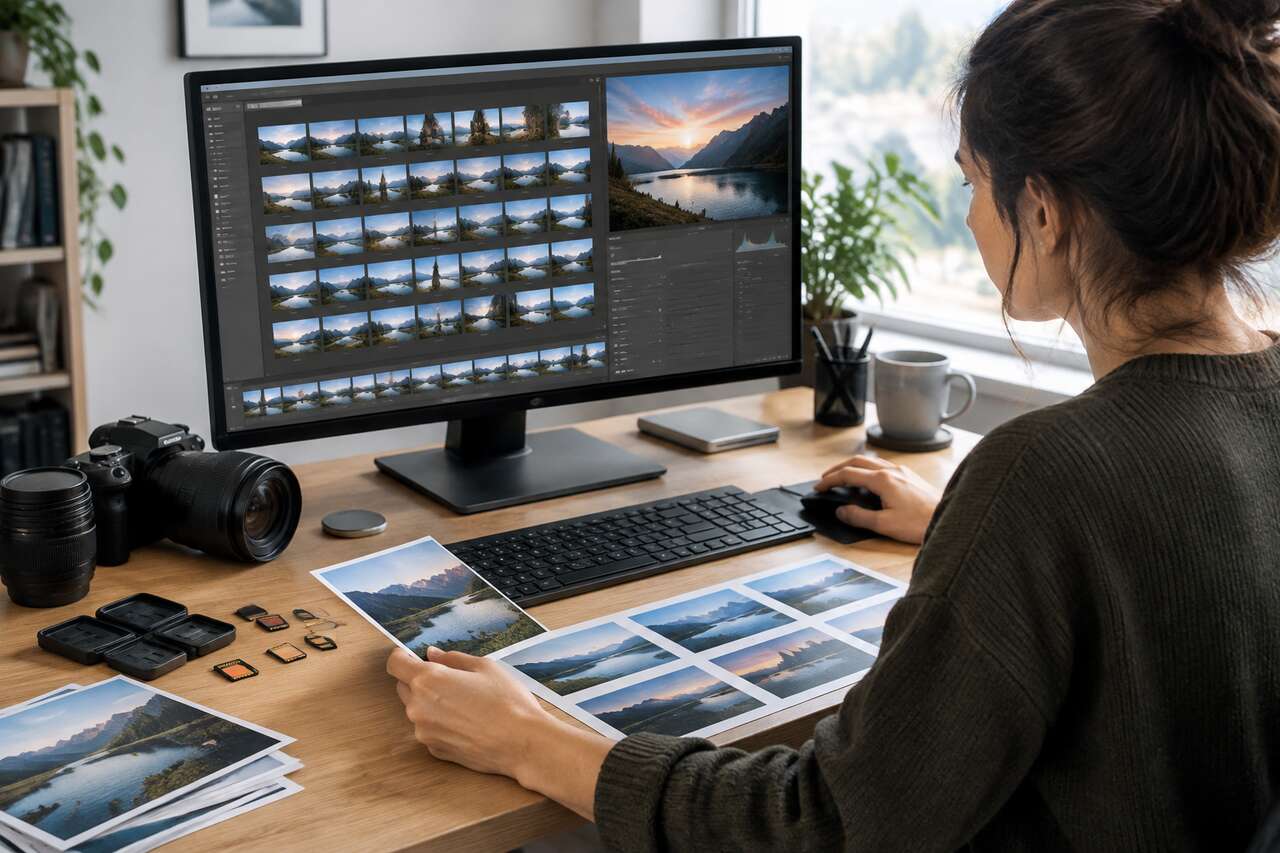
Travailler en raw plutôt qu’en jpeg change la donne dès la première retouche. Le fichier raw conserve l’intégralité des données captées par le capteur, sans compression destructive ni interprétation figée par l’appareil. Cela autorise une récupération bien plus large des hautes lumières et des ombres, ainsi qu’une correction de la balance des blancs sans perte de qualité, ce qui est impossible sur un jpeg déjà compressé et encodé.
Structurer son catalogue pour gagner du temps
Un classement rigoureux évite de perdre un temps précieux lors des sessions de retouche ultérieures. Quelques principes simples font gagner en efficacité :
- Organiser les dossiers par date de prise de vue, puis par projet ou client
- Renommer les fichiers avec un schéma cohérent incluant la date et un identifiant de série
- Sauvegarder systématiquement sur deux supports distincts avant toute suppression des cartes mémoire
- Appliquer un preset d’import neutre pour harmoniser l’aperçu initial de toute la série
Des logiciels comme Lightroom et Capture One intègrent nativement cette logique de catalogue, avec des métadonnées enrichies à l’import : mots-clés, notation, légendes. Ces informations facilitent grandement les recherches futures et la gestion de volumes importants de fichiers.
Trier sans se laisser influencer par l’écran
Le tri constitue une étape souvent négligée, pourtant déterminante. Il s’agit de sélectionner les images à retoucher sans se laisser abuser par un écran mal calibré qui flatterait artificiellement certains clichés. Une méthode efficace consiste à comparer les photos en vue réduite, côte à côte, pour juger de la composition et de la netteté avant tout jugement sur les couleurs. Une fois ce tri effectué, les réglages de base peuvent commencer.
Réglages de base: exposition, balance des blancs et contraste
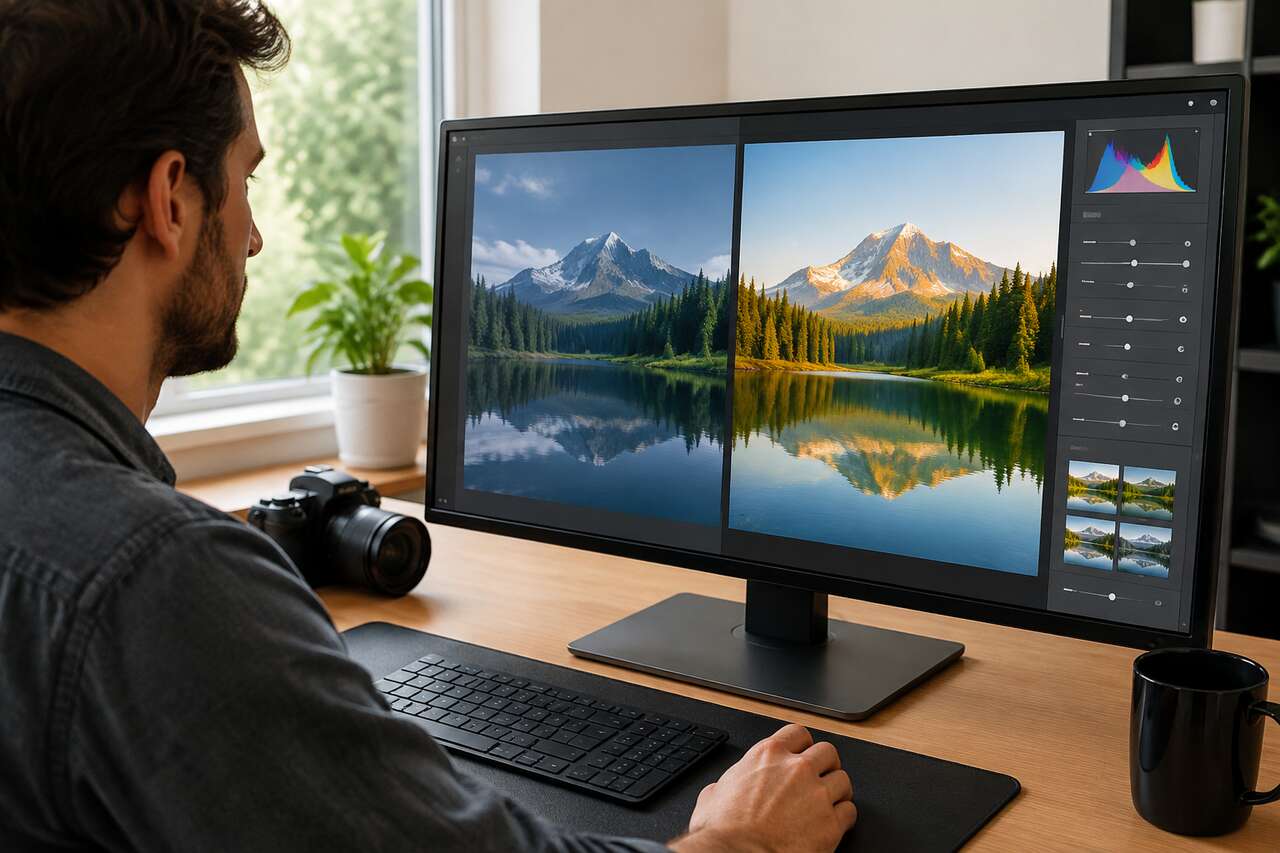
L’histogramme reste l’outil le plus fiable pour juger une exposition, bien plus fiable que l’aperçu écran dont la luminosité ambiante fausse souvent la perception. Un histogramme étalé sans pic collé aux bords gauche ou droit indique une exposition équilibrée, sans perte d’information dans les ombres ni dans les hautes lumières.
Lire et corriger l’histogramme
Lorsque le pic touche le bord droit, les hautes lumières sont cramées et aucune information ne peut être récupérée, même en raw. À l’inverse, un pic collé à gauche signale des ombres bouchées, source de bruit si elles sont ensuite éclaircies. La correction passe généralement par trois curseurs : exposition globale, récupération des hautes lumières, puis remontée des ombres, dans cet ordre précis pour éviter les corrections redondantes.
Balance des blancs : neutraliser avant de styliser
La balance des blancs corrige les dominantes de couleur dues à la température de la lumière ambiante. Un pipette sur une zone neutre, grise ou blanche, dans l’image suffit souvent à retrouver des couleurs justes. Cette étape doit précéder tout travail créatif sur les couleurs : il est illusoire de vouloir harmoniser une teinte avant d’avoir neutralisé la dominante initiale.
Points noir, blanc et courbe des tonalités
Les points noir et blanc définissent les extrémités de la plage tonale exploitée. Les régler correctement redonne du punch à une image qui semblait plate. La courbe des tonalités permet ensuite d’affiner le contraste de façon plus fine qu’un simple curseur global, en agissant séparément sur les tons sombres, moyens et clairs. Mieux vaut appliquer des ajustements modérés et progressifs plutôt qu’une courbe en S trop prononcée, qui écrase rapidement les nuances intermédiaires. Une fois l’exposition et le contraste stabilisés, le travail sur les couleurs peut véritablement commencer.
Couleurs maîtrisées: vibrance, hsl et étalonnage
La vibrance et la saturation n’agissent pas de la même façon : la vibrance privilégie les couleurs peu saturées et protège les tons chair, tandis que la saturation augmente uniformément l’intensité de toutes les teintes, au risque de dénaturer les carnations. Pour la majorité des images, la vibrance offre un contrôle plus subtil et plus sûr.
L’outil HSL pour des ajustements ciblés
Le panneau HSL (teinte, saturation, luminance) permet d’intervenir sur une couleur précise sans affecter les autres. Un ciel trop bleuté peut ainsi être désaturé légèrement sans toucher à la végétation environnante. Cette précision chirurgicale évite les corrections globales qui déséquilibrent l’ensemble de l’image.
Harmoniser une série et développer une signature
Lorsqu’un reportage ou une séance compte plusieurs dizaines d’images, la cohérence colorimétrique devient un enjeu esthétique majeur. Le color grading, appliqué via des courbes séparées par canal ou des roues chromatiques dédiées aux ombres, tons moyens et hautes lumières, permet de construire une signature visuelle reconnaissable. Mieux vaut définir cette identité sur une image pilote avant de la synchroniser sur l’ensemble de la série, plutôt que de retoucher chaque photo isolément au risque d’incohérences visibles.
- Corriger d’abord la dominante avec la balance des blancs
- Ajuster la vibrance avant la saturation globale
- Affiner les teintes spécifiques via le HSL
- Appliquer un color grading léger pour l’ambiance générale
Cette rigueur colorimétrique n’a toutefois de sens que si l’image est techniquement propre en amont, ce qui impose de traiter les défauts optiques avant d’aller plus loin dans la retouche fine.
Corrections optiques et nettoyage: géométrie, poussières, aberrations
Chaque objectif introduit des déformations spécifiques : distorsion en barillet ou en coussinet, vignettage dans les angles, aberrations chromatiques visibles en bordure de zones à fort contraste. La plupart des logiciels de développement raw embarquent des profils de correction d’objectif qui compensent automatiquement ces défauts, à condition que le modèle exact soit reconnu dans la base de données.
L’ordre logique des corrections optiques
Appliquer le profil d’objectif en premier évite de corriger une distorsion qui sera ensuite faussée par un recadrage. L’ordre recommandé suit cette logique :
- Activer le profil d’objectif pour corriger distorsion et vignettage
- Redresser l’horizon ou les lignes architecturales
- Recadrer selon la composition souhaitée
- Corriger les aberrations chromatiques résiduelles, souvent visibles en zoomant sur les contours à fort contraste
Nettoyer sans dénaturer l’image
Les poussières sur le capteur laissent des taches sombres, surtout visibles sur les zones de ciel uniforme ou à forte ouverture. L’outil de tampon de clonage ou de correction localisée permet de les faire disparaître sans affecter le reste de l’image. Il en va de même pour les petites distractions dans le cadre, fils électriques ou déchets au sol, que l’on retire avec parcimonie pour ne pas trahir la scène originale. Une fois l’image techniquement propre, les retouches locales peuvent affiner la composition et guider le regard du spectateur.
Retouches locales: masques, dodge and burn et détails ciblés
Les masques permettent d’appliquer un réglage uniquement sur une zone précise de l’image, sans affecter le reste. Les outils modernes de détection de sujet identifient automatiquement un visage, un ciel ou un arrière-plan, ce qui accélère considérablement le travail par rapport au masquage manuel au pinceau.
Le dodge and burn pour sculpter la lumière
Cette technique ancienne, héritée du tirage argentique, consiste à éclaircir (dodge) ou assombrir (burn) sélectivement certaines zones pour diriger l’attention du spectateur vers le sujet principal. Appliquée sur un calque dédié dans Photoshop, elle reste non destructive et peut être ajustée à tout moment sans altérer les pixels d’origine.
Clarté et texture : des outils à doser finement
La clarté accentue le contraste local dans les tons moyens, ce qui donne du relief à une image mais peut rapidement créer un effet artificiel si elle est poussée trop loin. La texture, plus récente, agit de façon similaire mais avec davantage de finesse sur les détails fins, sans affecter les grandes zones de contraste. Sur un portrait, mieux vaut réduire légèrement la texture sur la peau tout en la conservant, voire en l’augmentant, sur les yeux et les cheveux pour préserver le piqué sans durcir les traits.
Ces retouches locales préparent naturellement l’étape suivante : affiner la netteté globale et gérer le bruit numérique, deux réglages qui doivent impérativement intervenir après les corrections précédentes.
Netteté et réduction du bruit: trouver le bon équilibre
La netteté de capture compense le flou naturel introduit par le filtre passe-bas du capteur et par l’objectif. Elle diffère de la netteté de sortie, appliquée juste avant l’export et calibrée selon la destination finale de l’image, écran ou impression.
Éviter les artefacts de sur-accentuation
Un halo lumineux autour des contours trahit une accentuation excessive. Ce défaut, souvent invisible à 100 % de zoom mais flagrant à taille normale, résulte généralement d’un rayon trop élevé combiné à une quantité excessive. Réduire le rayon et augmenter légèrement le seuil permet de cibler uniquement les contours significatifs, sans accentuer le grain ou le bruit résiduel.
Bruit de luminance et bruit de couleur
Le bruit de luminance se manifeste par un grain granuleux, plus présent à haute sensibilité ISO. Le bruit de couleur apparaît sous forme de taches colorées aléatoires, particulièrement visibles dans les zones sombres. Les logiciels de développement raw traitent ces deux types de bruit séparément : une réduction modérée du bruit de luminance préserve les détails fins, tandis qu’une réduction plus marquée du bruit de couleur reste généralement sans conséquence visible sur la netteté perçue.
| Sensibilité ISO | Réduction de bruit recommandée | Impact sur les détails |
|---|---|---|
| 100 à 400 | Faible à nulle | Minimal |
| 800 à 1600 | Modérée | Léger lissage localisé |
| 3200 et plus | Marquée | Perte sensible de micro-détails |
Ces réglages de netteté et de bruit n’ont de sens que si l’image est ensuite affichée et imprimée dans des conditions colorimétriques fiables, ce qui impose de se pencher sur la gestion des couleurs à l’échelle du poste de travail.
Gestion des couleurs: calibration, profils et cohérence écran-impression
Un écran non calibré fausse systématiquement le jugement colorimétrique, parfois de façon spectaculaire. Une sonde de calibration, utilisée une fois par mois environ, garantit que les couleurs affichées correspondent fidèlement aux valeurs numériques du fichier.
-
 Datacolor Spyder - Calibrateur d'Écran pour Designers, Photographes et Créateurs de Contenu, Couleurs Fidèles, compatible OLED/LED, Outil de Calibration simple pour le Traitement d’ImageCALIBRATEUR DE COULEUR SPYDER : Un outil de calibration conçu pour les photographes, graphistes et créateurs de contenu. Reproduisez des couleurs fidèles pour partager vos images, imprimées ou numériques, comme vous les avez pensées MAÎTRISEZ VOS COULEURS : Ne laissez ni vos yeux ni un écran non calibré fausser votre regard avec des couleurs sursaturées. Spyder établit une norme précise, essentielle pour corriger, éditer et maîtriser vos visuels dès le départ POUR UNE IMAGE AUTHENTIQUE : Un outil de calibration est essentiel pour restituer fidèlement les tons chairs, ombres et lumières. Chaque détail compte pour créer des images qui traduisent avec justesse votre vision artistique COMPATIBILITÉ ETENDU : L’outil de calibration des couleurs et son logiciel permettent de régler la luminosité, le point blanc et les courbes gamma pour calibrer avec précision les écrans OLED, Mini-LED, XDR, Liquid Retina, LED et LCD sur PC portable ou de bureau CALIBRATION RAPIDE ET FACILE : Après installation du logiciel Spyder, suivez les étapes pour une calibration en 90 secondes. Pour une précision constante des couleurs, calibrez votre écran avant chaque séance de traitement d'image
-
 Calibrite Display Pro HL : appareil professionnel d'étalonnage des couleurs d'affichage pour les créatifs exigeantsLa nouvelle norme pour les appareils d'étalonnage d'écrans pouvant mesurer jusqu'à 3 000 nits Ce colorimètre assure un étalonnage constant de l'écran et mesure avec précision les écrans LCD, mini-LED, OLED et les panneaux Apple XDR ; une précision des couleurs accrue pour les technologies d'affichage actuelles et nouvelles grâce à un nouveau capteur HL (High Luminance) avancé Recommandé pour les applications de retouche d'images et de conception de haute qualité. Obtenez des résultats encore meilleurs en utilisant l'appareil avec Calibrite Utilisez les cartes de couleur Colorchecker Permet un étalonnage 30 % plus rapide grâce au Calibrite Logiciel PROFILER identique aux logiciels précédents (i1Profiler et CCProfiler). Compatible avec les systèmes d'exploitation Mac et Windows L'appareil est connecté via USB-C et comprend un adaptateur USB-A et un sac de transport et de rangement pratique Remarque Assurez-vous que les pilotes les plus récents sont installés pour votre carte graphique et téléchargez la dernière version du logiciel depuis le Calibrite -Téléchargez le site Web et installez-le.
-
 Calibrite Display Plus HL : Calibrage de précision pour créatifs exigeants disposant des dernières Technologies d’AffichageLa seule sonde de calibrage écran capable de mesurer jusqu'à 10 000 nits. Le nouveau capteur HL (Haute Luminance) avancé permet une plus grande précision des couleurs pour les technologies d'affichage super-lumineuses actuelles et émergentes Compatible avec le logiciel Apple Pro Display Calibrator sur macOS (26.4 Tahoe ou version ultérieure) pour la calibration native des écrans Apple Pro Display XDR, Apple Studio Display et des écrans intégrés des MacBook Pro avec processeurs Apple Silicon Ce colorimètre permet un étalonnage cohérent des moniteurs, il mesure avec précision écrans LCD, mini-LED, OLED, dalles Apple XDR et écrans super lumineux Recommandé pour la postprod Vidéo, la retouche et conception d'images haute qualité. Pour des résultats encore meilleurs, utilisez les chartes d'étalonnage ColorChecker de Calibrite Le logiciel Calibrite PROFILER permet un étalonnage 30 % plus rapide que les logiciels précédents (i1Profiler et ccProfiler). Compatible MacOs et Windows L'appareil se connecte via USB-C et comprend un adaptateur USB-A, ainsi qu'une pochette de transport et de rangement très pratique
Choisir le bon espace colorimétrique
L’espace sRGB reste la référence pour toute diffusion web, car il correspond à l’espace par défaut de la quasi-totalité des écrans et navigateurs. L’espace Adobe RGB, plus large, convient davantage à un usage d’impression professionnelle, à condition que toute la chaîne, de l’appareil photo à l’imprimante, soit configurée en conséquence. Mélanger les espaces colorimétriques sans conversion explicite via des profils ICC génère des couleurs ternes ou, à l’inverse, des virages chromatiques imprévisibles.
Le soft proofing pour anticiper l’impression
Le soft proofing simule à l’écran le rendu final sur un papier et une imprimante donnés, en tenant compte du profil ICC spécifique de ce combo. Cette fonction, disponible dans Lightroom et Photoshop, révèle les couleurs hors gamut qui ne pourront pas être reproduites fidèlement sur papier, permettant de les ajuster avant tirage plutôt que de découvrir la déception une fois l’impression en main. Cette discipline colorimétrique conditionne directement la qualité du rendu final, ce qui amène logiquement à la dernière étape technique : l’export proprement dit.
Exporter sans dégrader: formats, compression et réglages selon l’usage
Le choix du format d’export dépend entièrement de la destination finale de l’image. Le jpeg reste le format universel pour le web et les réseaux sociaux, grâce à sa compression efficace, mais cette compression reste destructive et dégrade progressivement la qualité à chaque réenregistrement. Le tiff, sans perte, convient mieux à l’archivage ou à l’impression professionnelle, au prix d’un poids de fichier nettement plus élevé.
Paramètres clés selon l’usage
- Pour le web : résolution limitée à la taille d’affichage réelle, qualité jpeg autour de 80 à 85 %, profil sRGB intégré
- Pour l’impression : résolution à 300 dpi minimum, format tiff ou jpeg qualité maximale, profil adapté à l’imprimante
- Pour les réseaux sociaux : dimensions spécifiques à chaque plateforme, compression plus marquée tolérée
- Pour l’archivage : conservation du raw original accompagné d’un tiff ou jpeg haute qualité développé
Accentuation de sortie et métadonnées
L’accentuation de sortie diffère de la netteté appliquée en cours de développement : elle compense la perte de piqué liée au redimensionnement et à la compression. La plupart des logiciels proposent des préréglages distincts selon que l’image sera affichée sur écran ou imprimée sur papier mat ou brillant. Les métadonnées, quant à elles, méritent d’être conservées ou volontairement nettoyées selon le contexte : copyright, mots-clés et informations de prise de vue utiles pour un usage professionnel, mais parfois à retirer pour préserver la confidentialité sur certaines diffusions publiques. Une fois ces paramètres maîtrisés pour une image isolée, la vraie valeur ajoutée du post-traitement se révèle dans sa capacité à être reproduit fidèlement sur l’ensemble d’une production.
Flux de travail reproductible: presets, séries et contrôle qualité
Un preset bien construit fait gagner un temps considérable, à condition de rester raisonnable dans son ambition. Un preset trop spécifique, calé sur une lumière particulière, produira des résultats incohérents une fois appliqué à une autre scène. Mieux vaut construire des presets modulaires, ciblant un aspect précis : correction d’objectif, base de contraste, ou point de départ pour un style colorimétrique.
Synchroniser sans uniformiser
La synchronisation des réglages sur une série entière accélère le traitement, mais elle ne dispense jamais d’un contrôle image par image. Une scène en contre-jour n’aura pas les mêmes besoins qu’une scène en lumière douce, même au sein d’un même reportage. La synchronisation doit porter sur les réglages globaux cohérents, comme le profil d’objectif ou le color grading général, tout en laissant les ajustements d’exposition individuels.
Check-list anti sur-traitement
Avant tout export définitif, une vérification systématique évite les dérives les plus fréquentes :
- Comparer l’image avant et après retouche pour juger de la cohérence globale
- Vérifier l’absence de halos autour des contours à 100 % de zoom
- Contrôler que les tons chair restent crédibles, sans virage orangé ou rosé excessif
- S’assurer que les ombres et hautes lumières conservent du détail, sans zones bouchées
- Relire l’histogramme final pour confirmer une exposition équilibrée
Archivage et gestion des versions
Conserver le fichier raw original, accompagné du fichier de réglages (sidecar ou catalogue), garantit la possibilité de revenir en arrière ou de retravailler l’image des années plus tard avec un œil neuf ou des outils plus performants. Cette discipline d’archivage, couplée à une nomenclature de versions claire, structure durablement toute pratique photographique sérieuse, qu’elle soit amateur ou professionnelle.
Maîtriser le post-traitement ne consiste pas à appliquer toujours plus de réglages, mais à savoir précisément où s’arrêter. Un flux de travail structuré, de l’import à l’export, transforme une tâche chronophage et anxiogène en un processus fiable, rapide et reproductible, au service de l’image plutôt que de la technique pour elle-même.