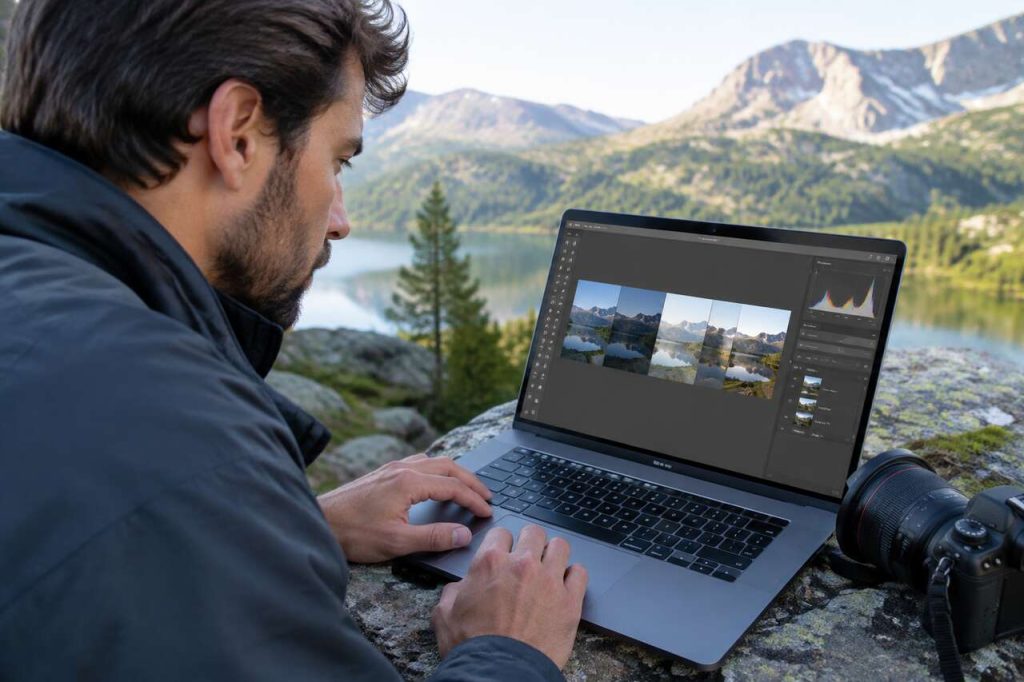


Une scène à fort contraste, façade éclairée d’un côté et zone plongée dans l’ombre de l’autre, dépasse toujours la capacité d’un seul déclenchement à tout capturer proprement. La solution ne réside pas dans un preset hdr agressif qui sature les couleurs et aplatit les reliefs, mais dans une fusion manuelle maîtrisée, calque par calque, masque par masque. Cet article détaille une méthode reproductible sous gimp: prise de vue, alignement, création de masques de fusion, gestion des cas difficiles comme les fantômes de mouvement, et export final avec contrôle qualité par l’histogramme. L’objectif est simple: obtenir une image qui respecte la plage dynamique de la scène sans donner cette impression de rendu synthétique typique du tonemapping mal dosé.
- le bracketing consiste à prendre plusieurs expositions (souvent 3, avec des écarts comme 0, -1, +1) d’une même scène pour compenser une dynamique trop large pour le capteur
- l’alignement des images est une étape critique, surtout à main levée, pour éviter contours doubles et halos
- un masque de calque fonctionne en noir (invisible), blanc (visible) et gris/dégradé (transparence partielle) pour révéler progressivement les zones utiles de chaque exposition
- l’histogramme du boîtier reflète le jpeg, pas le raw: mieux vaut shooter en raw et vérifier la vraie exposition avant de fusionner
- gimp permet une fusion non destructive complète via les calques et masques, sans reproduire les artefacts d’un tonemapping hdr trop appuyé
Bracketing, hdr et fusion d’expositions: les notions à ne pas confondre
Le bracketing désigne une technique de prise de vue: on capture plusieurs photos successives de la même scène avec des expositions différentes, généralement trois: une exposition nominale, une sous-exposée, une sur-exposée. Un boîtier équipé du bracketing automatique propose souvent ce triptyque avec des corrections typiques de (0, -1, +1). Pour certaines scènes particulières, coucher de soleil ou ville à l’heure bleue, un bracketing centré sur la sous-exposition est préférable, par exemple en visant (-1, -2, 0) après avoir déjà sous-exposé d’un à deux stops via le correcteur d’exposition.
Pourquoi le bracketing existe
Cette technique répond à une limite physique: la dynamique d’un capteur, exprimée en IL (indice de luminance), tourne généralement entre 10 et 12 IL, jusqu’à 16 IL sur du matériel professionnel. Face à une scène dont l’écart entre zones claires et sombres dépasse cette plage, une seule exposition ne suffit pas à tout enregistrer sans sacrifier soit les hautes lumières, soit les ombres. Le bracketing sert justement à contourner cette contrainte en répartissant l’information sur plusieurs fichiers.
HDR, tonemapping et fusion manuelle: où se situe la différence
Le terme hdr englobe à la fois la capture (bracketing) et le traitement qui suit, souvent automatisé par un algorithme de tonemapping. Ce traitement compresse la plage dynamique pour l’adapter à un affichage classique, mais il produit fréquemment ce rendu artificiel reconnaissable: halos autour des contours, couleurs sursaturées, contrastes locaux exagérés. La fusion manuelle sous gimp, à l’inverse, donne un contrôle total sur chaque zone révélée: on choisit précisément où et combien de chaque exposition apparaît, sans subir les décisions automatiques d’un algorithme. C’est un travail plus long, mais le résultat reste crédible et fidèle à la perception naturelle de la scène.
Multiplier les expositions n’est cependant pas toujours souhaitable. Il existe un délai entre la première et la dernière vue d’une série bracketée, et des éléments mobiles (personnes, feuillage, nuages) peuvent provoquer des artefacts au moment de la fusion. Avant de se lancer dans le montage, mieux vaut vérifier si la fusion est réellement nécessaire, et si oui, avec combien de vues. Cette question se règle par l’analyse des histogrammes des photos capturées, sujet abordé plus loin. Place maintenant à la préparation concrète du tournage et du tri des fichiers.
Préparer ses images: prise de vue, tri et fichiers propres
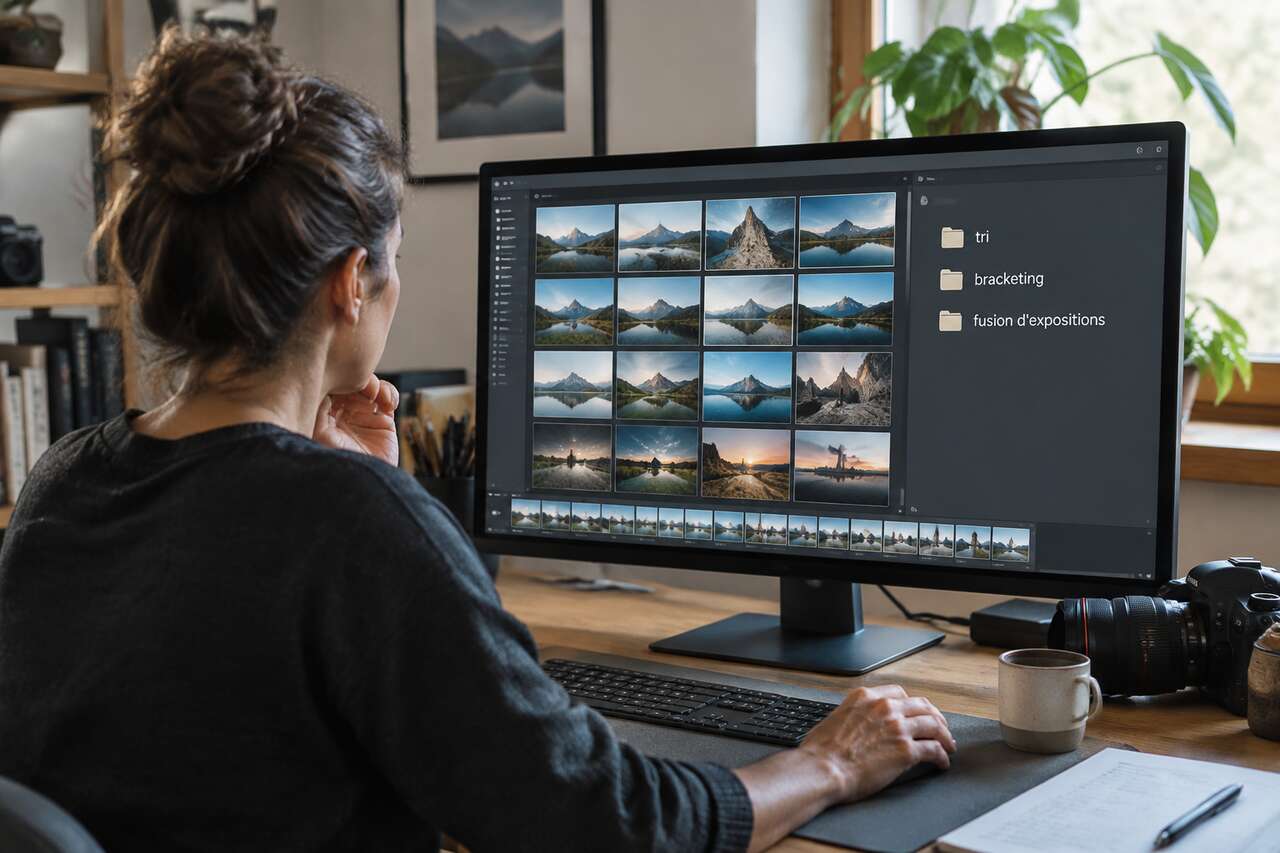
La qualité du résultat final se joue en grande partie avant même d’ouvrir gimp. Une prise de vue mal préparée génère des problèmes qui se répercutent sur tout le montage: décalages difficiles à corriger, écarts d’exposition mal calibrés, bruit excessif dans les ombres.
Conditions de prise de vue à respecter
- stabiliser l’appareil, idéalement sur trépied, pour limiter les micro-décalages entre les vues
- garder une sensibilité iso basse et fixe sur toute la série, pour ne pas introduire de bruit variable
- fixer la balance des blancs manuellement plutôt qu’en automatique, afin d’éviter des teintes différentes d’une exposition à l’autre
- utiliser le bracketing automatique du boîtier quand il est disponible, pour garantir des écarts d’exposition constants et rapides
Les situations qui justifient vraiment cette démarche sont assez identifiables: un intérieur avec une fenêtre lumineuse et un fond sombre, un lever ou coucher de soleil, une ville à l’heure bleue éclairée par ses lampadaires. En extérieur en pleine journée, le bracketing reste rarement utile, sauf en présence d’un ciel très lumineux contrastant fortement avec le sol.
Trier avant de monter
Toutes les vues capturées ne méritent pas forcément d’être fusionnées. La méthode recommandée consiste à analyser l’histogramme de chaque photo pour décider combien de fichiers utiliser et lesquels. Un point de vigilance important: l’histogramme affiché en live view est une simulation basée sur un rendu jpeg, pas toujours fiable. De même, l’histogramme visible lors de la relecture d’une photo sur l’écran du boîtier correspond au jpeg associé, pas au fichier raw capturé. Une image qui semble surexposée selon cet histogramme peut très bien ne pas l’être une fois le raw ouvert dans un logiciel de traitement. D’où une recommandation simple: toujours shooter en raw, pour conserver la marge de manœuvre nécessaire au moment du tri et du développement.
Exporter des fichiers cohérents
Avant d’importer les images dans gimp, il faut les développer depuis le raw vers un format de travail cohérent, tif de préférence, en appliquant les mêmes réglages de base (balance des blancs, netteté minimale, absence de correction d’exposition agressive) sur toute la série. Cette cohérence facilite grandement l’alignement et la fusion qui suivent, en évitant que gimp ait à composer avec des différences de colorimétrie ou de contraste qui n’ont rien à voir avec l’écart d’exposition recherché.
Empiler et aligner les expositions dans gimp sans décalage
Une fois les fichiers prêts, l’étape suivante consiste à ouvrir toutes les images bracketées dans la même session gimp, souvent deux ou trois fichiers selon la scène. Gimp crée alors un calque par image importée, empilés dans l’ordre d’ouverture. C’est cette pile de calques qui va servir de base à toute la fusion.
Organiser la pile de calques
La logique la plus simple consiste à placer l’exposition médiane (nominale) tout en bas de la pile, puis à superposer l’exposition sous-exposée (qui préserve les hautes lumières) et l’exposition surexposée (qui révèle le détail dans les ombres) selon l’ordre qui facilite le travail de masquage. Beaucoup de photographes placent la version qui capture le mieux les ombres en dessous, et la version qui préserve les hautes lumières au-dessus, car il est souvent plus intuitif de masquer une zone claire cramée que l’inverse.
Vérifier et corriger l’alignement
L’alignement d’images constitue une étape particulièrement critique, surtout si les vues ont été prises à main levée. Même un léger tremblement entre deux déclenchements suffit à générer des contours doublés, visibles surtout sur les éléments à forte densité de détails: rambardes, fenêtres, lignes architecturales. Gimp propose un outil d’alignement de calques qui peut corriger automatiquement les petits décalages de translation. Pour des écarts plus marqués, un ajustement manuel calque par calque, en zoomant sur une zone de référence à fort contraste, permet de repositionner précisément chaque exposition avant de passer à l’étape des masques.
Un exemple concret illustre bien ce risque: une série de trois expositions à main levée avec des corrections de 0, -1,33 et +1,33 stop peut inclure une image légèrement floue si le temps de pose de l’une des vues descend à 1/5 de seconde. Dans ce cas, mieux vaut écarter cette vue plutôt que de forcer son intégration, quitte à travailler avec seulement deux expositions au lieu de trois. Un trépied stable,
-
 Trépied Appareil Photo pour Smartphone, Victiv 185cm Haute Trépied Caméra【Conception Unique de la Tête Rotative Détachable】 Le trépied prend en charge le panoramique à 360 °, le mouvement vertical à 180 ° (dévissez la poignée dans le sens inverse des aiguilles d'une montre) et la prise de vue latérale à 90 °. La tête rotative à trois voies peut être démontée et remplacée par une tête sphérique, une tête fluide, une poignée pistolet, etc.Laissez-vous expérimenter une variété d'effets et de scènes de prise de vue. 【Facile et Portable】 Le trépied pèse 1,4 kg (3,1 lb), Conception améliorée à 3 éponges pour plus de confort lors du transport d'un trépied. Les pieds de colonne à 5 sections avec verrous à bascule rapide peuvent être rapidement pliés de 185 cm à une hauteur courte de 45 cm (environ 17 pouces). Une excellente aide pendant le voyage. 【Excellente Stabilité】 Le trépied supporte 6,35 kg (14 lb), Les poids suspendus au crochet inférieur de la colonne centrale empêchent le trépied de basculer. Les pieds en caoutchouc antidérapants offrent une prise ferme pour une utilisation sur les tapis d'intérieur, les surfaces lisses et les surfaces extérieures inégales. 【Iarge Compatible 】 Équipé d'une plaque à dégagement rapide standard de 1/4 " (0,5 cm) pour assurer des transitions rapides entre les prises de vue. Le trépied prend en charge reflex numériques, appareils photo, laser, télescope et smartphone. 【Ce que vous Obtiendrez】 Achetez un trépied et vous obtiendrez un support de téléphone, une plaque de dégagement rapide supplémentaire et un étui de transport réutilisable. Contactez-nous pendant la période de garantie pour remplacer les pieds en caoutchouc antidérapants.
 -
 Amazon Basics Trépied 127,0cm pour Appareil Photo Reflex Numérique, Léger, avec Sac, Hauteur Réglable, ChampagneTrépied pour appareil photo avec sac de rangement à fermeture éclair Hauteur réglable de 40,9 cm à 127 cm avec 3 sections, pieds à levier pour des ajustements simples. Se replie rapidement et est fabriqué en aluminium léger ; il ne pèse que 0,56 kg, léger et portable, il est facile à transporter pour les voyages, la randonnée, le camping, etc. La tête à 3 voies permet un mouvement d'inclinaison et de pivotement ; options portrait ou paysage ; niveau à bulle intégré, positionnement rapide et précis. Plateau à libération rapide permettant des transitions rapides entre les prises de vue. Dimensions du produit : 8,4 x 7,4 x 42,8 cm (L x l x H, plié) ; s'étend jusqu'à 127 cm de haut. Remarque : Non recommandé pour une utilisation avec des appareils photo reflex numériques lourds et haut de gamme, des appareils photo à objectifs longs et de grands télescopes. Le poids total de l'équipement ne doit pas dépasser 2 kg.
 -
 K&F Concept Trépied Voyage Aluminium 163cm avec Rotule 360°Facile à Transporter: K&F Concept O234A1 Trépied Voyage, le poids avec la rotule ball inclus est 1.15 KG, a taille pliable n'est que de 39cm. Très léger et compact, il se glisse facilement dans un sac de transport, c'est un choix idéal pour voyager. Livré avec un support de téléphone. Stable & Durable: Le trépied appareil photo tube fait d'alliage d'aluminium de magnésium de haute qualité,4 segments de trépied voyage pour un maintien stable de l'appareil photo.Un crochet de ressort pour accrocher le poids supplémentaire,ce qui augmente encore la stabilité du trépied professionnel. Hauteur Réglable: Grâce aux verrous à bascule, vous pouvez ajuster la hauteur de travail de 52cm à 163cm d’une seule main. En faisant pivoter la colonne centrale vers le trépied macro, vous pouvez non seulement créer de superbes photos de paysage, mais aussi capturer des animaux et des plantes en détail. 360° Rotule Panoramique: Tête rotule (Diamètre: 36mm) peut être tourné à n'importe quel angle vous voulez, vous permet de configurer des tirs de précision pour capturer la beauté des paysages. Plus de Compatibilité: Cet trepied leger avec filetage standard 1/4" s'adapte aux appareils photo reflex numériques tels que Canon, Sony, Nikon, etc., appareils photo de sport, appareils photo reflex.
Masque de fusion: principe, fonctionnement et erreurs fréquentes
Le masque de fusion, ou masque de calque dans le vocabulaire de gimp, est l’outil qui permet de révéler ou cacher sélectivement des parties d’un calque sans jamais toucher aux pixels d’origine. C’est un principe non destructif: on peut toujours revenir en arrière, ajuster, repeindre le masque sans perdre la moindre information sur l’image sous-jacente.
La règle de lecture du masque
Un masque de calque fonctionne selon un code de couleurs strict:
- le noir rend la zone du calque totalement invisible, laissant apparaître ce qui se trouve en dessous
- le blanc rend la zone totalement visible
- les niveaux intermédiaires de gris, ou un dégradé, créent une transparence partielle qui permet des transitions progressives entre deux expositions
Cette logique d’assemblage permet de cacher certaines parties d’une image pour révéler les parties correspondantes du calque situé en dessous. Concrètement, pour créer un masque, il suffit de faire un clic droit sur le calque du dessus, puis d’ajouter un masque de calque, généralement initialisé en blanc (tout visible) ou en noir (tout caché), selon la méthode de travail choisie.
Les erreurs qui ruinent le résultat
Plusieurs pièges reviennent systématiquement chez les débutants:
- peindre directement sur le calque image au lieu du masque, ce qui détruit définitivement les pixels au lieu de simplement masquer une zone
- utiliser des bords durs au pinceau, ce qui crée des lignes de démarcation visibles entre les deux expositions fusionnées
- appliquer une opacité incohérente d’une zone à l’autre du masque, provoquant des variations de luminosité qui trahissent le montage
- oublier de vérifier, via l’onglet des calques, quelle miniature est réellement sélectionnée (calque ou masque) avant de peindre
Pour éviter la confusion entre calque et masque, gimp entoure toujours d’un cadre blanc la miniature active dans le panneau des calques. Un simple coup d’œil avant chaque coup de pinceau évite bien des retours en arrière. Cette compréhension du masque en main, la méthode complète de fusion peut maintenant être détaillée étape par étape.
Méthode pas à pas: fusionner deux puis trois expositions avec des masques
La procédure suit une logique progressive: commencer avec deux expositions pour maîtriser le principe, puis passer à trois lorsque la scène l’exige vraiment.
Étape 1: poser l’exposition de base
L’exposition nominale, celle qui rend le mieux la scène dans son ensemble, sert de fondation. Elle occupe le bas de la pile de calques et ne reçoit aucun masque dans un premier temps: c’est elle qui apparaîtra partout où les calques supérieurs seront masqués.
Étape 2: ajouter l’exposition qui sauve les hautes lumières
Au-dessus, on place la version sous-exposée, celle qui conserve le détail dans les zones les plus lumineuses (ciel, fenêtre, source de lumière directe). On lui ajoute un masque de calque initialisé en blanc, puis on peint en noir avec un pinceau doux, à faible opacité, uniquement sur les zones où l’exposition du dessous est cramée. Le pinceau doux évite les transitions brutales; travailler à 20-30 % d’opacité et repasser plusieurs fois permet un contrôle fin du résultat.
Étape 3: intégrer l’exposition qui révèle les ombres
Si une troisième exposition surexposée est nécessaire pour éclaircir les zones les plus sombres, elle vient se placer au sommet de la pile avec, là encore, son propre masque. La technique du dégradé noir blanc se révèle particulièrement efficace ici: appliqué avec l’outil dégradé de gimp directement sur le masque, il permet de faire apparaître progressivement la zone d’ombre sans coupure nette, par exemple pour une ligne d’horizon ou une limite entre un intérieur sombre et une fenêtre lumineuse.
Contrôler le réalisme au fil du montage
À chaque ajout de masque, il faut zoomer à 100 % et vérifier les bords des zones traitées. Un test simple consiste à basculer rapidement la visibilité du calque masqué pour comparer avant/après: si la différence saute aux yeux sous forme de halo ou de bande visible, le masque doit être retravaillé, souvent en réduisant l’opacité du pinceau ou en élargissant la zone de transition du dégradé. Ce contrôle qualité permanent est ce qui distingue une fusion crédible d’un rendu qui trahit immédiatement le montage.
| Nombre d’expositions | Cas d’usage typique | Complexité du masquage |
|---|---|---|
| 2 | intérieur avec fenêtre, contraste modéré | faible, un seul masque |
| 3 | coucher de soleil, ville à l’heure bleue | moyenne, masques superposés |
Cette méthode fonctionne bien sur des scènes statiques, mais se complique dès qu’un sujet bouge entre les prises. Les cas difficiles méritent une attention particulière.
Gérer les cas difficiles: ghosts, halos et transitions visibles
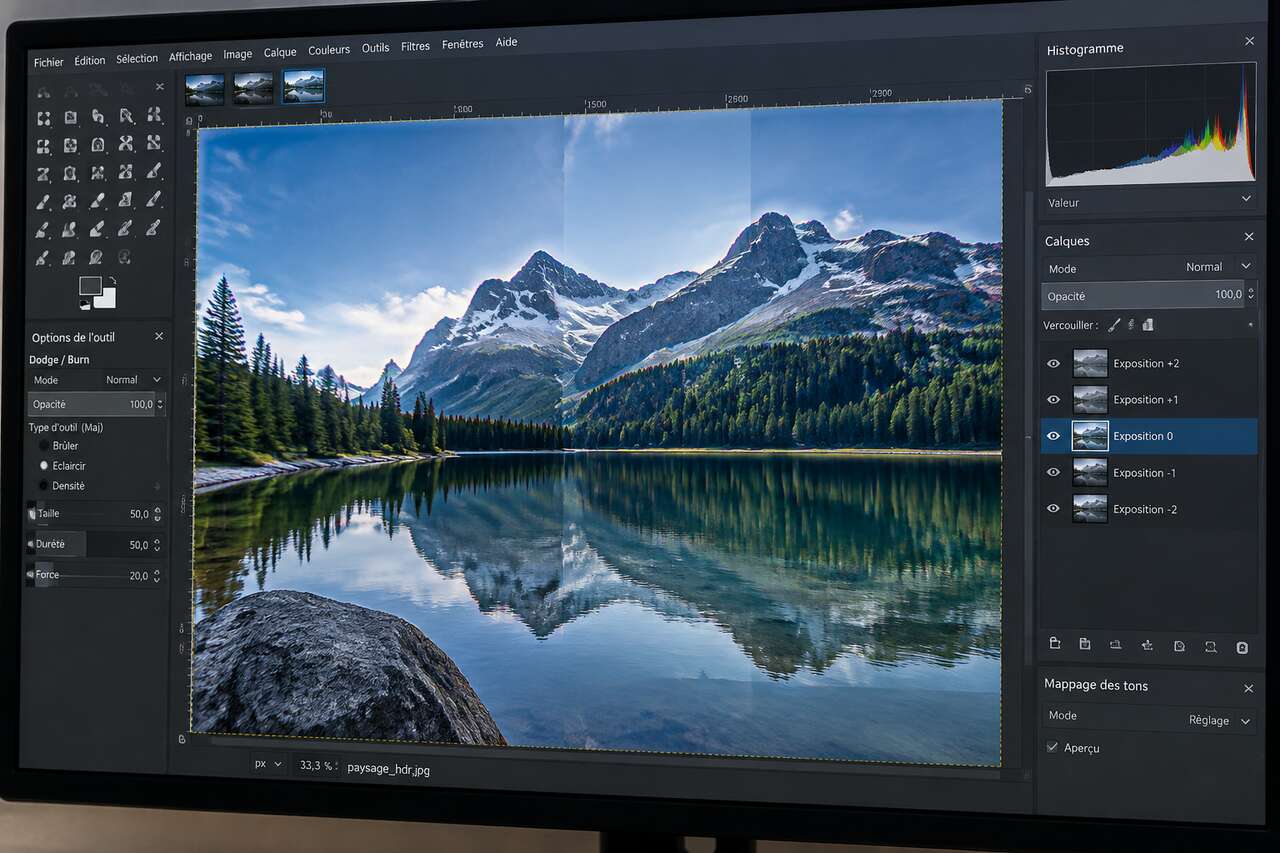
Les défauts les plus fréquents lors d’une fusion d’expositions sont les artefacts, les liserés et les halos, particulièrement visibles en présence d’éléments mobiles: personnages qui marchent, feuillage agité par le vent, nuages qui se déplacent pendant le délai entre les prises.
Le phénomène de ghosting
Le antighosting désigne l’ensemble des techniques visant à éliminer ces doublons fantômes qui apparaissent quand un sujet a bougé entre deux expositions fusionnées. La solution la plus fiable sous gimp reste manuelle: choisir une image de référence unique pour la zone concernée par le mouvement, et masquer complètement les autres expositions à cet endroit précis, plutôt que de tenter un mélange partiel qui ne ferait qu’accentuer le dédoublement.
Limiter les halos
Les halos apparaissent généralement quand la transition entre deux expositions est trop abrupte ou mal positionnée, souvent le long d’un contour à fort contraste comme une ligne de toit contre le ciel. Plusieurs ajustements permettent de les limiter:
- réduire l’opacité du pinceau lors du masquage pour un effet plus progressif
- agrandir le diamètre du pinceau doux pour étaler la zone de transition
- décaler légèrement la limite du masque pour qu’elle ne suive pas exactement le contour de l’objet
- vérifier l’alignement une seconde fois si le halo persiste malgré les corrections de masque
Traiter les transitions encore visibles
Si une bande ou un changement de teinte reste perceptible après plusieurs passes de masquage, une retouche locale supplémentaire, via les courbes appliquées uniquement sur cette zone à l’aide d’un masque de calque dédié, permet d’harmoniser luminosité et contraste sans reprendre tout le montage. Un calibrage, comme une mire de gris
-
 Artibetter Tableau De Test des Lentilles pour Caméra De Surveillance Mire D’Étalonnage De La Mise Au Point Outil D’Alignement Vidéosurveillance Format 40.00 X 32.00 cm 1 PièceMise Au Point Précise: Ce tableau de test des lentilles aide à aligner L’objectif avec des repères visuels clairs pour obtenir un focus étalonnage plus précis sur les caméras de sécurité, avec des images de surveillance nettes de jour comme de nuit lors des réglages Gain De Temps: L’outil d’étalonnage de la mise au point facilite L’installation et la maintenance des systèmes de vidéosurveillance, réduit les étapes de réglage sur site et améliore L’efficacité des techniciens lors des contrôles, tests et réparations d’objectifs d’appareil photo Compatibilité Universelle: Conçu comme une mire de test d’objectifs photographiques et un outil d’alignement de la caméra, ce tableau d’étalonnage de la mise au point de L’objectif convient à différentes marques de caméras de sécurité pour des usages variés en atelier ou sur site Repères Lisibles: La carte d’étalonnage de L’objectif de surveillance et le tableau d’étalonnage des couleurs pour vidéosurveillance offrent des marques visuelles claires, utiles pour les professionnels comme pour les débutants lors du réglage rapide et précis de la mise au point Format Pratique: Avec des dimensions de 15.75 x 12.60 x 0.08 in, cette mire de test de L’appareil photo se manipule facilement pendant les essais, et son format plat convient aux contrôles en atelier, aux réglages sur site et aux opérations de calibration d’objectif
 -
 DOITOOL Tableau de Test de Surveillance Objectif Réseau Papier Carte de Calibration, Mire de Mise au Point pour Caméra de Surveillance et Tests de Longue DuréeImages nettes : permet d’obtenir des images nettes et précises pour les caméras, améliorant ainsi la qualité des enregistrements de sécurité, des cartes de test de couleur et du nuancier Construction robuste : conçue pour durer, réduisant les besoins de remplacement et adaptée aux projets à long terme, de mélange des couleurs, nuancier pour salle de classe Application polyvalente : permet une évaluation précise des images en intérieur et en extérieur, répondant à différents besoins environnementaux ; cartes d’étalonnage des couleurs ; carte de chromatographie Imagerie sur papier : permet aux caméras de fournir des images nettes et précises, améliorant ainsi les systèmes de surveillance ; outil de test de mise au point pour la vidéosurveillance ; charte d’étalonnage des couleurs Configuration rapide de l'objectif : le processus d'étalonnage de l'objectif permet une configuration rapide de divers systèmes, accessoires de test de surveillance, outil de test d'installation de vidéosurveillance
 -
 Mire de Test D'objectif D'appareil Photo en Papier pour ÉtalonnageConception robuste : notre charte de calibration des couleurs et notre mire optique sont conçues pour résister à une utilisation fréquente, ce qui les indispensables pour la maintenance des systèmes résidentiels et des caméras de vidéosurveillance Assurance : chaque mire d'alignement de mise au point pour caméra est fabriquée avec des matériaux résistants à l'usure, garantissant une précision et réduisant considérablement les de remplacement des accessoires de test pour systèmes de surveillance, des mires d'étalonnage d'objectifs photographiques et des outils de test de mise au point pour vidéosurveillance Installation simplifiée : d’alignement de mise au point pour caméras de vidéosurveillance et l’outil d’étalonnage d’objectifs offrent une configuration simplifiée de l’objectif, minimisant les temps d’arrêt et les efforts sur site pour une rapide du projet. outil de test d’installation de caméras de vidéosurveillance, tableau d’alignement de caméras de vidéosurveillance Efficacité intérieure/extérieure : accessoires de montage d’objectifs de sécurité et de test de systèmes de surveillance conviennent à tous les sites d’installation, offrant aux installateurs une grande confiance pour chaque inspection ou réglage de caméras de vidéosurveillance, tableau de correction des objectifs, tableau de test des objectifs Compatibilité étendue : l’outil de test d’objectifs pour d’étalonnage d’objectifs fonctionne avec de nombreux systèmes de surveillance, simplifiant ainsi la configuration des projets à domicile, au bureau et dans les espaces publics. il comprend également une roue chromatique de studio et une mire de test de mise au point
Finaliser et exporter: fusion des calques visibles, retouches et rendu naturel
Une fois tous les masques peaufinés et les cas difficiles réglés, l’image est prête pour les ajustements globaux et l’export final. Il est essentiel de conserver une copie de travail avant d’aplatir quoi que ce soit, afin de pouvoir revenir sur les masques en cas de besoin ultérieur.
Fusionner les calques visibles
Dans gimp, l’opération se fait via le menu Calque, puis Fusionner les calques visibles. Cette action combine tous les calques actuellement visibles, en tenant compte de leurs masques respectifs, en un seul calque plat. Il est recommandé de dupliquer d’abord le fichier de travail (format xcf, qui conserve calques et masques) avant de procéder à cette fusion, pour garder une version modifiable en cas de retouche future.
Ajustements globaux post-fusion
Une fois le calque unique obtenu, quelques réglages globaux permettent d’affiner le rendu:
- vérifier l’histogramme final pour s’assurer qu’aucune zone n’est cramée ou totalement bouchée
- ajuster les niveaux pour caler les points noir et blanc de l’image
- affiner le contraste via une courbe en S légère, sans excès, pour ne pas retomber dans un rendu artificiel proche du tonemapping
- appliquer un léger renforcement de la netteté adapté à la destination finale (écran ou impression)
Exporter au bon format
Pour un usage web, le jpeg en qualité élevée (90 % minimum) reste le format de référence. Pour une impression ou un archivage, le tif conserve davantage de finesse. Dans tous les cas, l’objectif reste le même: obtenir une image dont la plage dynamique respecte la perception naturelle de la scène, sans hautes lumières cramées ni ombres totalement bouchées, et sans la signature visuelle trop marquée d’un traitement hdr automatisé. Cette rigueur dans l’export a cependant ses limites, notamment celles imposées par gimp lui-même sur ce type de workflow.
Limites de gimp et contournements pour la fusion d’expositions
Gimp reste un outil gratuit et puissant, mais il montre certaines limites concrètes dans un workflow de fusion d’expositions, notamment comparé aux logiciels commerciaux dédiés au traitement hdr.
Contraintes ergonomiques et techniques
- l’ergonomie de l’interface, moins intuitive que certains logiciels propriétaires, allonge la courbe d’apprentissage pour les utilisateurs venant d’autres outils
- l’absence d’automatisation poussée pour l’alignement et la fusion de brackets, contrairement à des modules dédiés qui proposent un traitement en un clic (avec, en contrepartie, moins de contrôle créatif)
- la gestion de la profondeur de couleur en 16 bits, disponible mais parfois moins fluide selon les versions, ce qui peut limiter la finesse des dégradés sur des scènes à très fort contraste
- l’absence de certaines fonctions avancées de fusion d’exposition automatique que l’on trouve dans des logiciels spécialisés en tonemapping
Contourner ces limites sans changer d’outil
Plusieurs astuces permettent de rester sous gimp tout en compensant ces manques. Travailler systématiquement en xcf pendant tout le processus conserve la flexibilité des masques jusqu’à l’export final. Utiliser des scripts ou greffons de la communauté peut automatiser partiellement l’alignement de calques quand les décalages restent modérés. Enfin, pour les utilisateurs qui traitent des séries nombreuses, un premier tri et pré-alignement effectué dans un autre logiciel de développement raw avant l’import dans gimp permet de limiter le temps passé sur cette étape technique et de se concentrer sur le travail créatif des masques, qui reste le véritable atout de cette méthode manuelle.
FAQ
Comment fusionner les calques visibles dans GIMP ?
Il suffit d’aller dans le menu Calque, puis de sélectionner Fusionner les calques visibles. Cette opération combine tous les calques actuellement affichés, masques compris, en un seul calque plat. Il est recommandé de dupliquer le fichier xcf avant cette étape pour conserver une version modifiable.
Quelle est la différence entre le HDR et le bracketing ?
Le bracketing est une technique de prise de vue consistant à capturer plusieurs expositions successives d’une même scène. Le hdr désigne à la fois cette capture et le traitement algorithmique qui suit, souvent basé sur un tonemapping automatique, alors qu’une fusion manuelle par masques offre un contrôle plus fin et un rendu plus naturel.
Quels sont les inconvénients de Gimp ?
Gimp présente une ergonomie moins intuitive que certains logiciels commerciaux, peu d’automatisation pour l’alignement et la fusion de brackets, une gestion du 16 bits parfois moins fluide selon les versions, et l’absence de certaines fonctions avancées de traitement hdr automatique.
Qu’est-ce qu’un masque de fusion ?
Un masque de fusion, ou masque de calque, permet de révéler ou cacher sélectivement des zones d’un calque sans toucher aux pixels d’origine. Le noir cache, le blanc révèle, et les niveaux de gris créent des transitions progressives entre deux expositions superposées.
La fusion manuelle d’un bracketing sous gimp demande de la rigueur à chaque étape, de la prise de vue jusqu’à l’export, mais elle offre un contrôle que peu d’automatismes hdr égalent. Le résultat récompense la patience: une image fidèle à la scène, sans artefact ni rendu artificiel.