

Transformer une photo couleur en noir et blanc dans gimp ne se résume pas à un simple clic. Selon l’outil choisi, désaturation, mode niveaux de gris ou mixeur de canaux, le rendu final change radicalement : plus ou moins de contraste, conservation d’une couleur isolée, ou noir et blanc pur sans nuances de gris parasites. Voici comment maîtriser chaque méthode en quelques minutes.
- Le mode niveaux de gris et la désaturation via teinte-saturation offrent une conversion rapide mais peu personnalisable.
- Le mixeur de canaux permet un contrôle fin du contraste, à condition d’éviter les valeurs négatives excessives qui noircissent l’image.
- Les niveaux et courbes affinent le rendu final après la conversion en ajustant points noirs, blancs et tonalité.
- La désaturation sélective avec masque de calque permet de garder une seule couleur visible sur un fond noir et blanc.
- Exporter en XCF conserve les calques et masques, tandis que le JPEG ou le PNG fusionnent automatiquement le rendu final.
Comprendre les différentes conversions noir et blanc dans gimp
Gimp propose plusieurs chemins pour transformer une photo en image en noir et blanc, et chacun répond à un besoin précis. La question n’est pas seulement de savoir comment enlever les couleurs, mais surtout quel résultat on souhaite obtenir : un rendu rapide sans finesse, un contrôle total sur le contraste, ou la conservation d’une teinte spécifique au milieu d’une image désaturée.
Trois logiques de conversion
Techniquement, trois approches coexistent dans le logiciel :
- le mode niveaux de gris, accessible via image > mode, qui change la nature même de l’image ;
- la désaturation par teinte-saturation, qui retire la saturation sans changer le mode colorimétrique ;
- le mixeur de canaux, qui pondère la contribution de chaque canal de couleur pour un rendu personnalisé.
Quel outil pour quel besoin
Le mode niveaux de gris convient pour un traitement définitif et rapide, notamment avant impression ou publication. La désaturation par teinte-saturation reste utile pour un aperçu instantané, sans verrouiller le mode colorimétrique. Le mixeur de canaux, plus technique, s’adresse à ceux qui veulent éviter un rendu plat et privilégier certaines zones de l’image, comme un ciel nuageux ou une peau lumineuse. Cette hiérarchie de complexité guide naturellement le choix de méthode selon le temps disponible et l’exigence de rendu recherché. Voyons d’abord la méthode la plus rapide : désaturer une image.
Méthode rapide: désaturer une image
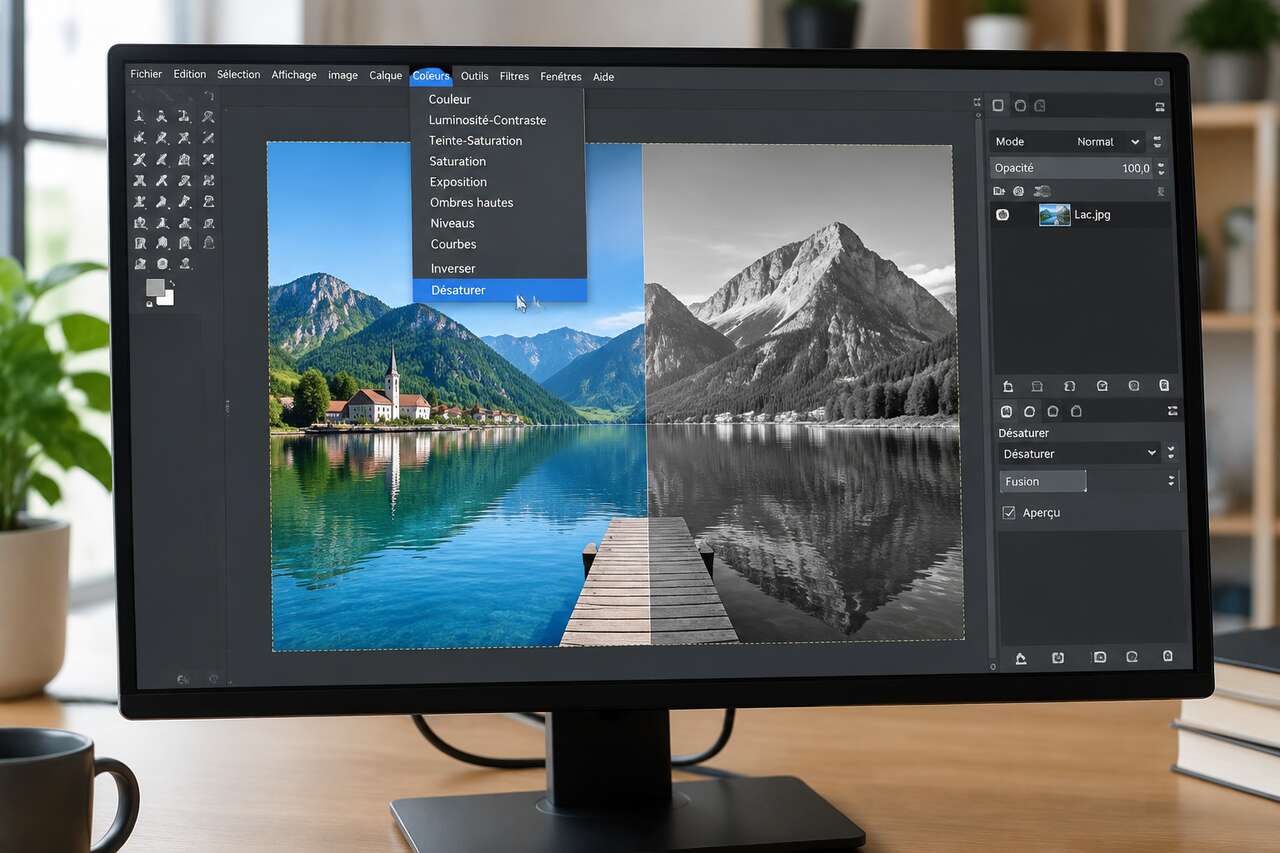
Pour enlever les couleurs d’une image avec gimp sans réflexion poussée, la désaturation via teinte-saturation reste la solution la plus directe. Elle consiste à ouvrir le menu couleurs, puis teinte-saturation, et à déplacer le curseur de saturation complètement vers la gauche, jusqu’à son minimum. L’image perd alors toute couleur et devient une image en niveaux de gris.
Les limites de cette méthode
Cette approche présente un inconvénient notable : seule la luminosité reste ajustable dans cette fenêtre. Il n’existe aucune personnalisation fine du rendu noir et blanc, contrairement au mixeur de canaux. Le résultat peut donc paraître plat, surtout sur des photos avec des teintes proches en luminosité mais très différentes en couleur, comme un rouge et un vert de même intensité lumineuse.
Comparer avant et après
Gimp facilite la comparaison grâce à deux options pratiques dans la fenêtre de teinte-saturation :
- l’option aperçu, qui affiche les changements en temps réel dès qu’elle est cochée ;
- l’option diviser la vue, qui scinde l’image en deux : une moitié reste en couleur, l’autre passe en noir et blanc, pour juger immédiatement de l’effet.
Une alternative tout aussi rapide consiste à passer par image > mode > niveaux de gris, puis à cliquer sur convertir. L’image bascule alors automatiquement, sans curseur à manipuler. À noter que gimp propose trois modes dans ce menu : rvb, niveaux de gris, et couleurs indexées, chacun ayant un usage distinct selon le traitement final souhaité. Ces deux méthodes rapides suffisent pour un usage courant, mais elles montrent vite leurs limites dès qu’on recherche un contraste marqué ou un rendu artistique. C’est là qu’intervient la conversion précise via le mixeur de canaux pour maîtriser le rendu.
Conversion précise: mixer de canaux pour maîtriser le rendu
Le mixeur de canaux, accessible via couleurs > composants > mixeur de canaux, constitue l’outil de référence pour qui veut transformer une photo en image en noir et blanc avec un contrôle total sur le résultat. Il suffit de cocher l’option monochrome pour activer la conversion.
Pondérer les canaux pour plus de contraste
Le principe repose sur la pondération de chaque canal rouge, vert et bleu dans le calcul final du gris. Augmenter la contribution du canal rouge, par exemple, éclaircit les zones qui étaient rouges dans l’image d’origine et assombrit celles qui étaient bleues ou vertes. Cette logique permet de sculpter le contraste bien plus finement qu’avec une simple désaturation, en faisant ressortir un ciel, une peau ou un feuillage selon l’effet recherché.
Éviter les erreurs de réglage
Une option permet de préserver la luminosité globale de l’image pendant l’opération, ce qui évite un assombrissement ou un éclaircissement involontaire de l’ensemble. En revanche, une vigilance particulière s’impose : des valeurs négatives trop marquées dans un ou plusieurs canaux peuvent dégrader fortement le rendu, jusqu’à obtenir une image totalement noire. Il convient donc de tester progressivement les curseurs, par petits incréments, en observant l’aperçu en temps réel plutôt que d’appliquer des valeurs extrêmes d’emblée.
Cette étape de conversion pose les bases du noir et blanc, mais le travail ne s’arrête pas là : ajuster le contraste et la tonalité permet de rendre l’image bien plus percutante.
Ajuster contraste et tonalité pour un noir et blanc plus percutant
Une fois l’image convertie, qu’elle provienne du mode niveaux de gris ou du mixeur de canaux, l’étape suivante consiste à affiner le contraste via les outils niveaux et courbes. Ces deux fonctions, disponibles dans le menu couleurs, permettent de redonner de la profondeur à une image qui paraîtrait sinon terne.
Utiliser les niveaux
L’outil niveaux affiche un histogramme représentant la répartition des tons, du noir au blanc. Déplacer le curseur noir vers la droite renforce les ombres, tandis que déplacer le curseur blanc vers la gauche éclaircit les hautes lumières. Cette manipulation simple redonne immédiatement du punch à une image en noir et blanc trop plate.
Affiner avec les courbes
L’outil courbes offre un contrôle plus subtil : en créant une courbe en forme de S légère, on renforce le contraste local sans sacrifier les détails dans les ombres ni brûler les hautes lumières. Cette technique s’avère particulièrement utile sur des portraits ou des paysages où l’on souhaite conserver de la texture tout en intensifiant l’impact visuel.
Ces réglages de contraste et de tonalité s’appliquent généralement à l’image entière, mais il existe une variante intéressante : garder une seule couleur visible tout en passant le reste en noir et blanc.
Noir et blanc sauf une couleur: technique avec calques et masque
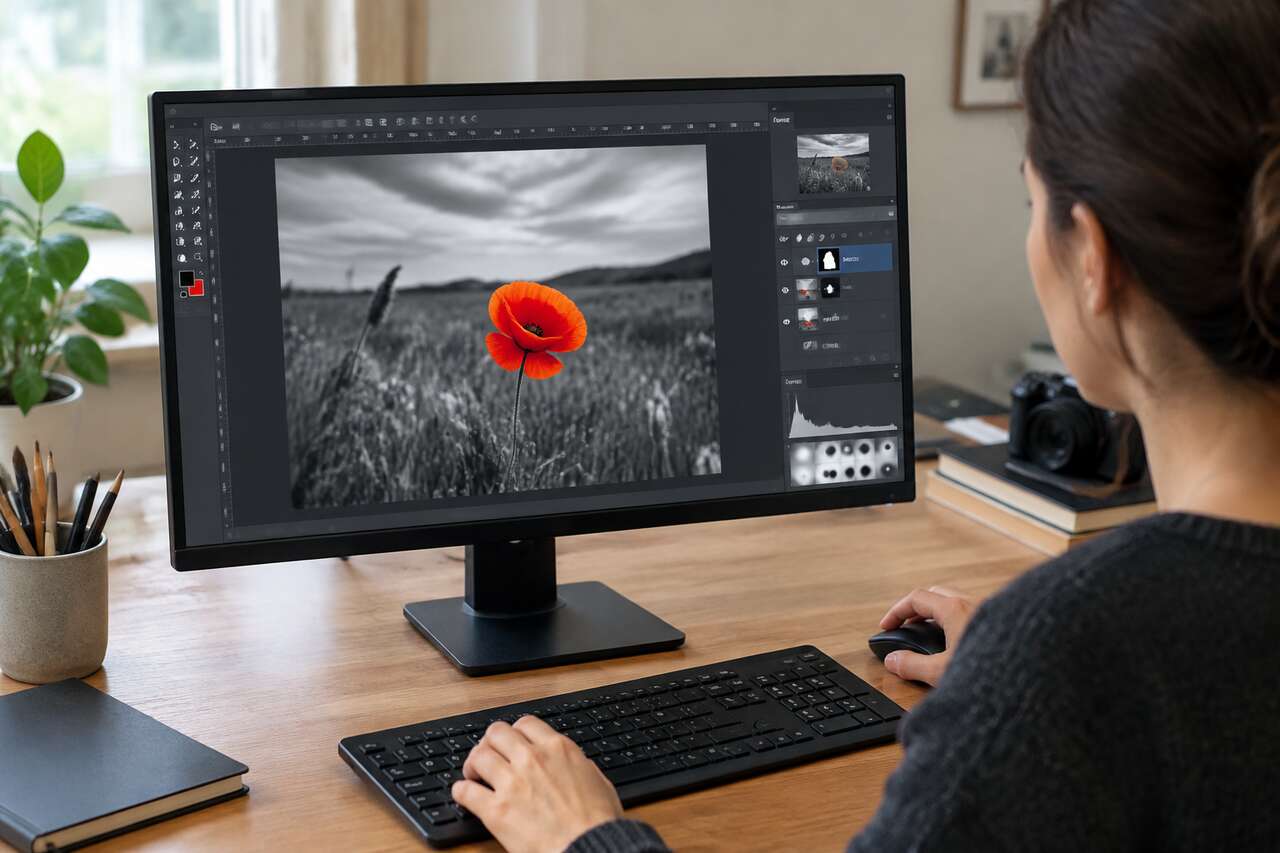
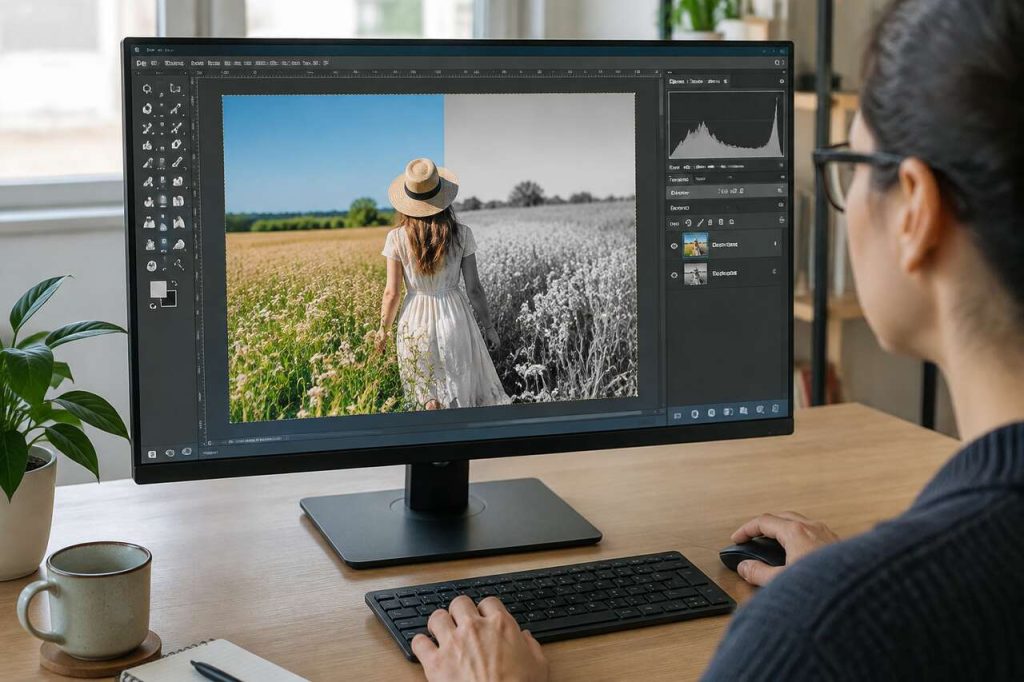
Cette technique, souvent utilisée pour créer un effet visuel marquant, repose sur une méthode non destructive utilisant les calques et un masque de calque. Elle se réalise généralement en une dizaine d’étapes simples, pour un résultat obtenu en environ 5 minutes.
Préparer les deux calques
La première étape consiste à dupliquer le calque actif. Le calque du haut est ensuite désaturé, tandis que le calque inférieur conserve ses couleurs d’origine. Lors de la désaturation, gimp propose plusieurs types de source : il est recommandé d’en tester trois options, par exemple luminosité, moyenne et éclairage, puis de retenir celui offrant le meilleur rendu de gris pour la photo concernée.
Créer et affiner le masque de calque
Une fois le calque du haut désaturé, on lui ajoute un masque de calque. Le principe est simple à retenir : sur ce masque, le blanc correspond à une opacité totale, tandis que le noir correspond à une transparence totale. En peignant en noir sur la zone du masque correspondant à la couleur à conserver, on laisse apparaître la couleur du calque inférieur à cet endroit précis.
Pour un résultat naturel, la méthode conseillée consiste à :
- utiliser d’abord une grosse brosse à contour dur pour dégrossir rapidement la zone colorée ;
- puis affiner les bords avec une brosse plus fine à contours flous, pour éviter un contour trop net et artificiel.
Ce tutoriel de désaturation sélective fonctionne aussi bien sous linux, windows que mac, une configuration type ayant été testée avec debian linux et gimp 2.6. Cette compatibilité large en fait une technique fiable, quelle que soit la plateforme utilisée. Une fois cette conversion sélective réalisée, d’autres variantes méritent d’être explorées, notamment l’inversion des couleurs et les bonnes pratiques d’export.
Variantes utiles: inverser les couleurs et exporter proprement
Inverser les couleurs d’une image dans gimp produit un effet négatif photographique, ou une inversion noir et blanc si l’image a déjà été désaturée. Cette fonction se trouve dans le menu couleurs, sous l’option inverser. Elle s’applique instantanément à l’ensemble du calque actif, ou uniquement à une sélection si celle-ci a été définie au préalable.
Quand utiliser l’inversion
Cet effet sert notamment à créer des visuels artistiques, à simuler l’aspect d’un négatif photographique argentique, ou à vérifier la répartition des tons sur une image en noir et blanc avant un tirage. Combinée à une sélection précise, l’inversion peut aussi cibler uniquement une portion de l’image, comme un objet ou un visage, pour un effet localisé.
Bien exporter son travail
La gestion de l’export mérite une attention particulière, surtout après un travail impliquant plusieurs calques et masques. Enregistrer le fichier au format XCF permet de conserver l’intégralité des calques, masques et réglages, pour pouvoir revenir modifier le projet ultérieurement. En revanche, l’export vers des formats comme le JPEG ou le PNG fusionne automatiquement tous les calques en une seule image plate, ce qui rend impossible toute modification ultérieure du masque ou des calques séparés.
- Format XCF : projet modifiable, calques et masques conservés.
- Format JPEG : léger, adapté au partage web, mais compression avec perte.
- Format PNG : sans perte, idéal pour préserver la netteté des contrastes noir et blanc.
Pour ceux qui souhaitent imprimer leurs créations en noir et blanc, un
-
 mojoliving Images en noir et blanc Lisbonne, Venise, Amsterdam, Barcelone Ensemble d'affiches - 4 impressions d'art A4 sans cadre - Art mural pour salon, chambre, cuisine, salle de bainÉlégant et harmonieux : avec le lot d'affiches assorties en noir et blanc pour salon, vous enchanterez les murs sans effort. Les posters modernes de Barcelone attirent tous les regards Qualité allemande : Nos images de Lisbonne sont imprimées sur du papier premium avec une finition mate. Les images murales décoratives en noir et blanc pour la chambre à coucher sont livrées dans une enveloppe cadeau Affiches murales pour chaque pièce : Le set d'affiches murales Venise convient comme affiches murales pour la cuisine, images pour le salon ou images pour la salle de bain. Les images d'Amsterdam, Barcelone mettent en valeur votre style mural urbain Le cadeau parfait : offrez à vos proches un ensemble de posters muraux cadeau Venise. Les images assorties pour la salle à manger conviennent également parfaitement pour les posters de cuisine ou les images pour la chambre à coucher Livraison sans cadre : Les images pour la chambre à coucher sont composées de 4 posters vintage A4 de 21x30 cm. Les posters en noir et blanc sont livrés sans cadre. Les posters Lisbonne sont un véritable accroche-regard
 -
 Dazzlewall Art Mural Noir et Blanc, Affiche en Toile de Scènes de Montagne, Tableau Décoration Murale Moderne pour Salon Chambre 20x25 cm Sans Cadre, Lot de 6Taille des affiches: 8x10 pouces / 20x25 cm, sans cadre, lot de 6. Haute Qualité : Nous utilisons des toiles et des encres de haute qualité pour garantir que le poster est infroissable, résistant à la décoloration et aux couleurs vives. Art Mural Noir et Blanc Intemporel: Embrassez la combinaison classique du noir et du blanc avec notre collection d'art mural noir et blanc. Ces pièces intemporelles apportent un sens de la sophistication et de l'équilibre à vos murs, ce qui les rend adaptées à toutes les pièces et à tous les styles de décoration. Parfait Choix: pour le salon, la chambre à coucher, la chambre d'amis, la salle de bain, la salle à manger, la salle de réunion, le couloir, le café, la copropriété, les hôtels, le salon, le bureau, les affaires, la réflexion et la relaxation. UN SERVICE APRÈS-VENTE SANS SOUCI: Si vous n'aimez pas nos produits ou s'il y a un problème de qualité, n'hésitez pas à nous contacter pour un retour ou un remboursement à tout moment. Achetez en toute confiance.
 -
 Kromapolis Petit Cadre Photo Bois 10x15 cm en MDF Noir et Blanc, Lot de 4 | Moderne Cadre Carte Postale Pele Mele Photo Mural, Montage Mural ou Sur Table, Objets de Décoration et Cadeaux SalonDesign en Trois Dimensions: Le cadre photo allie un motif bois et du blanc, avec une surface légèrement profilée. Cela renforce l’effet de relief et confère au cadre une impression générale de raffinement. L’association du motif bois et du blanc crée un aspect doux et harmonieux. Matériau: Fabriqué en MDF, le cadre est solide et résistant. La surface du cadre est recouverte d’un placage imitation bois, ce qui lui confère une texture lisse au toucher. La feuille en PS offre une meilleure protection au papier photo (veuillez retirer le film protecteur des deux côtés de la feuille en PS avant utilisation). Polyvalent: léger et facile à transporter, ce cadre peut être facilement posé ou accroché à divers endroits. Il peut notamment être posé sur une table de chevet, une étagère ou dans le salon. Il peut également être accroché au mur. L'insertion et le retrait des photos sont très simples. Un Joli Cadeau: le cadre photo est livré dans un coffret cadeau, ce qui en fait un cadeau idéal pour les amis, la famille ou les camarades de classe. Il convient à de nombreuses occasions, telles que les anniversaires, les fêtes et les commémorations. Il protège la photo, vous permettant ainsi de chérir vos précieux souvenirs à tout moment et en tout lieu. Instructions de Montage: Au dos du cadre se trouvent un pied et une boucle triangulaire. Il peut être posé à l'horizontale ou à la verticale sur une table, ou accroché au mur. Pour changer la photo, ouvrez le loquet situé à l'arrière et retirez le panneau arrière afin de remplacer la photo.
FAQ
Comment puis-je transformer une photo en image en noir et blanc ?
Plusieurs méthodes existent dans gimp : passer par image > mode > niveaux de gris pour une conversion directe, utiliser couleurs > teinte-saturation en réduisant la saturation au minimum, ou encore recourir au mixeur de canaux pour un contrôle plus fin du contraste.
Comment puis-je transformer une couleur en une autre dans GIMP ?
Il faut sélectionner la zone concernée avec un outil de sélection, puis ajuster la teinte via couleurs > teinte-saturation en jouant sur le curseur de teinte, ou utiliser le mixeur de canaux pour modifier la répartition des composantes colorées de la zone sélectionnée.
Comment puis-je enlever les couleurs d’une image avec GIMP ?
La solution la plus rapide consiste à ouvrir couleurs > teinte-saturation et à déplacer le curseur de saturation complètement à gauche, ou à passer par image > mode > niveaux de gris puis cliquer sur convertir.
Comment inverser les couleurs d’une image dans gIMP ?
Il suffit d’aller dans le menu couleurs, puis de choisir l’option inverser. L’effet s’applique à l’ensemble du calque actif ou uniquement à une sélection si elle a été définie au préalable.
Maîtriser ces différentes techniques de conversion permet d’adapter le rendu noir et blanc à chaque projet, du traitement rapide à la retouche artistique la plus poussée.