

Une photo trop lourde ralentit un site, une image mal recadrée casse une mise en page, un agrandissement raté pixellise un visuel promis à l’impression. Trois problèmes, trois solutions différentes dans GIMP. Avant de cliquer sur un menu, il faut savoir ce que l’on cherche à faire : changer la taille globale du fichier, ne garder qu’une partie du cadrage, ou ajuster un calque isolé sans toucher au reste. Ce guide détaille les commandes précises, les réglages qui comptent vraiment (interpolation, ppp, ratio) et les erreurs qui abîment une image sans qu’on s’en rende compte tout de suite.
- Redimensionner change le nombre de pixels sans rien retirer du cadrage ; recadrer supprime une partie de l’image.
- Le menu Image > Échelle et taille de l’image permet de fixer une seule dimension : GIMP calcule l’autre grâce au maillon de chaîne verrouillé.
- L’interpolation Sinc (Lanczos 3) donne le meilleur compromis netteté/qualité lors d’une mise à l’échelle.
- Agrandir une image au-delà de sa résolution native dégrade systématiquement la qualité : mieux vaut repartir d’un fichier plus grand.
- Pour le web, 72 ppp et un maximum de 800 pixels sur le plus grand côté suffisent largement à alléger le fichier.
Redimensionner ou recadrer : choisir la bonne action
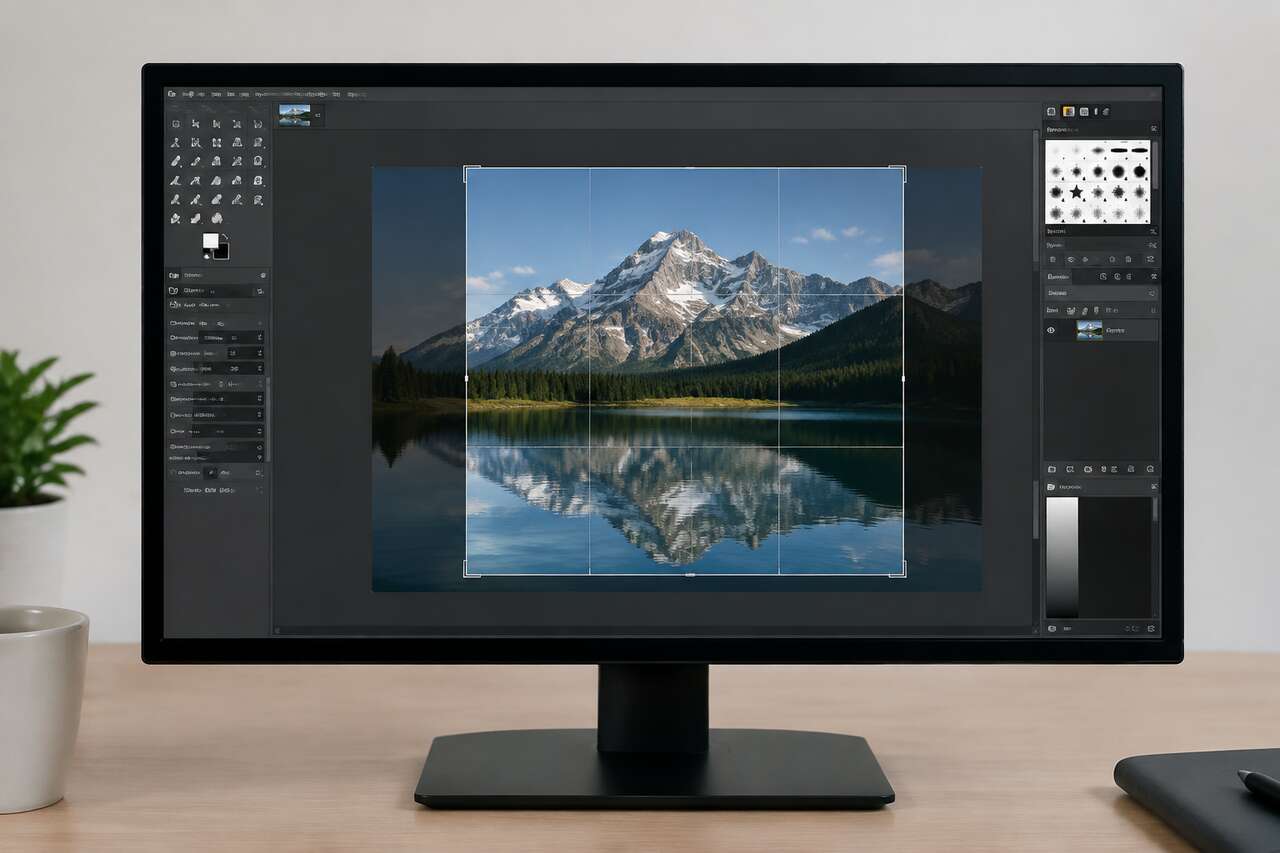
Les deux termes se confondent souvent dans le langage courant, alors qu’ils désignent des opérations radicalement différentes. Redimensionner consiste à modifier le nombre total de pixels d’une image tout en conservant l’intégralité de son contenu visuel : rien n’est coupé, seule la finesse du détail change. Recadrer (ou rogner) revient à supprimer une portion de l’image pour n’en garder qu’une zone choisie, en changeant le cadrage final.
Redimensionner : garder tout le contenu
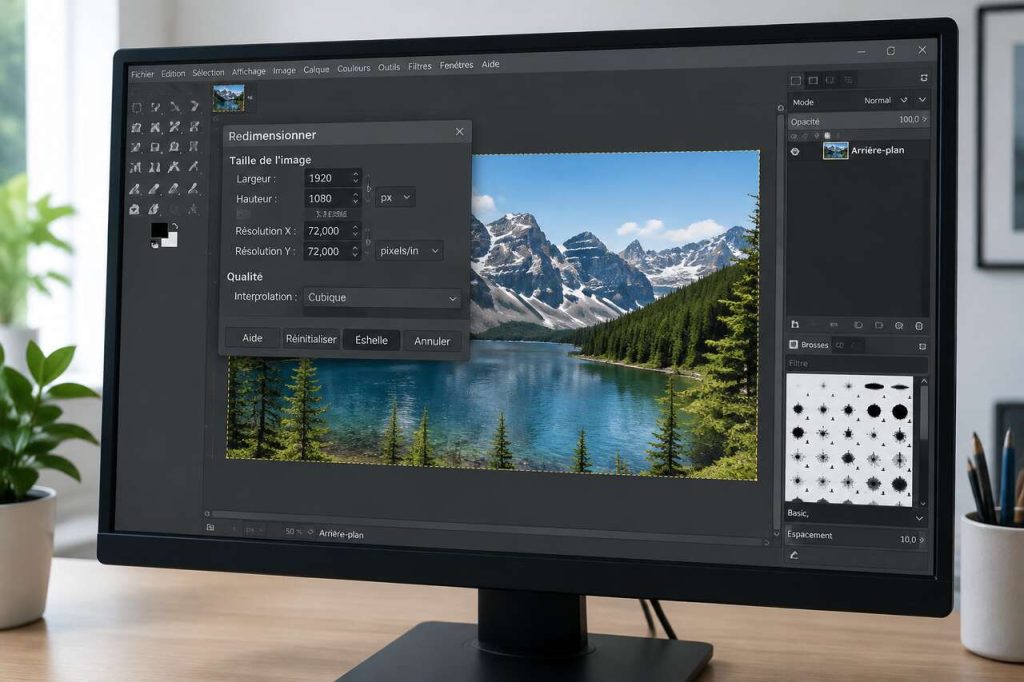
Pour redimensionner la taille d’une image dans GIMP, on passe par le menu Image > Échelle et taille de l’image…, une commande également accessible par un clic droit sur l’image, puis Image > Échelle et taille de l’image…. Cette boîte de dialogue permet de saisir de nouvelles valeurs de largeur et de hauteur, exprimées en pixels ou dans une autre unité comme le pouce, sans jamais supprimer une partie de la photo.
Recadrer : ne garder qu’une zone
Recadrer une image dans GIMP suppose au contraire d’accepter une perte de contenu : les bords, un élément parasite ou une zone inutile disparaissent définitivement du cadrage final. L’outil de découpe (raccourci Shift+C) sert précisément à cela, en traçant une zone à conserver pendant que le reste s’affiche grisé avant validation.
Confondre les deux mène à des déconvenues fréquentes : réduire une image en pensant « recadrer » laisse tout le sujet visible mais en plus petit, alors qu’un rognage aurait permis de resserrer le cadrage sur l’élément important. Une fois cette distinction posée, il reste à comprendre ce qui se joue concrètement au niveau des pixels et de la résolution.
Pixels, ratio et résolution : ce qui change vraiment
Une image numérique se définit d’abord par son nombre de pixels en largeur et en hauteur. Un appareil photo de 10 millions de pixels produit par exemple des fichiers d’environ 4000 × 3000 pixels, une dimension largement supérieure à ce qu’exige un usage web courant.
Le ratio, ou pourquoi une seule dimension suffit
Le ratio correspond à la proportion entre largeur et hauteur. Pour le conserver sans calcul manuel, GIMP propose un maillon de chaîne entre les champs largeur et hauteur : lorsqu’il est fermé, modifier une valeur ajuste automatiquement l’autre. La bonne pratique consiste donc à ne renseigner qu’une seule dimension, en laissant le logiciel calculer le reste.
La résolution ppp, un enjeu surtout pour l’impression
La résolution, exprimée en pixels par pouce (ppp), détermine la finesse d’un rendu imprimé. Pour un usage écran, 72 ppp suffit largement à alléger le fichier sans perte visible, puisque les écrans n’affichent pas au-delà de cette densité pratique. Pour l’impression en revanche, une résolution plus élevée devient nécessaire pour éviter un rendu granuleux.
L’affichage à l’écran peut tromper
Une image très grande s’affiche souvent avec un zoom automatique pour tenir dans la fenêtre de travail : le pourcentage de zoom apparaît en bas de l’image, dans la barre d’affichage. Ce zoom ne reflète en rien la taille réelle en pixels du fichier, un piège classique qui fait croire à une image « petite » alors qu’elle pèse plusieurs mégapixels. Ces bases posées, il devient possible d’entrer concrètement dans la procédure de redimensionnement de l’image entière.
Redimensionner l’image entière dans gimp (mise à l’échelle)
La commande centrale se trouve dans le menu Image > Échelle et taille de l’image…, ou via un clic droit sur l’image suivi du même chemin. Cette boîte de dialogue affiche par défaut une largeur de 256 pixels, valeur qu’il faut naturellement remplacer par l’objectif recherché.
Étapes pour un redimensionnement maîtrisé
- Vérifier le mode couleur dans la barre de titre : RGB est attendu pour la plupart des traitements, un mode indexé ou niveaux de gris doit être converti au préalable.
- Ouvrir Image > Échelle et taille de l’image….
- Choisir l’unité adaptée : pixels pour le web, pouces pour un tirage papier.
- S’assurer que le maillon de chaîne entre largeur et hauteur est fermé.
- Saisir une seule valeur, par exemple 500 pixels en largeur : GIMP calcule automatiquement la hauteur correspondante.
- Valider avec le bouton Échelle.
Un exemple concret pour l’impression photo
Pour préparer un tirage au format 4 × 6 pouces, il suffit de saisir 4 pouces en largeur : GIMP ajuste automatiquement la hauteur pour respecter ces proportions. Ce principe évite tout calcul manuel et garantit qu’aucune déformation ne s’introduit dans l’image finale. Une fois les dimensions cibles définies, la question suivante porte sur la manière dont GIMP recalcule réellement les pixels, sujet directement lié à la qualité perçue du résultat.
Agrandir ou réduire sans perdre en qualité : interpolation et bonnes pratiques
Le redimensionnement repose sur un calcul d’interpolation : chaque nouveau pixel est estimé à partir des pixels existants. Le choix de cette méthode influence directement la netteté du résultat final.
Choisir la bonne interpolation
Pour la plupart des redimensionnements dans GIMP, le réglage de qualité Sinc (Lanczos 3) offre le meilleur compromis entre netteté des contours et absence d’artefacts visibles. Cette méthode d’interpolation reconstruit les pixels manquants avec davantage de précision que des algorithmes plus simples, particulièrement lors d’une réduction importante.
Les limites de l’agrandissement
Il est fortement recommandé d’éviter d’agrandir une image existante : augmenter artificiellement le nombre de pixels ne crée aucune information nouvelle, et le résultat se traduit presque toujours par une pixellisation visible ou un flou général. Mieux vaut repartir d’un fichier source plus grand que de tenter de « réparer » une image trop petite après coup.
Bonnes pratiques avant toute modification
- Toujours travailler sur une copie du fichier original.
- Enregistrer le résultat sous un nom différent, pour ne jamais perdre la version source.
- Vérifier le mode couleur RGB avant d’appliquer une interpolation.
- Privilégier la réduction plutôt que l’agrandissement chaque fois que possible.
Ces réglages concernent l’image dans son ensemble, mais GIMP distingue aussi des opérations plus ciblées sur le canevas, un calque ou une sélection, utiles pour des montages plus complexes.
Redimensionner le canevas, un calque ou une sélection : cas pratiques
Toutes les opérations de redimensionnement ne portent pas sur l’image entière. GIMP distingue plusieurs niveaux d’intervention, chacun répondant à un besoin précis.
La taille du canevas : ajouter de l’espace sans déformer
La taille du canevas modifie l’espace de travail sans toucher au contenu existant. Cette fonction s’avère utile pour ajouter une marge blanche autour d’une photo, préparer un cadre pour l’impression, ou agrandir la zone de montage avant d’y ajouter un nouvel élément graphique.
La mise à l’échelle d’un calque
Un calque peut être redimensionné indépendamment du reste du document, ce qui permet d’ajuster un logo, un texte ou un élément décoratif sans affecter les autres calques d’un montage. Cette approche non destructive facilite les retouches successives sur une maquette complexe.
Transformer une sélection
Une sélection active peut également être redimensionnée à l’aide de l’outil de transformation à l’échelle, ce qui permet d’agrandir ou de réduire une zone précise avant de la coller ailleurs ou de lui appliquer un filtre. Cette méthode reste utile pour des retouches ciblées, comme ajuster la taille d’un objet incrusté dans une composition.
Ces trois niveaux d’intervention couvrent la plupart des montages, mais le recadrage reste une opération à part, plus radicale puisqu’elle supprime définitivement une partie du contenu.
Recadrer et rogner proprement : outils et méthodes
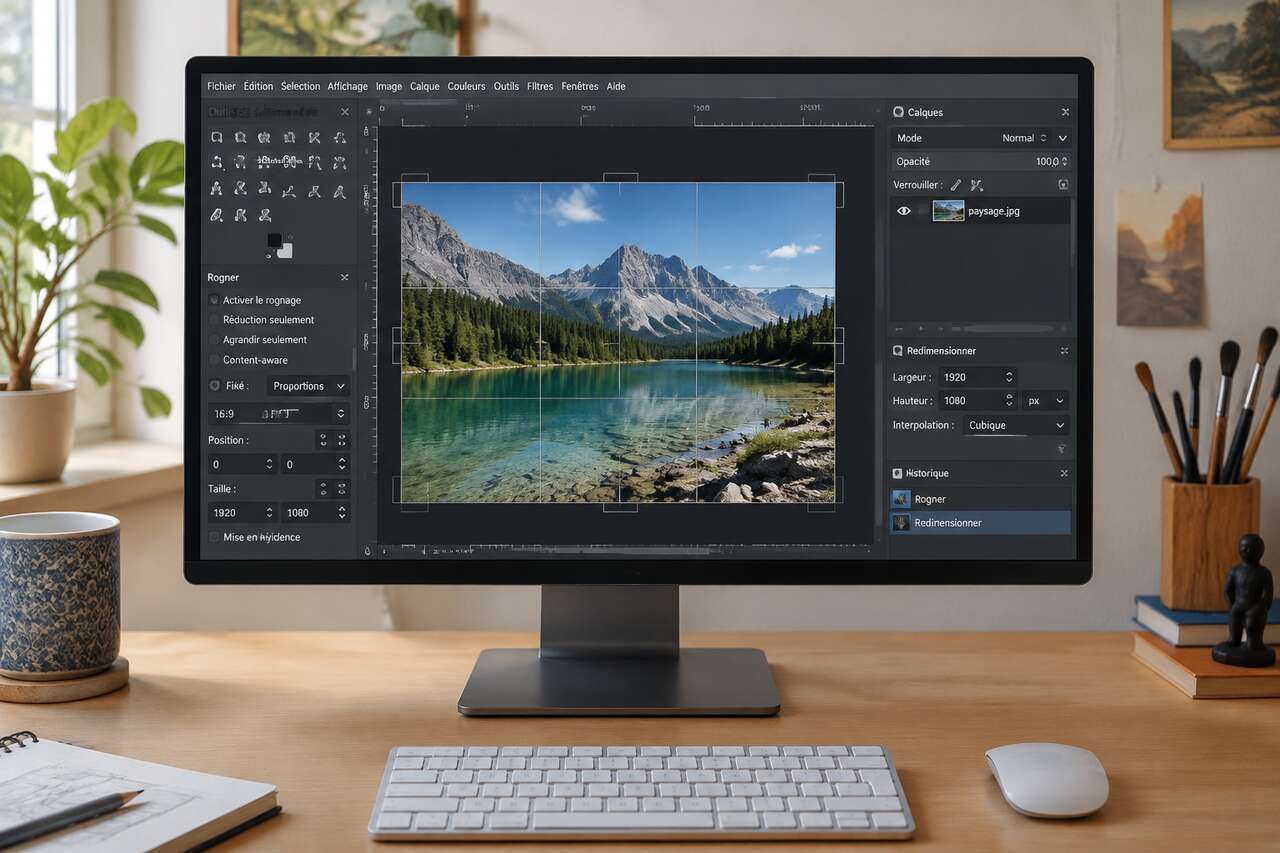
Recadrer une image dans GIMP repose principalement sur l’outil de découpe, accessible via la barre d’outils ou le raccourci Shift+C.
Utiliser l’outil de découpe
Une fois l’outil sélectionné, il suffit de tracer une zone sur l’image : la nouvelle dimension s’affiche en bas de l’écran pendant le déplacement de la sélection, et la partie destinée à être supprimée apparaît grisée avant toute validation. Cette prévisualisation évite les mauvaises surprises et permet d’ajuster précisément le cadrage avant de valider avec la touche Entrée.
Conserver un ratio pendant le recadrage
Certains usages imposent un format précis, par exemple pour une publication sur les réseaux sociaux ou un gabarit d’impression standardisé. L’outil de découpe permet de fixer un ratio fixe avant de tracer la zone, garantissant ainsi une cohérence entre plusieurs visuels d’une même série.
Éviter un recadrage destructif
Le recadrage supprime définitivement les pixels situés hors de la zone sélectionnée. En cas d’erreur, la combinaison Ctrl+Z permet de revenir en arrière immédiatement après l’opération. Pour préserver l’original, il reste préférable de dupliquer le fichier avant tout rognage, conformément à la règle générale de travail sur copie. Une fois l’image recadrée et redimensionnée aux bonnes proportions, il reste une dernière étape décisive pour le web : alléger le poids du fichier final.
Réduire le poids du fichier après redimensionnement : export et compression
Un fichier bien dimensionné mais mal exporté peut rester inutilement lourd. Le choix du format et des réglages de compression fait toute la différence au moment de la mise en ligne.
Choisir le bon format d’export
| Format | Usage recommandé | Compression |
|---|---|---|
| JPEG | Photos, images riches en couleurs, réseaux sociaux | Avec perte, réglable |
| PNG | Logos, images avec transparence, texte net | Sans perte |
| WebP | Sites web, équilibre poids/qualité | Avec ou sans perte |
Ajuster la qualité et les dimensions cibles
Pour préparer une image destinée au web, une résolution de 72 ppp suffit à alléger considérablement le fichier sans perte visible à l’écran. Une taille maximale de 800 pixels sur le plus grand côté convient à la plupart des usages courants sur un site ou un article de blog. Un exemple concret : partir d’une image d’environ 1200 pixels de large, la redimensionner à 460 pixels de largeur, puis la recadrer pour obtenir un format final de 460 × 240 pixels, parfaitement adapté à un encart web.
Nettoyer les métadonnées avant export
Les métadonnées (données de l’appareil photo, coordonnées GPS, informations techniques) alourdissent inutilement un fichier destiné au web et peuvent poser des questions de confidentialité. GIMP permet de les exclure au moment de l’exportation, réduisant encore le poids final sans toucher à la qualité visuelle de l’image. Ces réglages combinés — dimensions réduites, format adapté, métadonnées supprimées — permettent d’obtenir un fichier léger et rapide à charger, sans sacrifier le rendu visuel.
FAQ
Comment redimensionner la taille d’une image ?
Ouvrir Image > Échelle et taille de l’image…, saisir une seule dimension (largeur ou hauteur) avec le maillon de chaîne fermé pour conserver le ratio, choisir l’interpolation Sinc (Lanczos 3), puis valider.
Comment recadrer une image dans GIMP ?
Sélectionner l’outil de découpe (Shift+C), tracer la zone à conserver en observant la dimension affichée en bas de l’écran, puis valider avec Entrée pour supprimer définitivement la zone grisée.
Comment modifier une image avec GIMP ?
Selon le besoin, utiliser la taille du canevas pour ajouter de l’espace, la mise à l’échelle d’un calque pour un élément isolé, ou la transformation d’une sélection pour une zone précise, en travaillant toujours sur une copie du fichier original.
Comment agrandir une image sur GIMP ?
Passer par Image > Échelle et taille de l’image… en augmentant les dimensions, mais cette opération reste déconseillée : elle dégrade la qualité et provoque souvent une pixellisation visible, faute de nouvelle information réelle à ajouter.
Redimensionner, recadrer, exporter : trois gestes distincts qui, bien maîtrisés dans GIMP, permettent d’adapter n’importe quelle image à son usage final sans jamais sacrifier la qualité ni alourdir inutilement le fichier.