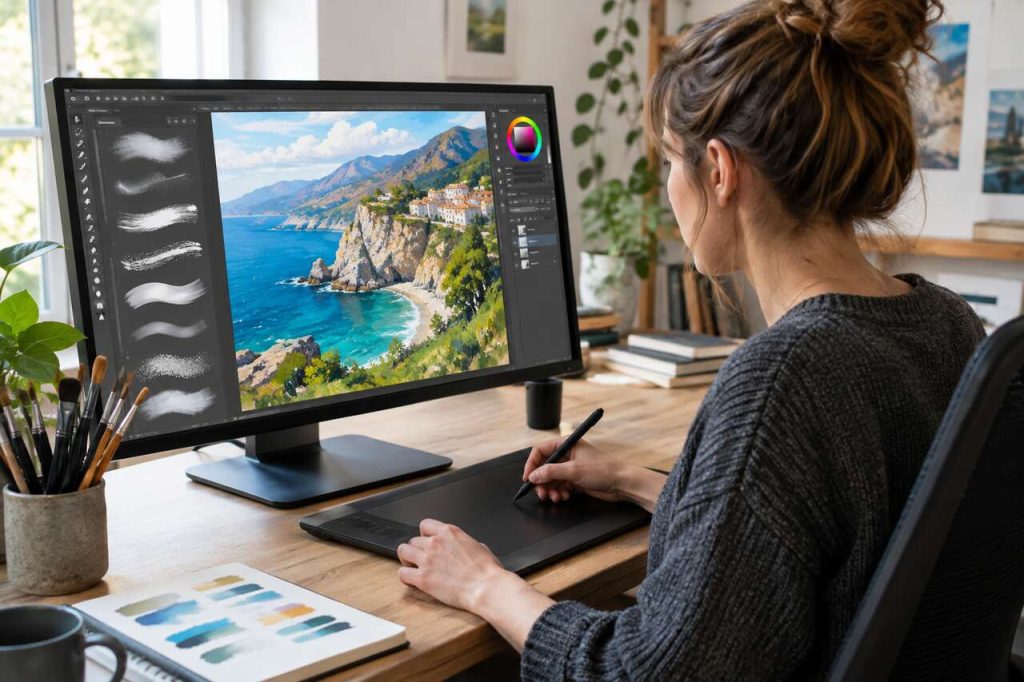

Maîtriser les brosses dans Photoshop change radicalement la qualité d’un rendu final, qu’il s’agisse d’une retouche photo, d’un dessin numérique ou d’un photomontage complexe. Entre importation des fichiers .abr, organisation des bibliothèques et réglages fins dans le panneau paramètres de brosse, chaque étape conditionne la constance du trait. Ce guide relie chaque option technique à un usage concret, pour que vos brosses deviennent de vrais outils de production plutôt que des gadgets mal exploités.
- Les fichiers .abr s’importent via le panneau brosses et se synchronisent avec les bibliothèques Creative Cloud.
- Opacité, flux, dureté et lissage pilotent la constance du trait bien plus que la taille de la brosse.
- Dynamique de forme, dispersion, texture et transfert permettent de créer des effets organiques sans artefacts visibles.
- L’outil pipette, combiné à un échantillonnage bien réglé, garantit une cohérence colorimétrique en peinture numérique.
- Un brush introuvable ou une pression inactive se résolvent souvent par un simple diagnostic de tablette ou de panneau.
À quoi servent les brosses dans Photoshop et quand les utiliser
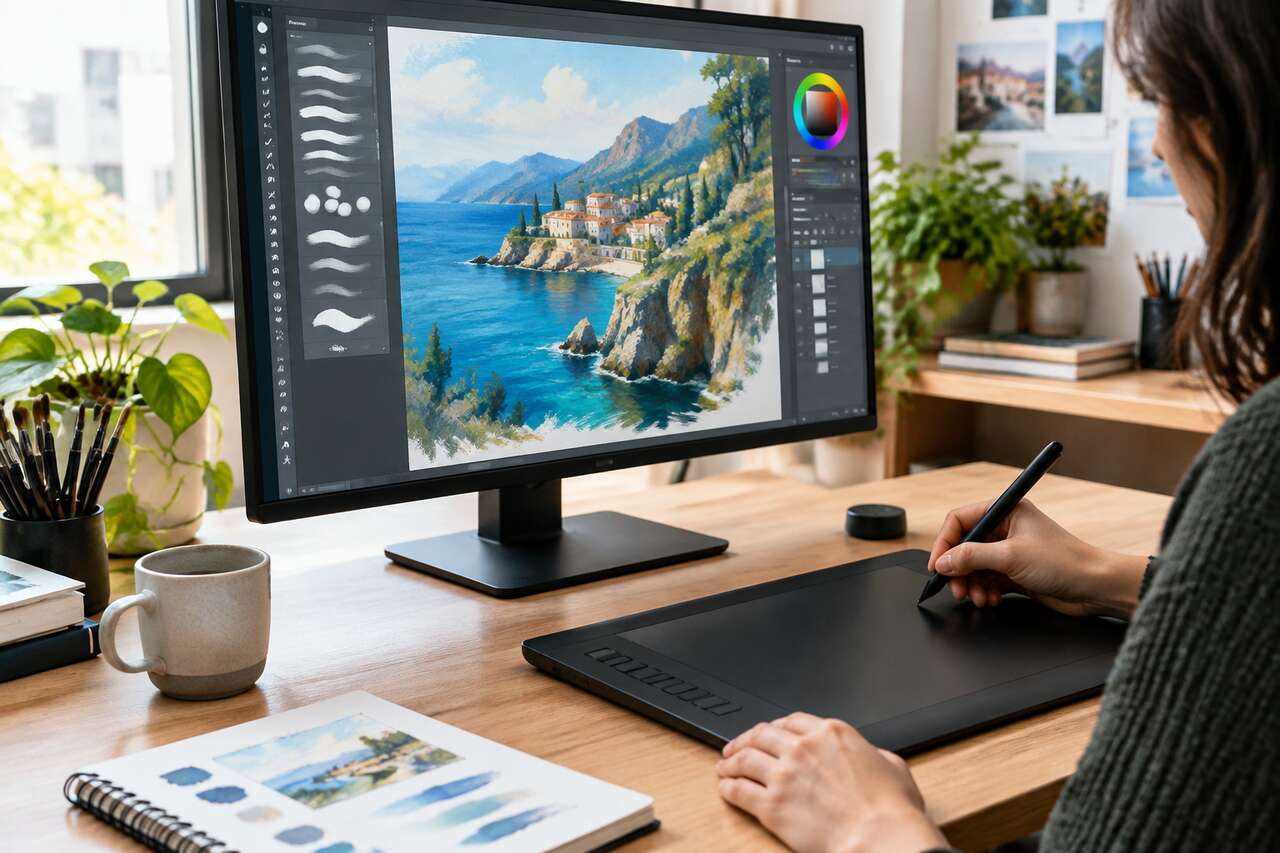
Une brosse, dans Photoshop, n’est pas qu’un simple pinceau virtuel : c’est un préréglage combinant forme, texture, dynamique et comportement au contact du stylet ou de la souris. L’outil pinceau s’en sert pour peindre, mais aussi pour masquer des calques, retoucher des imperfections ou appliquer des effets de texture sur une image entière. Cette polyvalence explique pourquoi les brosses occupent une place centrale dans presque tous les flux de travail, du photomontage au character design.
Les grandes familles d’usage
On distingue généralement trois usages principaux : la peinture créative (illustration, concept art), la retouche photo (dodge and burn, corrections localisées) et le masquage (détourage, fusion de calques). Chaque usage appelle un réglage différent : une brosse ronde dure convient à des contours nets, tandis qu’une brosse ronde douce s’impose pour des dégradés de masque ou des retouches de peau.
Quels sont les outils de Photoshop ?
La barre d’outils de Photoshop comprend près de 70 outils organisés en groupes fonctionnels : sélection, édition, dessin, retouche, navigation. Elle s’affiche verticalement à gauche de l’espace de travail, mais tous les outils ne sont pas visibles par défaut. Une petite flèche en bas à droite d’une icône signale un groupe d’outils caché : un clic prolongé sur l’icône visible révèle les alternatives, comme le mixer brush ou l’outil mélangeur dissimulés sous le pinceau classique. La barre d’options, en haut de l’interface dans Photoshop Desktop (en bas dans Elements), affiche les paramètres clés de l’outil actif : taille, dureté, opacité et mode de fusion pour le pinceau.
Il est possible de personnaliser cette barre via édition > Barre d’outils, ou par le menu à trois points en bas de la barre, pour ajouter, supprimer ou réorganiser les outils par glisser-déposer. Les outils moins utilisés peuvent être rangés dans une section « outils supplémentaires », accessible par ce même bouton à trois points. Cette personnalisation prend tout son sens une fois qu’on a choisi ses brosses de prédilection, ce qui amène logiquement à la question de leur importation.
Ajouter un brush sur Photoshop: import, installation et bibliothèques
Importer un brush personnalisé enrichit considérablement la palette créative, notamment pour des effets difficiles à reproduire avec les préréglages natifs. La méthode la plus courante consiste à récupérer un fichier .abr, le format standard des brosses Photoshop.
Procédure d’import classique
- Ouvrir le panneau brosses via Fenêtre > Brosses.
- Cliquer sur le menu du panneau (icône en haut à droite) et sélectionner « Importer des brosses ».
- Localiser le fichier .abr téléchargé, souvent livré dans une archive ZIP.
- Valider : le nouveau set de brosses apparaît en bas de la liste existante.
Certains packs, comme un ensemble de 4 pinceaux dédiés aux photomontages spatiaux (comètes, nuages, éléments de Voie lactée), sont distribués sous forme d’archive ZIP intitulée « Photoshop Brushes for Creating Visual Metaphors ». La décompression de ce type de fichier peut nécessiter un logiciel dédié, de type WinZip, avant d’accéder au .abr proprement dit.
Bibliothèques Creative Cloud et synchronisation
Pour retrouver ses brosses sur plusieurs machines, l’intégration aux bibliothèques Creative Cloud reste la solution la plus fiable. Une fois une brosse importée, il suffit de la glisser dans une bibliothèque CC depuis le panneau dédié : elle se synchronise alors automatiquement, et devient accessible depuis Adobe Fresco ou même Photoshop sur le web, selon les offres d’abonnement actives. Cette portabilité facilite grandement le travail en mobilité ou sur plusieurs postes de production.
-
 XP-Pen Star03V2 Tablette Graphique 12 Pouces avec Stylet Passif 8192 Niveaux et 8 Raccourcis Pallette Dessin Numérique - Compatible avec Windows Mac ChromebookTablette graphique avec stylet avancé sans batterie, aucun besoin de charger; niveau de pression 8192; surface active 10 x 6 pouce. Boutons sur le stylet : programmables dans le panneau de configuration du pilote, économisant vos efforts. 8 raccourcis sur tablette personnalisables; fonctions par défaut : Augmenter l'épaisseur de pinceau, Diminuer l'épaisseur de pinceau, Zoom avant, Zoom arrière, annuler, main, Pinceau, Gomme(basé du clavier américain). La tablette graphique est aussi compatible avec les logiciels d'écriture ou de signature, comme Microsoft Word(très efficace pour les employés de bureau), Pen Commander, Auto Pen Signer qui insèrent des signatures ou infrographies manuscrites sur des documents. Un prix abordable; pilote facile à installer et compatible avec la plupart des systèmes et des logiciels de peinture, y compris : systèmes Windows 10/8/7; Mac OS 10.10 et les versions supérieures; Chrome OS 88.0.4324.109; logiciels de graphisme : Photo-shop, Painter, Paint Tool SAI, Adobe, etc.
 -
 XPPen Star G640 Tablette Graphique en 6x4 Pouces avec Stylet 8192 Niveaux | Zone Active 6x4 Pouces | Compact et Léger | Connexion Simple Via Un Câble | Pour Dessin Signature OSU E-learning TélétravailSurface active : 6 x 4 pouces. Avec une épaisseur de seulement 2 mm, le G640 est aussi fin que toutes les tablettes graphiques du niveau principal pour pouvoir l'emporter partout avec vous. Le taux de transfert de données du G640 a été augmenté à 266 RPS, ce qui permet aux lignes de s'écouler sans frotter et de travailler plus rapidement et plus efficacement. Le P01 fonctionne comme un vrai stylo, sans pile ni recharge. OSU! Jouer, dessin, peindre, esquisser, signer les docs électroniques, donner les cours à distance etc. Aucun pilote n'est nécessaire ! à installer. Synchronisez votre tablette avec l'application de signature Adobe Acrobat Reader DC pour signature et participer à une signature numérique professionnelle. 8192 niveaux de sensibilité à la pression, vous donne la possibilité de naviguer, de créer et de modifier une large gamme de pinceaux et de stylets. Conçue pour les utilisateurs droitiers et gauchers. Compatible avec la plupart des systèmes informatiques et logiciels tels que Microsoft Windows 10/8/7 et Mac OS x 10.10 ou version ultérieure. Compatible avec toutes les applications graphiques courantes telles que Photoshop, Painter, Illustrator, Clip Studio, etc. Aussi compatible avec OneNote, Jamboard, zoom whiteboard, Microsoft Whiteboard, Openboard ect pour réaliser les écritures / signatures électronique ou cours en ligne.
 -
 11" Tablette Graphique Autonome, PicassoTab X11, Portable, sans Ordinateur | 6 Bonus Inclus, Stylet 4096 Niveaux, PRO apps et Tutoriels, Ecran 2K Laminé, 6+128Go, Android 15, Conçue pour les Etudiants➡️ TABLETTE À DESSIN COMPACTE ET AUTONOME : Dessinez, créez, animez et apprenez sur la PicassoTab X11, une tablette immersive plus grande et totalement autonome, sans ordinateur. Elle intègre 5 applications créatives pour le croquis, la peinture, l’animation, les tutoriels et les leçons guidées. ➡️ 6 bonus (valeur de 100 $) : Inclut 2 mises à niveau d’applications (mise à niveau Pro à vie pour l’application de dessin Concepts, mise à niveau VIP à vie pour l’application de tutoriels Artixo) et 4 accessoires (étui de protection premium, gant de dessin, adaptateur secteur universel et protection d’écran préinstallée). ➡️ Tutoriels VIP à vie CONÇU POUR LES DÉBUTANTS : L’abonnement Artixo VIP à vie vous offre des leçons pas à pas, des exercices guidés et des activités adaptées aux débutants. De plus, l’application Xplore propose des guides de dessin et une assistance instantanée à tout moment. ➡️ ÉCRAN LAMINÉ EFFET PAPIER POUR UN DESSIN NATUREL : L’écran 2K de 11 pouces entièrement laminé réduit la parallaxe et les reflets, offrant une sensation de dessin fluide et réaliste, proche de celle du papier. Le stylet amélioré à 4096 niveaux de pression assure des traits précis pour l’esquisse, l’ombrage et l’illustration. ➡️ PERFORMANCES OCTA-CORE + STOCKAGE EXTENSIBLE : Doté d’un processeur octocœur, de 6 Go de RAM et de 128 Go de stockage (extensible jusqu’à 1 To), le X11 gère sans effort les applications de dessin, les travaux scolaires, le streaming et le multitâche. ➡️ QUALITÉ CERTIFIÉE + ASSISTANCE SANS SOUCI : Certifié conforme aux normes GMS, FCC et CE pour la sécurité et la fiabilité. Bénéficiez d’une garantie d’un an et d’une assistance client réactive à tout moment.
Une fois les brosses importées et synchronisées, encore faut-il éviter qu’elles ne se noient dans une liste interminable et désordonnée, ce qui nous amène à la question de l’organisation.
Organiser ses brosses: favoris, dossiers, renommage et sauvegarde
Un panneau brosses mal rangé devient vite ingérable, surtout après plusieurs dizaines d’imports. Une méthode d’organisation simple évite de perdre un temps précieux à chercher la bonne brosse en pleine session de travail.
Créer des groupes logiques
Photoshop permet de regrouper les brosses par dossiers thématiques : retouche peau, textures, effets atmosphériques, calligraphie. Cette segmentation, accessible depuis le menu du panneau brosses, facilite grandement la navigation lorsque la bibliothèque dépasse la centaine d’éléments.
Favoris et renommage
Marquer certaines brosses comme favorites permet de les isoler visuellement dans un onglet dédié. Il est également recommandé de renommer systématiquement les brosses importées selon une convention claire, par exemple « texture_grain_fin » plutôt que le nom d’origine souvent cryptique laissé par le créateur du pack.
Sauvegarder pour ne rien perdre
- Exporter régulièrement son set de brosses personnalisé en fichier .abr via le menu du panneau.
- Conserver une copie de sauvegarde hors du dossier d’installation de Photoshop.
- Vérifier après chaque mise à jour majeure que les brosses personnalisées sont toujours présentes.
Une fois ce rangement effectué, l’étape suivante consiste à comprendre précisément ce que chaque réglage fait concrètement sur le rendu du trait.
Comprendre les réglages essentiels d’une brosse: taille, dureté, opacité, flux, lissage
Les paramètres de brosse de base déterminent 80 % du résultat visuel avant même d’ouvrir le panneau avancé. Comprendre leur interaction évite bien des déceptions en cours de production.
Opacité vs flux : la nuance qui change tout
L’opacité fixe la transparence maximale atteignable en un seul passage de pinceau, tandis que le flux contrôle la vitesse d’accumulation de la couleur à chaque passage. Avec une opacité à 100 % et un flux à 30 %, plusieurs passages successifs permettent de construire progressivement une teinte dense, un comportement précieux pour le dodge and burn ou les glacis de peinture numérique.
Dureté, bords et espacement
La dureté définit la netteté des contours : une brosse à 100 % de dureté produit un bord net, tandis qu’une valeur basse génère un dégradé doux sur les contours. L’espacement, souvent négligé, influence la fluidité du trait à grande vitesse : un espacement trop élevé crée un effet de pointillés indésirable.
Lissage et stabilité du trait
Le lissage corrige les tremblements naturels du poignet, particulièrement utile en dessin vectoriel ou illustratif. Une valeur trop élevée introduit cependant un délai perceptible entre le mouvement du stylet et l’affichage du trait, ce qui peut gêner les utilisateurs expérimentés habitués à un rendu instantané.
| Réglage | Effet principal | Usage conseillé |
|---|---|---|
| Opacité | Transparence maximale par passage | Masquage, détourage |
| Flux | Vitesse d’accumulation | Dodge and burn, glacis |
| Dureté | Netteté des bords | Contours nets vs dégradés |
| Lissage | Stabilité du trait | Dessin, illustration |
Ces réglages fondamentaux posent les bases, mais le panneau paramètres de brosse ouvre des possibilités bien plus riches pour qui souhaite aller plus loin dans le réalisme ou l’effet artistique.
Paramètres avancés: dynamique, dispersion, texture, transfert et double brosse
Le panneau paramètres de brosse transforme une simple forme ronde en un outil capable de simuler un feutre, une aérographe ou un pinceau humide. Ces options avancées méritent d’être comprises une par une pour éviter les effets de répétition mécanique qui trahissent immédiatement une retouche numérique.
Dynamique de forme et dispersion
La dynamique de forme fait varier la taille, l’angle et l’arrondi de la brosse à chaque application, souvent pilotée par la pression du stylet sur une tablette graphique. La dispersion, quant à elle, répartit aléatoirement les instances de la brosse autour du tracé, un réglage central pour simuler des feuillages, des étincelles ou des particules de poussière sans que chaque coup de pinceau paraisse identique.
Texture et transfert : donner du grain
La texture applique un motif (papier, toile, grain photographique) sur chaque coup de pinceau, avec un paramètre de profondeur ajustable. Le transfert contrôle la variation d’opacité et de flux en cours de trait, souvent lié à la pression du stylet, ce qui permet d’imiter le comportement d’un pinceau réel qui s’assèche progressivement.
Double brosse et combinaisons
La fonction double brosse superpose deux textures de brosse distinctes, créant des effets organiques impossibles à obtenir avec une seule forme. Cette technique s’avère précieuse pour les effets atmosphériques utilisés en photomontage, comme les nuages ou les éléments spatiaux.
-
 P01D Stylet Numérique sans Pile pour UGEE Tablette Graphique M708 V3/S640/S640W/S1060/S1060WExclusivité pour les tablettes de dessin numériques Ugee S640/S640W/S1060/S1060W/M708 V3 : le stylet Ugee est spécialement conçu pour fonctionner avec ces appareils, vous donnant un contrôle précis et intuitif sur vos œuvres d'art Non compatible avec les iPad ou autres écrans graphiques : ce stylo est spécialement conçu pour les planches à dessin numériques, de sorte que vos clients n'auront pas à se soucier de contaminer accidentellement leurs appareils avec d'autres stylos ou appareils Technologie EMR : le stylet Ugee utilise un EMR, ce qui signifie qu'il ne nécessite pas de batterie ou de prise de charge. Il suffit de placer le stylet sur la tablette de dessin graphique et c'est prêt à l'emploi Deux boutons d'accès rapide : le stylet Ugee dispose de deux boutons intégrés, vous permettant de basculer rapidement entre votre coup de stylo et votre gomme sans jamais avoir à retirer votre main de la tablette Sensibilité à la pression 8192 et inclinaison ± 60° : le stylet Ugee dispose d'une sensibilité à la pression haute résolution et de pics latéraux précis, vous permettant de créer des illustrations détaillées et expressives
 -
 Stylet pour Tous Les écrans Tactiles, Universel Capacitif Stylo Crayon Style pour Switch 2/iPad/Pro/Mini/Air/iPhone/Samsung/Galaxy/Tab A7&S7/Fire HD Tablette.⇛Stylus stylos pour écrans tactiles. Ce stylet peut être utilisé sur tous les écrans tactiles capacitifs, à condition que votre doigt fonctionne sur l'écran. Ce stylet libérerait votre doigt et offrirait plus de sensibilité et de réponse à l'écran. ⇛Ce stylet n'a pas besoin de batterie ni de connexion avant utilisation. Il est conçu avec une pointe de disque qui est une simulation avec un doigt humain. Vous pouvez l'utiliser comme un vrai stylo sur les applications de dessin, prendre des notes, faire défiler l'écran, lire les actualités, etc. ⇛Compatible pour tous les écrans tactiles, comme stylet pour toutes les versions d'Apple iPad / iPhone / iPod / iWatch, Samsung Galaxy Tab S7 / A7, ChormeBook, Microsoft Surface, tablette Fire HD 8, Fire HD 8 Kids Edition, Android Phone & Tablet , MatrixPad, bloc-notes Dragon Touch, téléphone portable à écran tactile, etc. ⇛Le capuchon magnétique est facile à ranger la pointe du disque et à la protéger en bon état. Le stylet OASO offre également une pointe de disque de remplacement supplémentaire à l'intérieur du stylet, qui se trouve de l'autre côté. Veuillez visser l'extrémité du stylo, vous pouvez verser la pointe du disque supplémentaire. Le forfait comprend également un étui à stylo en cuir pour effectuer. ⇛30 jours de retour gratuit ou de support de remplacement! nous pourrions également offrir une pointe de disque supplémentaire en cas de problème. Le stylet OASO est l'outil le plus approprié pour les débutants au stylet comme un enfant, une salle de classe en ligne, l'éducation, l'apprentissage du dessin sur écran numérique.
 -
 GAOMON S620 Tablette Graphique, 4 Pouces, 8192 Niveaux, Stylet sans Pile | 4 Pouces,8192 Niveaux,Stylet sans Pile,4 Touches,OSU,Dessin,Compatible Windows Mac Android,Tablette GraphiquePour l'art numérique et la création : parfait pour les débutants qui commencent le dessin numérique, l'esquisse, le design graphique, les œuvres d'art 3D, l'animation, etc. Répond également à l'utilisation de base des professionnels qui ont besoin d'une fonction portable, en particulier pendant les voyages. 【Pour annoter et signer】-- Vous pouvez signer et écrire en Excel, Word, PDF, ppt, etc. 【Pour les réunions en ligne et les cours en ligne】Il fonctionne avec la plupart des programmes de réunion en ligne, tels que Zoom, etc. Pour Osu. Jeu : c'est une grande aide pour jouer à des jeux de rythme comme Osu Stylo passif : le stylo sans batterie élimine les inconvénients liés à la charge du stylo. 【Pression du stylo 8192 haut niveau et 4 touches expresses personnalisables】Il vous fournira un contrôle précis et une précision à portée de main, pour apporter des lignes plus naturelles et améliorer la performance créative. 4 touches express personnalisables peuvent être réglées sur plus de fonctions que vous le souhaitez. Les utiliser pendant le travail améliorera considérablement votre flux de travail. Compatibilité ou application : compatible avec Windows 7 ou version ultérieure et macOS 10.12 ou version ultérieure. Remarque : il n'est pas compatible avec iPad ou iPhone. Fonctionne avec la plupart des programmes artistiques tels que Adobe Photoshop, Illustrator, Clip Studio, Lightroom, Sketchbook Pro, Manga Studio, CorelPainter, FireAlpaca, OpenCanvas, Paint Tool Sai2, Krita et ainsi de suite. Taux de rapport de 266 PPS + résolution de 5080 LPI + hauteur de lecture du stylo de 10 mm + zone active de 16,5 x 10,2 cm : cette taille est plus portable et légère, facile à transporter dans le sac d'ordinateur portable au travail, à l'école et en voyage. Mais il est également assez grand pour la peinture numérique, l'écriture manuscrite, les jeux et la conception d'animation, etc. Design humanisé : 4 pieds en caoutchouc sont créés pour garantir la stabilité de la tablette contre les pantoufles. 【Support gaucher et droitier】-- Réglez le pivot de 180 degrés à l'intérieur du pilote GAOMON pour régler le mode main gauche.
Éviter les artefacts visibles
- Augmenter légèrement la dispersion pour casser les motifs répétitifs trop reconnaissables.
- Varier l’angle via la dynamique de forme plutôt que de garder un angle fixe sur de longs tracés.
- Tester la brosse sur un calque vide avant application finale pour repérer les répétitions.
Une fois la forme et la texture maîtrisées, reste à garantir une cohérence colorimétrique parfaite, ce qui passe immanquablement par un bon usage de l’outil pipette.
Pipette et brosses: échantillonner la bonne couleur sans casser le flux
L’outil pipette fonctionne en tandem permanent avec le pinceau dans tout flux de peinture numérique sérieux. Sa maîtrise évite les ruptures de cohérence visuelle, particulièrement visibles sur des zones de peau, de ciel ou de texture complexe.
Comment utiliser l’outil pipette ?
Le raccourci clavier Alt (ou Option sur Mac) permet de basculer instantanément du pinceau à la pipette sans changer d’outil dans la barre d’outils, un gain de temps considérable en session de peinture intensive. La barre d’options de la pipette propose un réglage d’échantillonnage : « calque actuel » limite la lecture au calque sélectionné, tandis que « tous les calques » capte la couleur visible à l’écran, toutes couches confondues.
Échantillonnage moyen et cohérence des teintes
L’option de taille d’échantillon, souvent réglée sur un pixel par défaut, peut être élargie à une moyenne de 3×3 ou 5×5 pixels pour lisser les variations locales dues au bruit ou à la compression JPEG. Cette moyenne s’avère particulièrement utile sur des zones de peau granuleuses ou des ciels dégradés, où un pixel isolé donnerait une teinte peu représentative de l’ensemble.
Ce lien entre pipette et pinceau prépare naturellement l’application concrète des brosses dans des contextes réels de production, où chaque choix technique doit servir un objectif visuel précis.
Cas pratiques: retouche, masques, dessin et photomontage avec les bonnes brosses
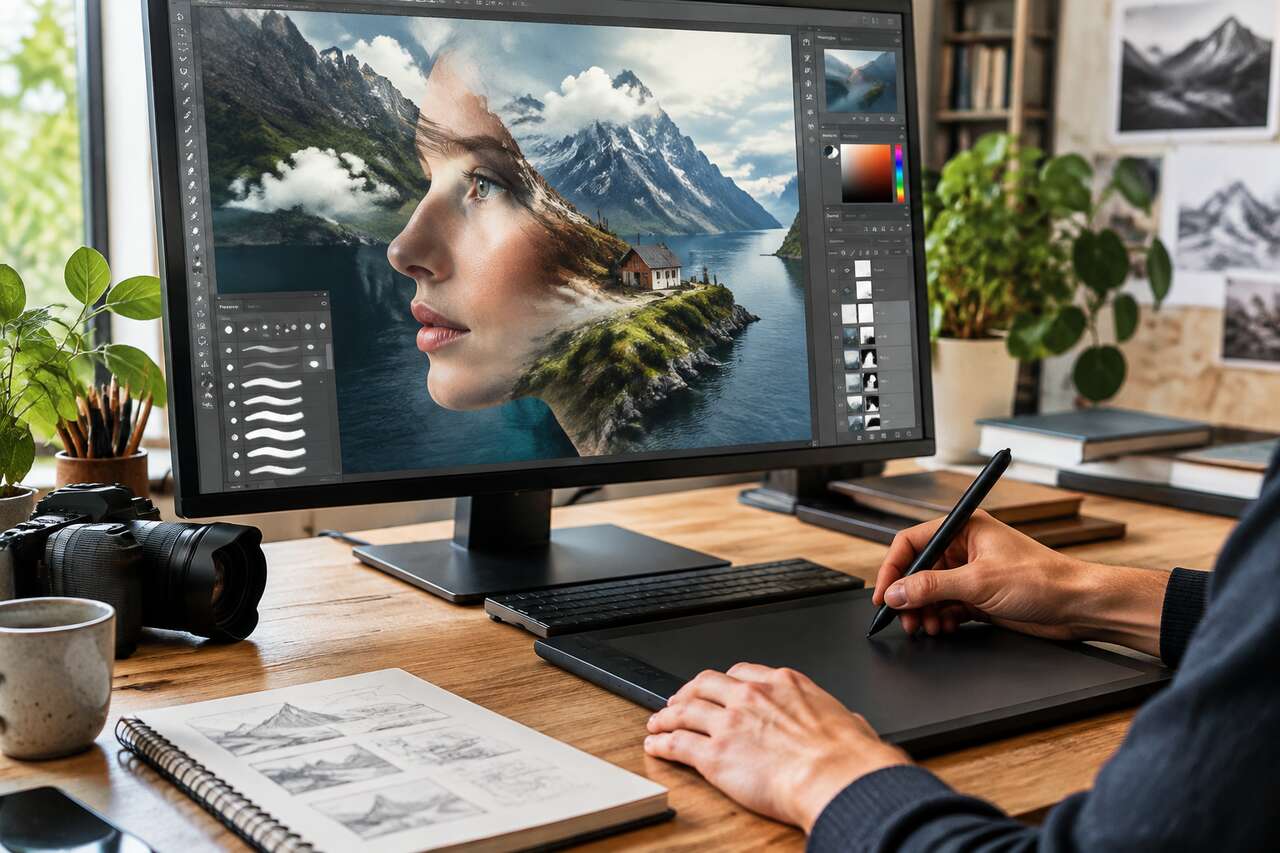
Au-delà de la théorie, chaque projet appelle une combinaison précise de brosse et de réglages. Voici des recettes directement applicables selon le contexte de travail.
Retouche photo : dodge and burn
Une brosse ronde douce, opacité autour de 100 %, flux entre 10 % et 20 %, sur un calque en mode de fusion incrustation ou lumière tamisée, reste la configuration de référence pour sculpter les volumes d’un visage sans créer de transitions brutales.
Masques réalistes
Pour un détourage naturel, une brosse texturée avec dispersion légère sur le masque de fusion évite l’aspect « découpé au cutter » typique des sélections trop nettes. Les bords de cheveux ou de fourrure demandent une dureté basse combinée à une texture fine.
Photomontage et éléments atmosphériques
Le photomontage, technique hybride consistant à créer et combiner des images dans un format unique, parfois surréaliste, trouve ses racines dans les pratiques dadaïstes de 1915, utilisées comme moyen de protestation contre les horreurs de la Première Guerre mondiale. Des années plus tard, les surréalistes ont repris cette technique pour réunir des images informes et contrastées, établissant un dialogue avec l’inconscient. Aujourd’hui, des packs de brosses dédiés à la lune, aux nuages ou à la Voie lactée permettent de recréer rapidement ces ambiances spatiales dans un photomontage moderne, avec un rendu bien plus convaincant qu’un simple copier-coller d’image.
-
 XPPen Artist 12 3rd Tablette Graphique Écran 11,9" pour Dessin Numérique | Écran Entier Laminé, X4 Stylet 16384 Niveaux, 2 Molettes, 99% sRGB, Verre Anti-reflet, Support Pliable, PortableContrôle intuitif avec la molette X-Dial :La molette X-Dial révolutionne votre expérience créative : ajustez le zoom ou l’épaisseur des traits en toute fluidité grâce à ses deux molettes ergonomiques, pensées pour un confort optimal. Raccourcis intelligents pour une productivité accrue :Huit touches personnalisables, sensibles aux pressions latérales et frontales, permettent d’exécuter rapidement des fonctions clés comme copier, annuler ou supprimer. Leur design compact maximise l’espace d’écran disponible. Écran haute fidélité, sensation papier : Profitez d’un affichage proche du papier, offrant une clarté exceptionnelle et une reproduction fidèle des couleurs. L’écran entièrement laminé est conçu avec du verre AG nano-gravé et un revêtement AF. Il résiste aux reflets, rayures, empreintes et taches tout en réduisant la fatigue oculaire. Vous bénéficierez d’une précision véritablement “stylo sur papier” sans aucune distraction. X4 Stylet : précision et réactivité extrême : Doté de la puce intelligente X4, le stylet offre une activation ultra-sensible dès 2 g et 16 384 niveaux de pression. Chaque trait est retranscrit avec finesse, pour une sensation naturelle et un rendu artistique exceptionnel. Connectivité simplifiée, mobilité assurée : Un seul câble USB-C suffit pour alimenter et connecter l’écran à votre appareil, réduisant l’encombrement et facilitant la création en déplacement. Si votre ordinateur ne dispose pas d'un port vidéo USB C, veuillez utiliser un câble 3 en 1.
 -
 XPPen Artist 16 3rd Tablette Graphique Écran FHD 15,4 Pouces pour Dessin | Écran Entier Laminé Format 16:9 | X4 Stylet 16384 Niveaux | 2 Molettes | 99% sRGB | Verre Anti-reflet | Support PliableContrôle intuitif avec la molette X-Dial :La molette X-Dial révolutionne votre expérience créative : ajustez le zoom ou l’épaisseur des traits en toute fluidité grâce à ses deux molettes ergonomiques, pensées pour un confort optimal. Raccourcis intelligents pour une productivité accrue :Huit touches personnalisables, sensibles aux pressions latérales et frontales, permettent d’exécuter rapidement des fonctions clés comme copier, annuler ou supprimer. Leur design compact maximise l’espace d’écran disponible. Écran haute fidélité, sensation papier : Profitez d’un affichage proche du papier, offrant une clarté exceptionnelle et une reproduction fidèle des couleurs. L’écran entièrement laminé est conçu avec du verre AG nano-gravé et un revêtement AF. Il résiste aux reflets, rayures, empreintes et taches tout en réduisant la fatigue oculaire. Vous bénéficierez d’une précision véritablement “stylo sur papier” sans aucune distraction. Stylet à X4 Puce : précision et réactivité extrême : Doté de la puce intelligente X4, le stylet offre une activation ultra-sensible dès 2 g et 16 384 niveaux de pression. Chaque trait est retranscrit avec finesse, pour une sensation naturelle et un rendu artistique exceptionnel. Connectivité simplifiée, mobilité assurée : Un seul câble USB-C suffit pour alimenter et connecter l’écran à votre appareil, réduisant l’encombrement et facilitant la création en déplacement. Si votre ordinateur ne dispose pas d'un port vidéo USB C, veuillez utiliser un câble 3 en 1. Compatibilité avec appareils, logiciels et systèmes : Compatible avec les logiciels de création numérique populaires tels que Adobe Photoshop, Illustrator, SAI, CDR, Clip Studio Paint, GIMP, Krita, MediBang, FireAlpaca, Toonboom, Maya et Blender3D, etc. Prend en charge les systèmes principaux : Windows 7 ou ultérieur, macOS 10.13 ou ultérieur, Android 10.0 ou ultérieur (USB 3.1 DP1.2 requis), ChromeOS 88 ou ultérieur, Linux et Windows ARM.
 -
 HUION Kamvas 13 Gen3 Tablette Graphique avec Écran, 13,3 Pouces,PenTech 4.0 | 13,3 Pouces,16384 Niveaux,PenTech 4.0,99% sRGB,Verre Canvas,Double Molette,Dessin,Noir,Tablette Graphique avec ÉcranNouveau Verre Canvas : La tablette graphique HUION Kamvas 13 (Gen 3) pour PC est dotée d’un écran entièrement laminé de 13,3 pouces et d’un tout nouveau verre canvas anti-éclat pour réduire les reflets et améliorer la précision. Parfaite pour les designers, artistes et illustrateurs afin de libérer leur créativité. Technologie PenTech 4.0 avancée : Les 16384 niveaux de sensibilité à la pression et la IAF de 2g garantissent une expérience de dessin fluide et naturelle, tandis que les 3 boutons latéraux de stylo personnalisés améliorent votre flux de travail. Précision des couleurs améliorée : Avec une précision des couleurs améliorée à Avg. ΔE<1.5, 16,7 millions de couleurs d’affichage, une couverture sRGB de 99 % et des gammes de couleurs standards Rec.709, la tablette d’art numérique HUION Kamvas 13 (Gen 3) offre des visuels époustouflants. Étalonnage rigoureux des couleurs : Le moniteur de dessin HUION Kamvas 13 (Gen 3) comprend un rapport d’étalonnage d’usine pour une assurance supplémentaire de la cohérence des couleurs. Flux de travail créatif optimisé : Profitez d’une connexion USB-C unique et de la commodité de 5 touches de raccourci programmables et de deux boutons de cadran pour un flux de travail créatif simplifié. Support ajustable ST300 : Le support ajustable vous permet de travailler confortablement sous différents angles, faisant de la tablette de dessin HUION Kamvas 13 (Gen 3) l’outil parfait pour vos créations. Compatibilité étendue : L’écran de la tablette Kamvas 13 (Gen 3) prend en charge une variété de logiciels populaires. Compatible avec Windows 10 ou ultérieur, Mac OS 10.12 ou ultérieur, les appareils Android prenant en charge USB3.1 GEN1 et DP1.2, ainsi que Linux OS (Ubuntu 20.04 LTS).
Dessin et illustration
Pour l’illustration, le mixer brush (ou outil mélangeur) permet de fondre les couleurs directement sur la toile, simulant une peinture à l’huile ou à l’aquarelle, à condition d’activer le lissage pour stabiliser les tracés organiques.
Ces usages concrets donnent toute leur valeur aux réglages évoqués précédemment, mais il arrive qu’une brosse ne se comporte pas comme attendu, ce qui impose un diagnostic méthodique.
Dépannage: brush introuvable, brosse lente, pression inactive, rendu différent
Un comportement de brosse incohérent ralentit la production et génère une frustration inutile. Un diagnostic structuré permet d’identifier rapidement la cause.
Brush introuvable ou panneau manquant
Si le panneau brosses semble vide après un import, vérifier d’abord que le fichier .abr s’est correctement décompressé depuis son archive ZIP. Réinitialiser le panneau via le menu « Réinitialiser les brosses » restaure souvent l’affichage sans perdre les imports personnalisés, stockés séparément.
Performances et lenteur
Une brosse volumineuse avec texture haute résolution et dispersion élevée peut ralentir sensiblement l’affichage, surtout sur des documents en haute définition. Réduire la résolution de la texture ou désactiver temporairement certaines options avancées résout généralement le problème.
Pression du stylet inactive
Lorsque la pression du stylet ne module plus la taille ou l’opacité, le problème vient souvent des pilotes de la tablette graphique, à mettre à jour, ou d’un réglage de dynamique de forme désactivé par erreur dans le panneau paramètres de brosse.
Rendu différent de l’aperçu
- Vérifier le mode de fusion du calque actif, souvent source de surprises visuelles.
- Contrôler que l’opacité et le flux n’ont pas été modifiés par un précédent réglage oublié.
- Réinitialiser les paramètres de la brosse active via le menu du panneau si le comportement reste incohérent.
Une fois ces blocages techniques résolus, une interrogation plus large revient souvent sur le terrain pratique : celle de l’accès à Photoshop sans passer par un abonnement classique.
Photoshop sans abonnement: options et limites pour utiliser des brosses
Est-il possible d’utiliser Photoshop sans abonnement ? La réponse courte reste nuancée : Adobe fonctionne majoritairement sur un modèle d’abonnement Creative Cloud, mais plusieurs options existent selon les besoins et le budget disponible.
Essai gratuit et alternatives Adobe
Un essai gratuit temporaire permet de tester l’intégralité des fonctionnalités, y compris l’import de brosses personnalisées. Photoshop sur le web propose une version allégée accessible depuis un navigateur, avec certaines limitations sur les fonctions avancées du panneau paramètres de brosse. Adobe Fresco, orienté peinture et dessin, offre une alternative intéressante pour qui privilégie l’usage de brosses sans avoir besoin de toutes les fonctions de retouche photo.
Ce qui change sans abonnement complet
Sans abonnement payant, l’import de fichiers .abr personnalisés peut être restreint selon la version utilisée, et la synchronisation via les bibliothèques Creative Cloud reste généralement réservée aux comptes actifs. Certaines offres promotionnelles affichent des réductions importantes, parfois annoncées autour de 97 %, 98 % ou 99 % sur des périodes limitées, un argument à vérifier directement sur les canaux officiels avant tout engagement.
FAQ
Comment ajouter un brush sur Photoshop ?
Il faut ouvrir le panneau brosses, accéder au menu du panneau, choisir « Importer des brosses » et sélectionner le fichier .abr préalablement décompressé d’une archive ZIP si nécessaire.
Comment utiliser l’outil pipette ?
Maintenir la touche Alt pendant l’usage du pinceau bascule temporairement vers la pipette, avec un réglage d’échantillonnage ajustable entre calque actuel, tous les calques, ou une moyenne de pixels pour plus de précision.
Quels sont les outils de Photoshop ?
La barre d’outils regroupe près de 70 outils répartis en catégories : sélection, dessin, retouche, édition et navigation, certains étant masqués derrière une flèche indiquant un groupe d’outils apparentés.
Est-il possible d’utiliser Photoshop sans abonnement ?
Un essai gratuit existe, et des alternatives comme Photoshop sur le web ou Adobe Fresco offrent un accès partiel aux fonctionnalités, bien que l’abonnement Creative Cloud reste nécessaire pour une utilisation complète et pérenne.
Maîtriser les brosses Photoshop ne relève pas du détail technique : c’est un levier direct sur la qualité et la cohérence de chaque production visuelle, de la retouche la plus discrète au photomontage le plus audacieux.