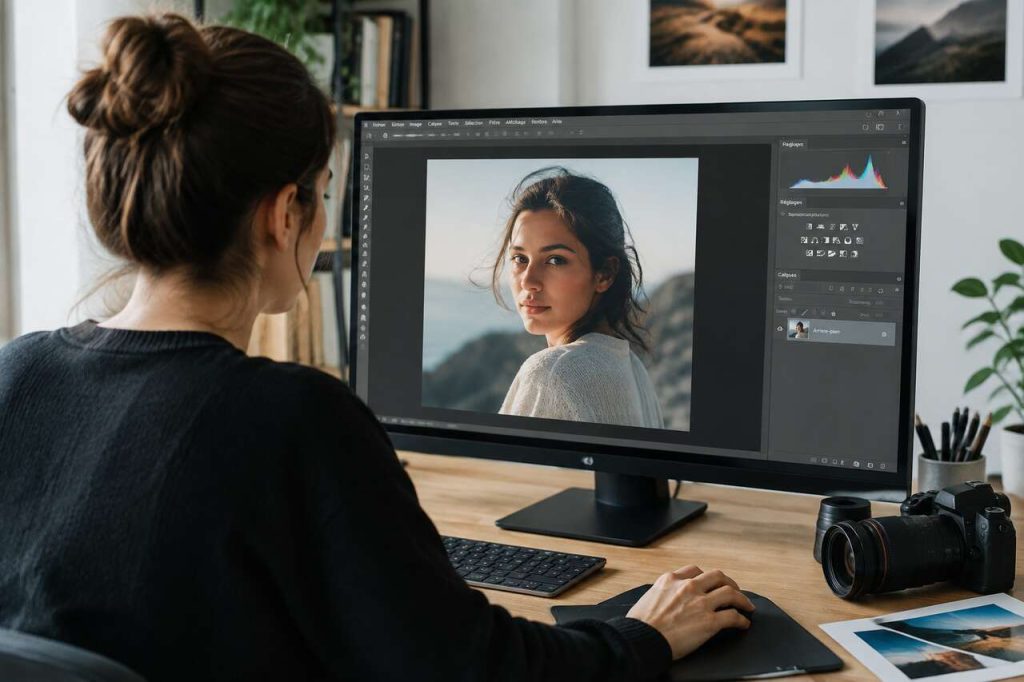


Photoshop est un logiciel de retouche et de création d’images numériques édité par Adobe Inc., né en 1988 et commercialisé pour la première fois en 1990 sur Macintosh. Pour un photographe, il ne s’agit pas d’un simple filtre à appliquer en un clic, mais d’un espace de travail complet où chaque correction s’organise en étapes réversibles. La méthode la plus simple pour débuter consiste à séparer clairement deux phases : le développement RAW, qui ajuste l’exposition et la couleur globale du fichier brut, puis la retouche proprement dite, où l’on intervient localement sur des zones précises grâce aux calques et aux masques. Cette distinction évite de se perdre dans la profusion d’outils et pose les bases d’un flux de travail cohérent, du fichier brut jusqu’à l’export final en JPEG, TIFF ou PSD.
- Photoshop distingue le développement RAW (Camera Raw, Lightroom) de la retouche locale par calques et masques
- la retouche non destructive repose sur les objets dynamiques, les calques de réglage et les masques de fusion
- le choix du profil colorimétrique (sRGB, Adobe RGB, CMJN) conditionne la fidélité des couleurs à l’export
- Creative Cloud donne accès à Photoshop par abonnement, avec GIMP comme alternative gratuite pour des besoins simples
- l’intelligence artificielle (remplissage génératif, sélection d’objets) accélère désormais des tâches autrefois manuelles
Photoshop, c’est quoi : définition et rôle en photographie
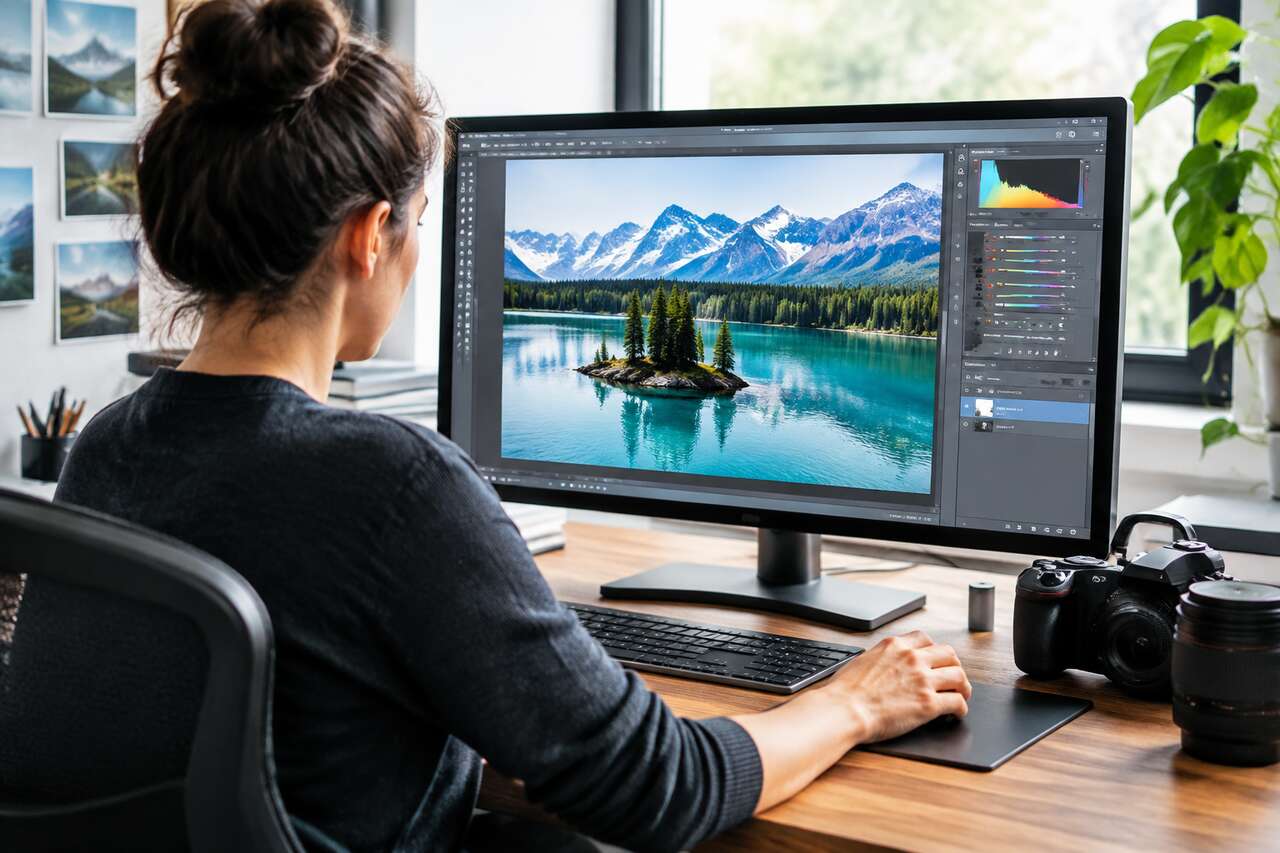
Photoshop est un logiciel de traitement et de création d’images numériques, conçu pour la retouche photo, le photomontage, le détourage et l’ajustement de la colorimétrie. Il appartient à la suite Adobe Creative Cloud, aux côtés d’Adobe Illustrator, Adobe InDesign, Adobe Lightroom et Adobe After Effects, chacun couvrant un usage distinct : Illustrator pour le vectoriel, InDesign pour la mise en page, Lightroom pour la gestion et le développement de grandes bibliothèques photo, After Effects pour l’animation.
Un logiciel pixel par pixel
Contrairement à un outil vectoriel, Photoshop travaille en pixels : chaque photographie y devient une matrice modifiable point par point. Cette approche permet une précision extrême sur des retouches locales, comme effacer une poussière sur un ciel ou adoucir une ombre sur un visage, mais elle exige aussi une certaine rigueur pour éviter de dégrader la qualité de l’image originale.
Sa place dans l’écosystème Adobe
Beaucoup de photographes confondent Photoshop et Lightroom, alors que les deux logiciels se complètent. Lightroom sert à trier, cataloguer et développer un lot de RAW rapidement, avec des réglages globaux appliqués en masse. Photoshop entre en jeu quand la retouche devient locale, complexe ou créative : suppression d’un élément gênant, montage de plusieurs images, travail fin sur la peau ou sur la lumière. Cette complémentarité constitue la base d’un flux de travail photo professionnel et structure la suite logique des usages concrets du logiciel.
À quoi sert Photoshop pour un photographe : usages concrets, du basique à l’avancé
Les usages de Photoshop en photographie se répartissent en plusieurs familles, du plus simple au plus technique. Certaines interventions restent basiques et rapides, d’autres demandent une véritable maîtrise du compositing.
Les corrections courantes
- retouche de peau : lissage subtil, réduction des imperfections sans effacer la texture
- suppression d’éléments indésirables : câbles, poussières, passants dans le cadre, grâce à l’outil pièce qui remplace un contenu gênant de façon convaincante
- détourage précis d’un sujet pour l’isoler d’un fond
- harmonisation des couleurs entre plusieurs photos d’une même série
Les usages avancés : montage et compositing
Photoshop permet aussi de créer des images composites, en assemblant plusieurs prises de vue en une seule scène cohérente : un décor, un modèle photographié en studio, un ciel spectaculaire capturé ailleurs. Ce travail mobilise des compétences en sélection, en masques et en gestion de la lumière. Les fonctionnalités d’intelligence artificielle récentes, comme le remplissage génératif introduit en 2023, la sélection d’objets améliorée ou la retouche faciale intelligente, accélèrent considérablement ces opérations autrefois chronophages.
Quand préférer Photoshop à Lightroom
Lightroom suffit pour une correction globale d’exposition, de balance des blancs ou de contraste sur une série entière. Photoshop devient indispensable dès qu’il faut intervenir localement, superposer des images, détourer un sujet ou préparer un visuel destiné à l’impression grand format. Les professionnels du design graphique, de l’illustration numérique, du cinéma pour le matte painting, ou du marketing digital pour les visuels réseaux sociaux, s’appuient tous sur cette capacité de retouche fine que Lightroom ne propose pas. C’est précisément cette exigence de précision qui impose une méthode de travail rigoureuse, non destructive, détaillée dans la section suivante.
Comment utiliser Photoshop : une méthode de retouche photo simple et non destructive
Un flux de travail efficace commence toujours par l’ouverture du fichier RAW via Adobe Camera Raw, le module de développement intégré à Photoshop. C’est ici que se règlent l’exposition, la balance des blancs, les hautes lumières et les ombres, avant même d’entrer dans l’interface principale du logiciel.
Étape 1 : le développement RAW
Camera Raw offre une large marge de manœuvre sans dégrader le fichier source, puisque les réglages restent non destructifs et modifiables à tout moment. Cette étape correspond à ce que fait aussi Adobe Lightroom pour les photographes qui gèrent de grandes quantités d’images.
Étape 2 : organiser le projet avec des calques
Une fois l’image ouverte dans Photoshop, la bonne pratique consiste à multiplier les calques plutôt que de travailler directement sur le fond. Chaque intervention, chaque correction locale, chaque texte ajouté mérite son propre calque, nommé clairement. Cette organisation permet de revenir en arrière sans perdre le travail effectué.
Étape 3 : privilégier les objets dynamiques et les calques de réglage
Convertir une image en objet dynamique avant de lui appliquer un filtre permet de conserver la possibilité de modifier ce filtre ultérieurement. De même, les calques de réglage (courbes, teinte-saturation, luminosité-contraste) évitent d’altérer directement les pixels de l’image originale. Cette philosophie de retouche non destructive constitue le socle de toute méthode professionnelle.
Étape 4 : sauvegarder au bon format
Le fichier de travail doit être enregistré en PSD, format natif de Photoshop qui conserve tous les calques, masques et réglages. Ce fichier maître permet de revenir modifier le projet des mois plus tard sans repartir de zéro. L’export vers d’autres formats n’intervient qu’à la fin, une fois le rendu final validé. Cette rigueur dans la sauvegarde prépare naturellement la prise en main des outils qui permettent de réaliser ces retouches.
Les outils de base à connaître en Photoshop pour retoucher une photo
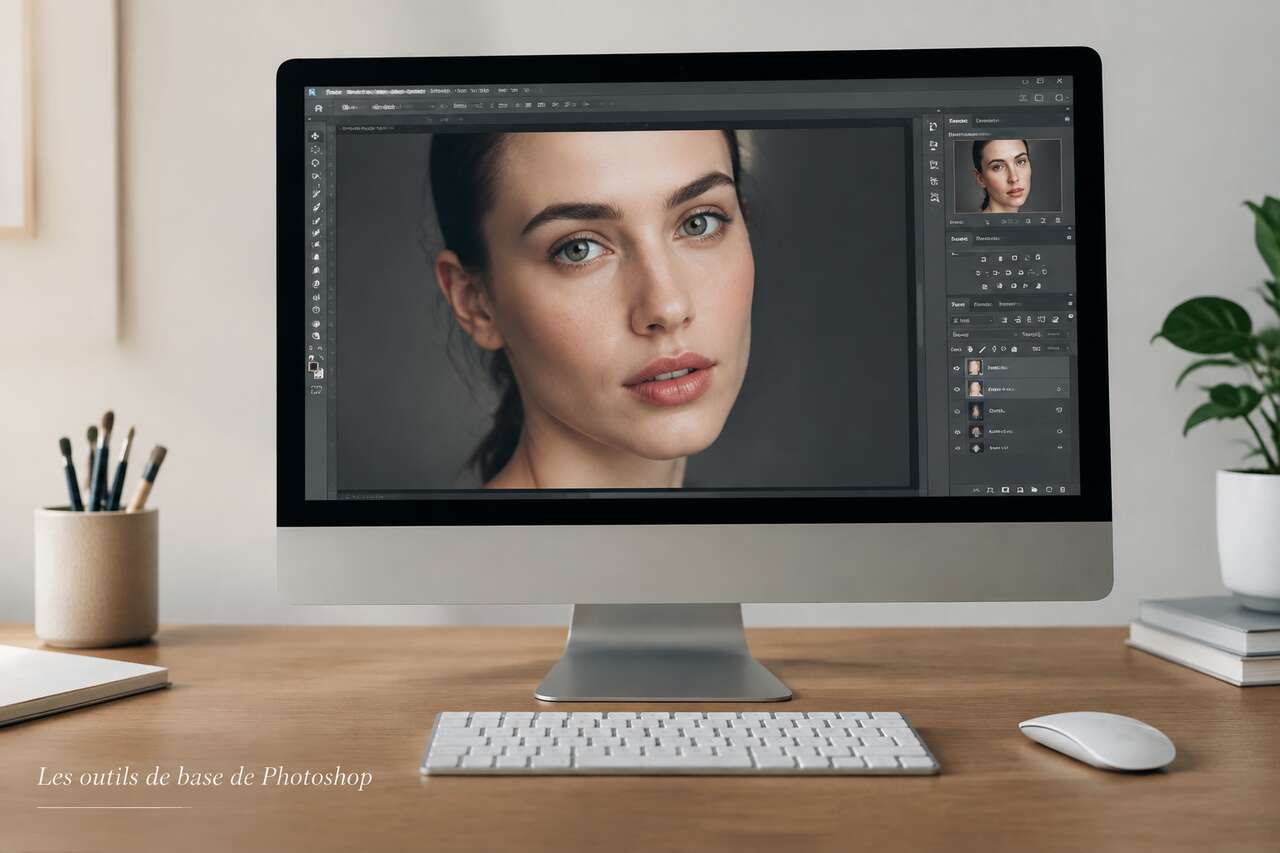
L’interface de Photoshop regroupe des dizaines d’outils, mais un photographe n’en utilise réellement qu’une poignée au quotidien. Les maîtriser suffit pour couvrir 90 % des besoins courants.
Recadrage et redressement
L’outil de recadrage permet d’ajuster le cadrage final, de redresser un horizon penché ou de modifier le ratio d’une image pour un usage spécifique, comme un format carré pour les réseaux sociaux.
Outils de sélection
- la sélection rapide et la baguette magique pour isoler des zones de couleur homogène
- la sélection d’objets, renforcée par l’intelligence artificielle, qui détecte automatiquement les contours d’un sujet
- le lasso et la plume pour des découpages manuels précis
Retouche locale : pinceau, tampon, correcteur
Le pinceau de retouche localisée corrige les petites imperfections en un clic. Le tampon de duplication copie une zone de l’image pour en recouvrir une autre, tandis que l’outil pièce, particulièrement utile pour remplacer un contenu indésirable, s’appuie sur l’analyse du contexte environnant pour un résultat naturel.
Dégradé, texte et transformation
L’outil dégradé sert à assombrir un ciel ou éclaircir un premier plan de façon progressive. L’outil texte permet d’ajouter des légendes ou des filigranes. Les outils de transformation (rotation, mise à l’échelle, déformation) ajustent la perspective d’un élément inséré dans un montage. La navigation et le zoom, enfin, garantissent un travail précis au pixel près sur les détails fins. Ces outils prennent toute leur puissance lorsqu’ils sont combinés aux calques et aux masques de fusion.
Calques et masques : la clé des retouches propres et réversibles
Les calques, introduits dans Photoshop en 1994, ont révolutionné la retouche numérique en permettant de superposer des éléments indépendants sans les fusionner immédiatement. Chaque calque peut être déplacé, masqué, réglé en opacité, ou combiné à d’autres via un mode de fusion.
Calques de réglage et modes de fusion
Un calque de réglage (courbes, niveaux, teinte-saturation) modifie l’apparence de l’image sans toucher aux pixels d’origine. Les modes de fusion, comme multiplier pour assombrir ou superposition pour renforcer le contraste, ouvrent des possibilités créatives tout en restant réversibles à tout moment.
Masques de fusion : cibler sans détruire
Un masque de fusion agit comme un pochoir : il révèle ou cache une partie d’un calque, en noir et blanc, sans effacer définitivement de pixels. C’est l’outil central pour :
- assombrir sélectivement un ciel trop lumineux
- éclaircir uniquement un visage dans une scène à contre-jour
- isoler un sujet du fond pour un montage propre
Pourquoi cette méthode change tout
Travailler avec des masques plutôt qu’avec la gomme évite toute perte irréversible. Une retouche jugée trop forte peut être atténuée des semaines après, simplement en repeignant le masque. Cette souplesse explique pourquoi les professionnels bannissent quasi systématiquement les retouches directes sur le calque de fond. Une fois l’image retouchée avec cette rigueur, reste une étape tout aussi décisive : garantir que les couleurs et l’export correspondent réellement à l’usage final.
Couleur et export : éviter les surprises entre écran, web et impression
Une retouche parfaite à l’écran peut décevoir une fois imprimée ou publiée en ligne si la gestion des couleurs n’a pas été anticipée. Ce point technique, souvent négligé, fait pourtant toute la différence entre un rendu professionnel et une image aux teintes ternes.
Profils colorimétriques : sRGB, Adobe RGB, CMJN
| Profil | Usage recommandé |
|---|---|
| sRGB | web, réseaux sociaux, écrans standards |
| Adobe RGB | tirage photo, gamme de couleurs plus large |
| CMJN | impression offset, magazines, supports print professionnels |
Travailler en Adobe RGB puis exporter en sRGB sans conversion produit des couleurs délavées à l’écran. Il faut systématiquement convertir le profil au moment de l’export, jamais l’inverse.
Formats de fichiers selon l’usage
- PSD : fichier de travail, conserve calques et masques
- TIFF : haute qualité, sans perte, idéal pour l’impression et l’archivage
- JPEG : compressé, léger, adapté au web et aux réseaux sociaux
Un tirage destiné à un labo professionnel exige généralement un TIFF en Adobe RGB ou CMJN selon les spécifications du prestataire, tandis qu’une publication Instagram se contente d’un JPEG en sRGB, redimensionné à la résolution d’écran.
Netteté de sortie et redimensionnement
Appliquer une légère accentuation de la netteté juste avant l’export compense la perte de piqué liée au redimensionnement ou à la compression JPEG. Cette étape finale, souvent négligée, améliore sensiblement le rendu final, que l’image finisse sur un écran ou sur du papier. Maîtriser ces réglages suppose un apprentissage progressif, qui passe aussi par le choix judicieux des ressources et des outils disponibles.
Apprendre et accéder à Photoshop : prise en main, ressources et alternatives
Photoshop s’obtient aujourd’hui exclusivement via un abonnement Creative Cloud, qui donne accès aux mises à jour régulières et aux nouvelles fonctionnalités d’intelligence artificielle. Il n’existe pas de version gratuite complète et légale du logiciel, contrairement à une idée répandue ; seules des versions d’essai limitées dans le temps sont proposées par Adobe.
Progresser par la pratique
La meilleure méthode d’apprentissage reste l’exercice sur de vraies photographies : reproduire une correction de ciel, s’entraîner au détourage sur un portrait, tester un montage simple avec deux calques. Des formations structurées, souvent organisées en modules progressifs, aident à ne pas se disperser face à la richesse de l’interface.
Les outils de collaboration modernes
Les versions récentes intègrent des fonctions de collaboration en temps réel, permettant à plusieurs utilisateurs de travailler simultanément sur un même projet, un atout notable pour les équipes de design graphique ou de marketing digital travaillant à distance.
GIMP, une alternative crédible
Pour des besoins ponctuels ou un budget contraint, GIMP constitue une alternative gratuite et open source. Le logiciel propose des fonctionnalités de calques, de masques et de sélection comparables aux bases de Photoshop, même si l’écosystème d’extensions, les fonctions d’intelligence artificielle et l’intégration avec Lightroom restent nettement moins développés.
-
 Wacom Intuos M, Tablette Graphique, incl. Wacom Pen 4K sans pile | Tablette graphique (PC requis), expérience de stylet naturelle Wacom, contrôle précis pour dessin, peinture et retoucheDécouvrez de nouvelles possibilités créatives grâce à la tablette graphique Intuos au design fin et compact qui vous permet de dessiner, peindre et retoucher des images précises L'Intuos prend en charge le Home Schooling ou le travail à distance grâce à notre nouveau logiciel de test pédagogique gratuit de Collaboard, Explain Everything, Kami, Limnu et Pear Deck gratuit de 3 mois. Connectez Wacom Intuos à Mac, Chromebook ou PC via USB, utilisez le logiciel téléchargeable gratuit après enregistrement de produits et entraînement en ligne pour capturer rapidement toutes vos idées créatives personnalisées Créativité sans obstacles : ExpressKeys, design ergonomique et sensibilité à la pression 4096 assurent un flux de travail et un contrôle accélérés, pour les gauchers et les droitiers
 -
 XPPen Deco 640 Tablette Graphique 6x4 Pouces Stylet 16384 Niveaux - Violet | Design Fin et Ergo | Compatibilité Variée | Convenable pour Jouer au OSU Dessin Retouche Photo Signatur E-Learning ectConçu pour OSU : Si vous recherchez une tablette graphique pour jouer à OSU, la XPPen Deco 640 est un excellent choix. Livrée avec le stylet P01D, elle remplit les fonctions d’une souris et est vraiment formidable. Avec ses 16384 niveaux de pression (deux fois plus que les 8192 niveaux), elle permet des lignes plus précises et lisses. De plus, sa vitesse de lecture de ≥220RPS et sa résolution de lecture 5080LP facilitent le transfert de vos données. 8 Touches de raccourcis virtuelles & personnalisables : Vous pouvez configurer ces raccourcis pour accéder rapidement à des fonctions spécifiques dans vos logiciels. Cela vous permet d’optimiser votre flux de travail et d’économiser du temps. Léger et portable : Avec un poids net de 170 g et une épaisseur de 7,7 mm, il s'agit d'une petite tablette graphique qui peut être facilement tenue par deux doigts. Facile à transporter. Autres applications fonctionnelles : Signature, Dessin, Enseignement en ligne, réunions virtuelles et etc. Compatibilité : Elle est compatible avec divers systèmes d’exploitation : Windows 7/8/10/11, Mac OS X 10.13 ou ultérieure (y compris Mac OS 12.01), Android 6.0 ou ultérieure, Linux et Chrome OS. Quant aux logiciels de dessin, elle prend en charge des applications populaires telles que Photoshop, Illustrator et SAI sur PC, ainsi que Paint World Pro, Medibang, Ibisx et Onenote sur les téléphones portables et tablettes Android.
 -
 XPPen Star G640 Tablette Graphique en 6x4 Pouces avec Stylet 8192 Niveaux | Zone Active 6x4 Pouces | Compact et Léger | Connexion Simple Via Un Câble | Pour Dessin Signature OSU E-learning TélétravailSurface active : 6 x 4 pouces. Avec une épaisseur de seulement 2 mm, le G640 est aussi fin que toutes les tablettes graphiques du niveau principal pour pouvoir l'emporter partout avec vous. Le taux de transfert de données du G640 a été augmenté à 266 RPS, ce qui permet aux lignes de s'écouler sans frotter et de travailler plus rapidement et plus efficacement. Le P01 fonctionne comme un vrai stylo, sans pile ni recharge. OSU! Jouer, dessin, peindre, esquisser, signer les docs électroniques, donner les cours à distance etc. Aucun pilote n'est nécessaire ! à installer. Synchronisez votre tablette avec l'application de signature Adobe Acrobat Reader DC pour signature et participer à une signature numérique professionnelle. 8192 niveaux de sensibilité à la pression, vous donne la possibilité de naviguer, de créer et de modifier une large gamme de pinceaux et de stylets. Conçue pour les utilisateurs droitiers et gauchers. Compatible avec la plupart des systèmes informatiques et logiciels tels que Microsoft Windows 10/8/7 et Mac OS x 10.10 ou version ultérieure. Compatible avec toutes les applications graphiques courantes telles que Photoshop, Painter, Illustrator, Clip Studio, etc. Aussi compatible avec OneNote, Jamboard, zoom whiteboard, Microsoft Whiteboard, Openboard ect pour réaliser les écritures / signatures électronique ou cours en ligne.
FAQ
Qu’est-ce que Photoshop ?
Photoshop est un logiciel de retouche, de traitement et de création d’images numériques développé par Adobe Inc., utilisé en photographie pour la retouche, le photomontage, le détourage et les ajustements de colorimétrie.
Quelles sont les utilisations de Photoshop ?
Photoshop sert à corriger des photos, retoucher la peau, supprimer des éléments indésirables, détourer un sujet, réaliser des montages complexes, et préparer des images pour le web, l’impression ou d’autres supports professionnels comme le cinéma ou le marketing digital.
Comment puis-je utiliser Photoshop ?
En ouvrant le fichier via Camera Raw pour le développement, puis en travaillant en calques et masques de fusion non destructifs dans Photoshop, avant d’exporter dans le format adapté à l’usage final.
Quels sont les outils de base en Photoshop ?
Les outils essentiels incluent le recadrage, les outils de sélection, le pinceau de retouche, le tampon de duplication, l’outil pièce, le dégradé, le texte et les outils de transformation.
Maîtriser Photoshop, c’est avant tout adopter une méthode : développer proprement, retoucher sans détruire, exporter selon l’usage. Cette rigueur, plus que la connaissance exhaustive de chaque fonction, distingue une retouche photo réussie d’un travail bâclé.