
Quatre logiciels, un seul écosystème, et pourtant une question revient sans cesse dans les forums de photographes : faut-il trier avec Bridge ou avec Lightroom, développer avec Camera Raw ou directement dans Lightroom, et à quel moment ouvrir Photoshop sans casser le raw d’origine ? La réponse tient dans une logique de rôles bien distincts plutôt que dans une hiérarchie de qualité entre les outils. Cet article détaille, étape par étape, comment articuler Bridge, Camera Raw, Lightroom Classic et Photoshop selon le volume de photos, le type de projet et les contraintes de stockage, avec des scénarios concrets et les réglages techniques qui évitent les pertes de réglages ou les doublons de fichiers.
- Bridge est un explorateur de fichiers sans catalogue interne, idéal pour les projets multi-médias et les flux ponctuels.
- Lightroom Classic fonctionne avec une base de données (catalogue) qui centralise tri, mots-clés et développement raw.
- Camera Raw et Lightroom partagent le même moteur de développement, mais Camera Raw propose des outils absents de Lightroom comme la mesure de balance des blancs par zone.
- Photoshop reste la destination pour la retouche avancée : calques, détourages, objets dynamiques.
- Les métadonnées XMP assurent la circulation des réglages entre les outils, à condition de bien paramétrer leur écriture automatique.
Comprendre le rôle de bridge, camera raw, lightroom et photoshop
Chaque logiciel adobe couvre une fonction précise, et confondre ces fonctions mène tout droit à des flux de travail bancals. Bridge agit comme un explorateur visuel : il affiche les vignettes des dossiers présents sur le disque, sans les importer dans une base interne. Camera Raw est un module de développement raw, jamais un catalogueur, et il ne se lance pas seul : il faut l’invoquer depuis Photoshop ou depuis Bridge. Lightroom Classic repose au contraire sur un catalogue, une base de données qui référence chaque image importée, ses réglages, ses mots-clés et son historique. Photoshop, enfin, se concentre sur la retouche pixel par pixel : calques, masques, objets dynamiques, montages complexes.
Camera Raw face à Lightroom : le point de friction principal
La question revient sans cesse : quelle est la différence entre Camera Raw et Lightroom ? Techniquement, les deux s’appuient sur le même moteur de développement raw, ce qui explique des résultats de traitement identiques sur l’exposition, la balance des blancs ou la réduction du bruit. Mais l’expérience diverge fortement. Camera Raw propose des outils absents de Lightroom : un cadre de mesure pour calculer une moyenne de balance des blancs sur une zone, un échantillonnage couleur multi-points via la touche Shift, ou encore le raccourci H hérité de Photoshop pour une vue de navigation type « Bird’s Eye View ». Lightroom, à l’inverse, mise sur l’historique complet des modifications, les copies virtuelles, la synchronisation automatique des réglages sur plusieurs photos, et un mode de comparaison plus ergonomique entre deux images.
Pourquoi ces outils se chevauchent sans être interchangeables
Ce chevauchement n’est pas un défaut de conception, mais une conséquence de leur histoire commune au sein de la suite adobe. Le flux dit « Creative Suite » historique associait Bridge pour visualiser et trier, Camera Raw pour traiter les fichiers raw, puis Photoshop pour les retouches lourdes. Lightroom est venu simplifier cette chaîne en intégrant tri, développement et gestion dans un seul catalogue, tout en laissant Photoshop pour les opérations que son moteur ne sait pas faire, comme les compositions à calques multiples. Le choix entre les deux flux dépend donc moins de la qualité du rendu que de la logique d’organisation recherchée, ce que la section suivante détaille en opposant fichiers et catalogue.
Bridge ou Lightroom pour trier et classer: fichiers vs catalogue
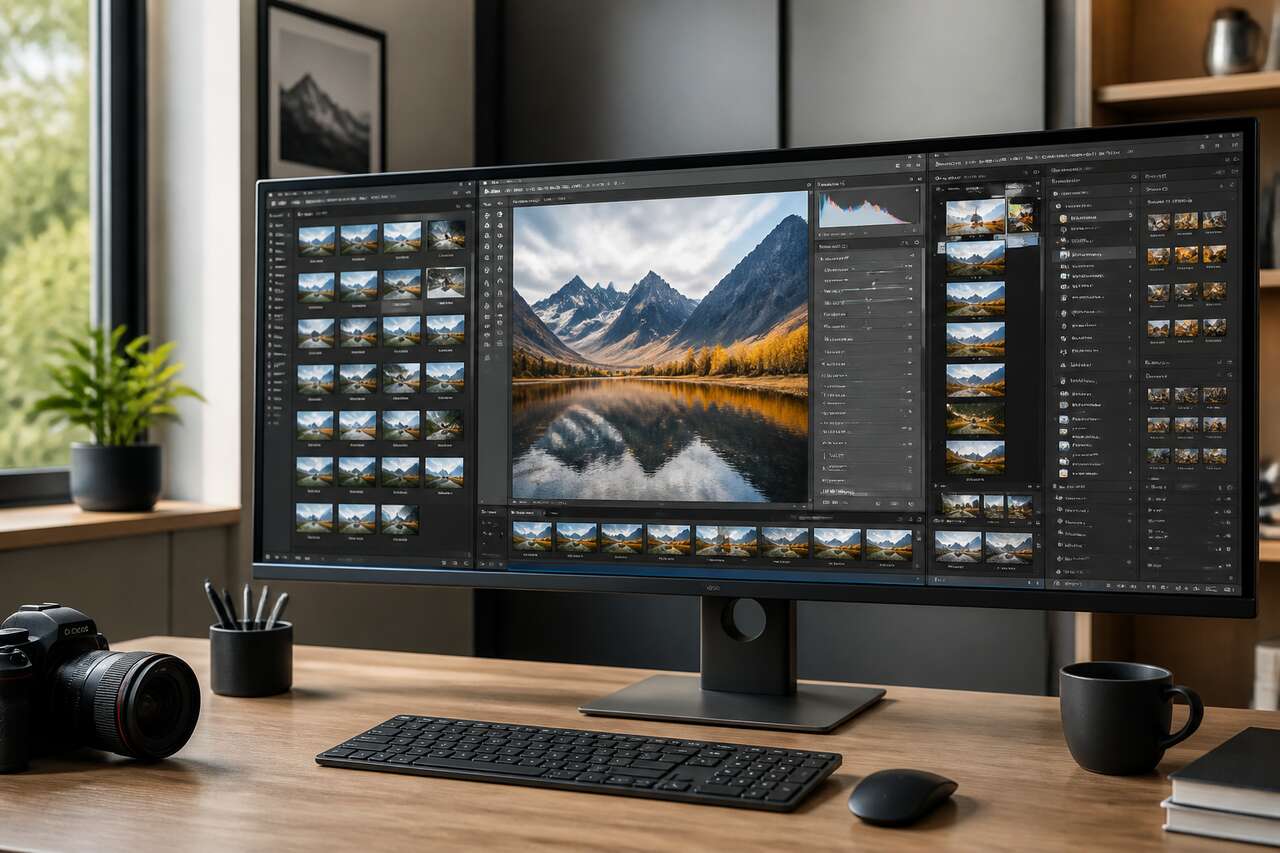
Le choix entre Bridge et Lightroom pour le tri repose sur une différence structurelle fondamentale : l’un explore des dossiers, l’autre construit une base de données.
Bridge, une passerelle sans mémoire
Bridge fonctionne comme un gestionnaire de ressources numériques orienté fichiers. Il reconnaît non seulement les images, mais aussi l’audio, la vidéo et d’autres formats liés aux applications adobe, ce qui en fait un outil pertinent pour des projets mêlant plusieurs types de médias, par exemple un book combinant photos, mises en page InDesign et illustrations. Bridge permet de taguer les fichiers avec des couleurs et des mots-clés, de modifier leurs métadonnées, et il ouvre l’application adaptée au format double-cliqué : Camera Raw pour un raw, Photoshop pour un jpeg, InDesign pour un fichier de mise en page. Mais Bridge n’a « aucune mémoire » au sens propre : il ne conserve pas de catalogue interne, ce qui signifie que déplacer un dossier ne casse rien côté Bridge, puisqu’il se contente d’afficher ce qui existe physiquement sur le disque à l’instant T.
Lightroom, la logique du catalogue
Lightroom Classic impose une étape supplémentaire : l’importation. Chaque photo doit être ajoutée au catalogue avant de pouvoir être gérée, notée, classée en collections ou développée. Cette contrainte devient un atout dès que le volume de fichiers grimpe, car l’indexation et la recherche sont nettement plus avancées que dans Bridge : recherche par mot-clé, par plage de dates, par réglage d’exposition, par appareil utilisé. Lightroom prend également en charge le déchargement automatique d’une carte mémoire vers une structure de dossiers organisée par date, une fonction que Bridge ne propose pas.
| Critère | Adobe Bridge | Lightroom Classic |
|---|---|---|
| Mode d’organisation | Explorateur de fichiers | Catalogue (base de données) |
| Import obligatoire | Non | Oui |
| Types de fichiers gérés | Photo, vidéo, audio, mise en page | Principalement photo, un peu de vidéo |
| Recherche avancée | Basique | Poussée (mots-clés, métadonnées, historique) |
| Déchargement carte mémoire | Non | Oui, avec structure par date |
Adobe Bridge est-il compatible avec Lightroom ? Les deux logiciels coexistent sans conflit sur une même machine et peuvent lire les mêmes fichiers raw ou jpeg, mais ils n’échangent pas directement de catalogue : Bridge ignore la base de données de Lightroom, et Lightroom ne lit pas les balises couleur attribuées dans Bridge tant que la photo n’a pas été importée. Le pont technique entre les deux passe par les métadonnées XMP, écrites dans un fichier annexe ou intégrées au fichier selon le format, ce qui permet à un réglage de balance des blancs appliqué dans Bridge via Camera Raw d’apparaître ensuite correctement si la photo est importée dans Lightroom. Cette mécanique de transmission des réglages, précisément, repose sur un moteur commun aux deux environnements de développement raw.
Développer ses raw: camera raw et lightroom utilisent le même moteur
Voici le point le plus mal compris par les photographes débutants : Camera Raw et Lightroom ne sont pas deux moteurs de développement concurrents, mais bien la même technologie exposée dans deux interfaces différentes.
Un moteur partagé, deux expériences
Que l’on glisse le curseur d’exposition dans Camera Raw ou dans le module Développement de Lightroom, le calcul appliqué au fichier raw est identique. La différence se situe dans l’environnement : Camera Raw se lance depuis Photoshop ou depuis Bridge et ne dispose d’aucune fonction de catalogage, tandis que Lightroom encapsule le développement dans une structure qui garde l’historique, autorise les copies virtuelles et synchronise les réglages sur un lot entier d’images en un clic. Camera Raw compense avec des outils orientés précision : choix explicite de l’espace colorimétrique, compatibilité avec les LUTs pour appliquer des rendus personnalisés, et des outils de mesure fine absents de Lightroom.
La circulation des réglages via XMP
Le lien technique entre les deux environnements passe par le format XMP. Lightroom enregistre les réglages de développement dans un fichier .xmp associé au raw, ou directement dans les métadonnées pour un DNG. Ce mécanisme permet à un fichier développé dans Lightroom de conserver ses réglages visibles si on l’ouvre ensuite dans Camera Raw via Bridge, et inversement. Concrètement, un studio qui commence le tri sous Bridge avec des ajustements Camera Raw peut basculer vers Lightroom sans perdre son travail, à condition que l’écriture automatique des métadonnées soit activée dans les préférences. Cette compatibilité descendante justifie que de nombreux flux mixtes alternent les deux outils selon la phase du projet, sans jamais dupliquer le travail de développement.
Reste une question pratique : une fois le développement raw terminé dans Lightroom, comment basculer vers Photoshop pour une retouche plus poussée sans perdre la main sur les réglages raw appliqués en amont ?
Passer de lightroom à photoshop sans perdre la main sur le raw
Le chaînage Lightroom vers Photoshop répond à un besoin précis : Lightroom excelle pour le catalogage et les ajustements globaux, mais atteint ses limites dès qu’il s’agit de calques, de détourages fins ou de compositions multi-images.
La fonction « Modifier dans » et les formats intermédiaires
Depuis Lightroom, la commande « Modifier dans Adobe Photoshop » exporte l’image avec ses réglages raw déjà appliqués vers un format intermédiaire, généralement TIFF ou PSD, selon les préférences définies dans les paramètres d’édition externe. Ce fichier intermédiaire conserve la profondeur de bits et le profil colorimétrique choisi, ce qui évite toute perte de qualité lors de l’aller-retour. Une fois la retouche terminée dans Photoshop, l’enregistrement renvoie automatiquement le fichier dans le catalogue Lightroom, à côté de l’original, sans étape d’import manuel.
L’objet dynamique, la solution pour garder le raw modifiable
Pour les photographes qui veulent garder la possibilité de retoucher les réglages raw après le passage dans Photoshop, la meilleure pratique consiste à ouvrir le fichier comme objet dynamique. Ce mode transforme le calque en conteneur qui référence le fichier raw d’origine : un double-clic sur l’objet dynamique rouvre directement Camera Raw, permet de modifier l’exposition ou la balance des blancs, puis met à jour le rendu dans le document Photoshop sans écraser les calques de retouche déjà construits. Cette méthode s’avère précieuse pour les compositions publicitaires où plusieurs sources raw doivent rester ajustables indépendamment, ou pour les portraits nécessitant un retour ultérieur sur le développement colorimétrique.
-
 Wacom Intuos M, Tablette Graphique, incl. Wacom Pen 4K sans pile | Tablette graphique (PC requis), expérience de stylet naturelle Wacom, contrôle précis pour dessin, peinture et retoucheDécouvrez de nouvelles possibilités créatives grâce à la tablette graphique Intuos au design fin et compact qui vous permet de dessiner, peindre et retoucher des images précises L'Intuos prend en charge le Home Schooling ou le travail à distance grâce à notre nouveau logiciel de test pédagogique gratuit de Collaboard, Explain Everything, Kami, Limnu et Pear Deck gratuit de 3 mois. Connectez Wacom Intuos à Mac, Chromebook ou PC via USB, utilisez le logiciel téléchargeable gratuit après enregistrement de produits et entraînement en ligne pour capturer rapidement toutes vos idées créatives personnalisées Créativité sans obstacles : ExpressKeys, design ergonomique et sensibilité à la pression 4096 assurent un flux de travail et un contrôle accélérés, pour les gauchers et les droitiers
 -
 GAOMON S620 Tablette Graphique, 4 Pouces, 8192 Niveaux, Stylet sans Pile | 4 Pouces,8192 Niveaux,Stylet sans Pile,4 Touches,OSU,Dessin,Compatible Windows Mac Android,Tablette GraphiquePour l'art numérique et la création : parfait pour les débutants qui commencent le dessin numérique, l'esquisse, le design graphique, les œuvres d'art 3D, l'animation, etc. Répond également à l'utilisation de base des professionnels qui ont besoin d'une fonction portable, en particulier pendant les voyages. 【Pour annoter et signer】-- Vous pouvez signer et écrire en Excel, Word, PDF, ppt, etc. 【Pour les réunions en ligne et les cours en ligne】Il fonctionne avec la plupart des programmes de réunion en ligne, tels que Zoom, etc. Pour Osu. Jeu : c'est une grande aide pour jouer à des jeux de rythme comme Osu Stylo passif : le stylo sans batterie élimine les inconvénients liés à la charge du stylo. 【Pression du stylo 8192 haut niveau et 4 touches expresses personnalisables】Il vous fournira un contrôle précis et une précision à portée de main, pour apporter des lignes plus naturelles et améliorer la performance créative. 4 touches express personnalisables peuvent être réglées sur plus de fonctions que vous le souhaitez. Les utiliser pendant le travail améliorera considérablement votre flux de travail. Compatibilité ou application : compatible avec Windows 7 ou version ultérieure et macOS 10.12 ou version ultérieure. Remarque : il n'est pas compatible avec iPad ou iPhone. Fonctionne avec la plupart des programmes artistiques tels que Adobe Photoshop, Illustrator, Clip Studio, Lightroom, Sketchbook Pro, Manga Studio, CorelPainter, FireAlpaca, OpenCanvas, Paint Tool Sai2, Krita et ainsi de suite. Taux de rapport de 266 PPS + résolution de 5080 LPI + hauteur de lecture du stylo de 10 mm + zone active de 16,5 x 10,2 cm : cette taille est plus portable et légère, facile à transporter dans le sac d'ordinateur portable au travail, à l'école et en voyage. Mais il est également assez grand pour la peinture numérique, l'écriture manuscrite, les jeux et la conception d'animation, etc. Design humanisé : 4 pieds en caoutchouc sont créés pour garantir la stabilité de la tablette contre les pantoufles. 【Support gaucher et droitier】-- Réglez le pivot de 180 degrés à l'intérieur du pilote GAOMON pour régler le mode main gauche.
 -
 Wacom Intuos S, Tablette Graphique, incl. Wacom Pen 4K sans pile | Tablette graphique (PC requis), expérience de stylet naturelle Wacom, contrôle précis pour dessin, peinture et retoucheVersion UK & Allemande (prises différentes) La tablette Graphique à stylet Intuos de Wacom est particulièrement légère et compacte. Design épuré en fait la tablette idéale pour les amateurs de dessin Graphique débutants. 4 Expresskeys pour un accès rapide sur les raccourcis clavier Tracé fluide et ultra-précis: résolution de 2540 lpi et 4096 niveaux de pression.
Ce chaînage Lightroom-Photoshop fonctionne parfaitement pour un flux centré sur le catalogue, mais certains projets s’en passent volontairement, préférant un enchaînement plus direct entre Bridge, Camera Raw et Photoshop sans jamais construire de base de données.
Flux bridge + camera raw + photoshop: le workflow sans catalogue
Ce flux de travail convient particulièrement aux missions ponctuelles, aux collaborations où plusieurs intervenants accèdent au même dossier réseau, ou aux projets mêlant photo et autres types de médias sans besoin d’archivage à long terme.
Étapes concrètes du workflow sans catalogue
- Import des fichiers depuis la carte mémoire vers un dossier structuré manuellement, Bridge ne proposant pas de déchargement automatisé par date contrairement à Lightroom.
- Renommage en lot directement dans Bridge, via l’outil de renommage par lots accessible dans le menu Outils.
- Notation et tri par étoiles ou par couleur, visibles instantanément en mode Filmstrip ou en grille de vignettes.
- Double-clic sur les raw sélectionnés pour ouvrir Camera Raw, appliquer les réglages d’exposition, de contraste et de netteté.
- Envoi vers Photoshop pour les retouches avancées : détourage, correction de peau, ajout de calques de texte pour une communication visuelle.
- Retour des fichiers enregistrés dans le même dossier, avec suivi des versions via les métadonnées et le fichier XMP associé.
Ce que ce flux permet et ce qu’il ne permet pas
Adobe Bridge prend-il en charge le format RAW de l’appareil photo ? Oui, Bridge affiche les vignettes des raw natifs et lance Camera Raw pour leur traitement, exactement comme le ferait Lightroom, puisque le moteur de développement est identique. La limite de ce flux tient à l’absence de mémoire interne : sans catalogue, aucune recherche croisée sur des mots-clés à travers plusieurs disques n’est possible, et la synchronisation de réglages sur plusieurs centaines d’images reste plus laborieuse qu’avec Lightroom. Ce workflow reste néanmoins redoutablement efficace pour un shooting ponctuel de quelques dizaines à quelques centaines de fichiers, avec une livraison rapide et sans besoin d’archivage structuré sur le long terme.
Reste à trancher, projet par projet, quel flux privilégier. La réponse dépend de critères objectifs, détaillés ci-dessous.
Choisir le bon workflow selon votre cas d’usage
Aucun flux n’est universellement supérieur : le bon choix dépend du volume de fichiers, du type de collaboration et de la durée de conservation des images.
Grille de décision par type de projet
| Type de projet | Flux recommandé | Raison principale |
|---|---|---|
| Reportage volumineux (500+ photos) | Lightroom Classic | Catalogue, synchronisation en lot, recherche avancée |
| Studio avec retouche lourde | Lightroom + Photoshop (objet dynamique) | Historique conservé, calques non destructifs |
| Mission ponctuelle multi-supports | Bridge + Camera Raw + Photoshop | Pas de catalogue à maintenir, gestion multi-formats |
| Archivage long terme | Lightroom Classic | Mots-clés, collections, métadonnées centralisées |
| Travail multi-disques ou en réseau | Bridge | Pas de dépendance à un catalogue localisé |
| Collaboration entre plusieurs intervenants | Bridge ou XMP partagé | Lecture directe des fichiers sans import préalable |
Critères pratiques pour trancher
Adobe Bridge est-il compatible avec Lightroom ? Comme évoqué plus haut, oui, les deux peuvent cohabiter sur un même parc de fichiers, ce qui autorise des flux hybrides : tri rapide sous Bridge pour une sélection initiale, puis import dans Lightroom uniquement des images retenues pour l’archivage. Quelle est la différence entre Camera Raw et Lightroom en matière de vitesse de travail ? Camera Raw ouvre plus rapidement une image isolée sans charger de catalogue, ce qui séduit pour un besoin de retouche ponctuelle, alors que Lightroom investit un temps d’import initial compensé ensuite par une recherche et une synchronisation nettement plus rapides sur de gros volumes. La vitesse de livraison, la nécessité d’un historique de modifications et la fréquence de réutilisation des images dans le temps constituent les trois critères les plus fiables pour orienter ce choix.
Réglages essentiels pour un écosystème cohérent: xmp, colorimétrie, versions et export
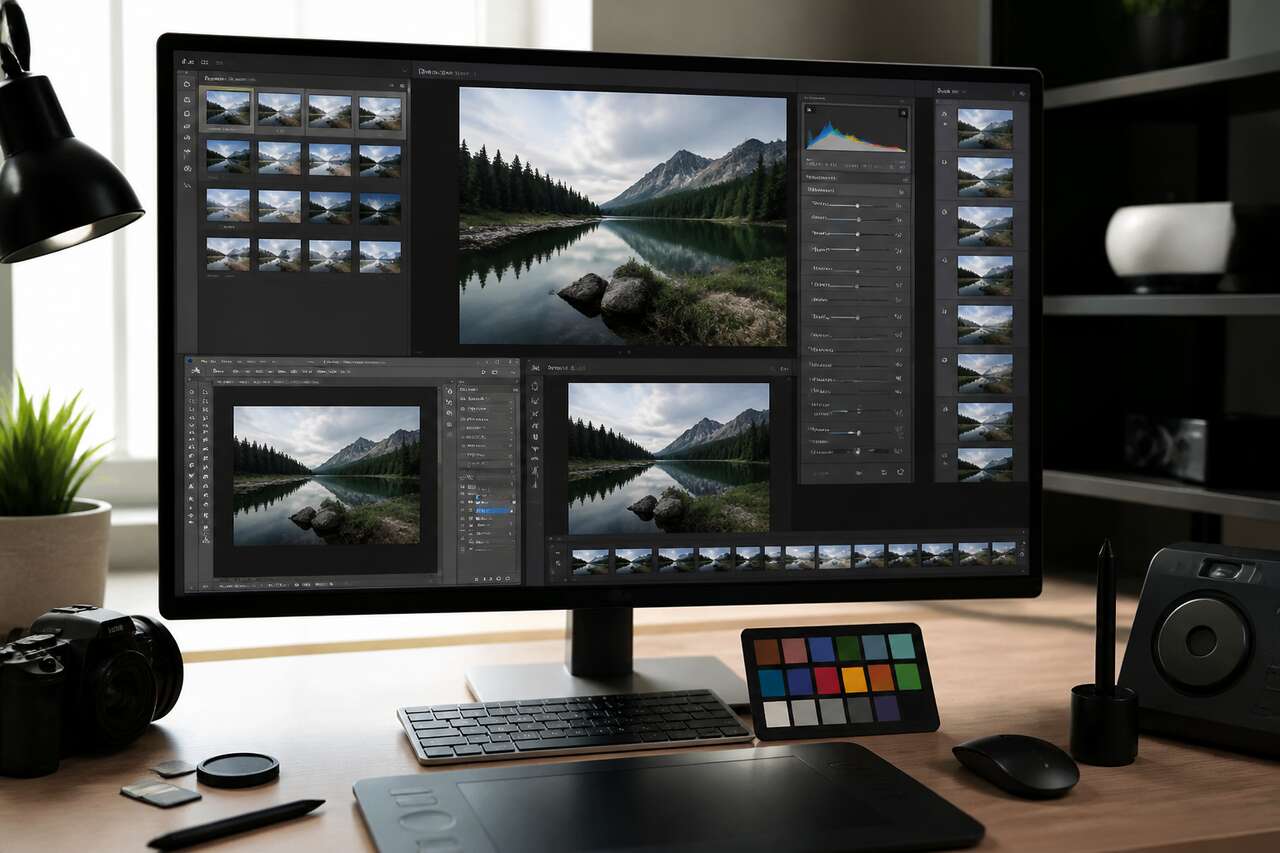
Une fois le workflow choisi, quelques réglages techniques évitent les incohérences entre les logiciels adobe et garantissent une chaîne de production fiable.
Écriture automatique des métadonnées et fichiers XMP
Dans Lightroom Classic comme dans Bridge, il convient d’activer l’écriture automatique des métadonnées dans les fichiers XMP, pour que les réglages de développement, les mots-clés et les légendes restent lisibles par n’importe quel autre logiciel adobe ouvrant le même fichier. Pour un raw propriétaire, ces informations s’écrivent dans un fichier annexe portant le même nom que l’image ; pour un DNG, elles s’intègrent directement dans le fichier, ce qui simplifie le transport entre postes de travail.
Profils colorimétriques et compatibilité des versions
Le choix du profil colorimétrique conditionne la fidélité des couleurs tout au long de la chaîne. Camera Raw permet de sélectionner explicitement l’espace colorimétrique de sortie, un réglage à vérifier avant tout export vers Photoshop pour éviter les décalages de rendu entre les logiciels. Il faut également s’assurer que la version de Camera Raw installée reste compatible avec celle utilisée par Lightroom, les mises à jour majeures du moteur de développement pouvant introduire de légères variations de rendu sur d’anciens réglages.
Paramètres d’édition externe et nommage à l’export
Comment lier Lightroom et Photoshop de façon fiable ? La réponse tient dans les préférences d’édition externe de Lightroom, où l’on configure le format de fichier intermédiaire (TIFF 16 bits recommandé pour la retouche), l’espace colorimétrique et la compression. Ces paramètres, définis une seule fois, garantissent que chaque aller-retour vers Photoshop respecte la même qualité. Côté export final, un nommage cohérent des fichiers jpeg ou TIFF livrés au client, associé à des collections dédiées dans Lightroom, facilite le suivi des versions et évite les confusions entre brouillons et fichiers définitifs. Cette rigueur, appliquée dès la mise en place du flux, épargne des heures de recherche fastidieuse sur des projets qui s’étalent sur plusieurs mois.
-
 LaCie 5To Rugged Disque Dur Portable | USB-C (STFR5000800) | HDD portable tout-terrain, résistant chutes, chocs & pluie, bus-powered. Essai Adobe CC. Garantie 3 ans + RescueNouvelle connexion USB-C pour les ordinateurs de nouvelle génération Compatibilité USB-C et Thunderbolt 6. Câble USB Micro B vers USB C inclus Résistance aux chocs et aux chutes de 1,2m de hauteur pour une utilisation tout-terrain Protection de vos données grace à la sauvegarde automatique encryptée AES-256bit Gagnez durablement en tranquillité d'esprit grâce à la garantie limitée de deux ans incluse et aux services Rescue Data Recovery Services valables deux ans
 -
 WD 6 to Elements Disque Dur Portable Externe, USB 3.0, Plug-and- Play, formaté pour Windows, NoirCompatibilité USB 3.0 et USB 2.0 – Ce disque dur est compatible avec les nouveaux appareils dotés d'une interface USB 3.0 et avec les modèles moins récents dotés d'un port USB 2.0. Taux de transfert rapides – Connecté à un port USB 3.0, le disque dur portable WD Elements offre des vitesses de transfert élevées. Améliorez la performance de votre PC – Un disque dur interne presque plein ralentit votre PC. Ne supprimez pas vos fichiers. Libérez de l'espace sur votre disque dur interne en transférant des fichiers vers votre disque dur portable WD Elements et donnez un nouveau souffle à votre ordinateur portable. Compacts et poids plume, les disques durs portables WD Elements renferment jusqu'à 6 To d'espace de stockage, ce qui en fait des compagnons parfaits pour les personnes souvent en déplacement. Nous savons à quel point vos données sont précieuses. C'est pourquoi nous avons conçu ce disque dur avec des exigences strictes en termes de durabilité, de résistance aux chocs et de fiabilité à long terme.
 -
 iDiskk MFi Disque dur externe 3 en 1 500 Go Lightning pour iPhone avec 3 câbles intégrés, disque dur portable USB-C pour appareils de type C, fonctionne avec les derniers iPhone/iPad/Mac/PC et mobilesDisque dur HDD de 500 Go pour iPhone avec 3 câbles intégrés : USB 3.0 intégré, USB-C (TYPE-C) et câble Lightning 3, pour s'assurer que ce disque dur pour iPhone est compatible non seulement avec les iPhone 17/17 Air/17 Pro/17 Pro Max/16/16 Plus/16 Pro/16 Pro Max/15/15 Plus/15 Pro/15 Pro Max/14/14 Pro/14 Pro Max/13/13 Pro/13 Pro Max/mini/12/12 Pro/12 Pro Max/12 mini/11/11 Pro/11 Pro Max/SE;/X/XR/XS/XS Max/8/8 Plus, iPad Pro/iPad Air/iPad mini, mais aussi avec les appareils Android, les téléphones TYPE-C, les MacBook et les PC Design certifié MFi et portable : Le chip et le connecteur certifiés MFi garantissent le disque dur iDiskk avec une transmission de données stable et sécurisée, pour s'assurer que toutes vos données sont dans le lieu le plus sûr. Taille mini pour être plus facile à emporter partout à tout moment avec vous. Ainsi, vous ne vous inquiétez jamais de la perte de votre précieuse mémoire.' Gestion des applications avec l'application « iDiskk Player » : pour iPhone et iPad (basé sur le port Lightning), vous devez télécharger « iDiskk Player » depuis l'App Store. Pour téléphones USB-C (y compris iPad USB-C), pas besoin d'installer une application, simplement plug and play. Facile à utiliser. Bon choix de cadeau pour un anniversaire, une date anniversaire, Noël. Le disque dur photo iPhone vous aide à stocker vos vidéos/photos/musiques préférées dans l'endroit le plus sûr. Sauvegardez des photos ou des vidéos en un seul clic : une touche pour sauvegarder votre rouleau de caméra iPhone/iPad via l'application "iDiskk Player", une fois le disque dur externe Lightning connecté. Vous pouvez également utiliser la caméra intégrée à l'application pour prendre des photos/vidéos qui sont automatiquement stockées sur le lecteur et ne prennent pas de place dans la mémoire de votre iPhone/iPad, afin de libérer de l'espace. Chiffrement de l'application + Chiffrement de fichiers : Après configuration, l'application iDiskk Player peut chiffrer avec Touch ID/Face ID ou un mot de passe numérique, le mot de passe numérique est pris en charge pour le chiffrement des dossiers (Remarque : une fois le fichier chiffré, il sera invisible sur l'ordinateur), votre vie privée ne sera pas volée, même si vous perdez le disque dur iDiskk, protégez vos fichiers sensibles.
FAQ
Adobe Bridge est-il compatible avec Lightroom ?
Oui, les deux logiciels lisent les mêmes fichiers raw et jpeg sans conflit, mais Bridge n’accède pas au catalogue de Lightroom. Le pont entre eux passe par les métadonnées XMP, qui transportent les réglages de développement d’un environnement à l’autre.
Comment lier Lightroom et Photoshop ?
La commande « Modifier dans Photoshop » exporte l’image développée vers un format intermédiaire TIFF ou PSD, configurable dans les préférences d’édition externe. L’option objet dynamique permet en plus de rouvrir Camera Raw depuis Photoshop pour ajuster le raw après coup.
Quelle est la différence entre Camera Raw et Lightroom ?
Les deux partagent le même moteur de développement raw, mais Camera Raw se lance depuis Photoshop ou Bridge sans catalogue, tandis que Lightroom centralise tri, mots-clés et historique dans une base de données. Camera Raw propose des outils de mesure absents de Lightroom, comme l’échantillonnage couleur multi-points.
Adobe Bridge prend-il en charge le format RAW de l’appareil photo ?
Oui, Bridge affiche les vignettes des fichiers raw natifs et lance automatiquement Camera Raw pour leur traitement, exactement selon le même moteur de développement que celui utilisé dans Lightroom.
Le bon flux n’est jamais universel : il se choisit selon le volume de photos, le besoin d’archivage et la nature de la retouche finale, en combinant Bridge, Camera Raw, Lightroom et Photoshop sans jamais les opposer.