
Un écran mal réglé peut transformer des heures de travail en déception totale : une photo magnifique à l’écran ressort terne à l’impression, un visuel conçu avec soin affiche des couleurs faussées sur un autre moniteur. Pourtant, la calibration d’un écran reste une étape souvent négligée, reléguée au rang de détail technique réservé aux professionnels. C’est une erreur. Photographes, graphistes, mais aussi simples utilisateurs soucieux de la qualité visuelle ont tout à gagner à maîtriser cet exercice. La mire, outil de référence visuelle par excellence, offre une méthode accessible et efficace pour atteindre un rendu fidèle, sans nécessairement investir dans du matériel coûteux.
Comprendre l’importance du calibrage d’écran
Pourquoi les couleurs varient d’un écran à l’autre
Chaque écran sort d’usine avec des paramètres de couleur par défaut qui lui sont propres. Ces réglages usine ne correspondent pas à un standard universel : un moniteur peut afficher des blancs légèrement bleutés, un autre tirer vers le jaune, un troisième écraser les ombres. Cette variabilité est inhérente à la fabrication des dalles LCD, OLED ou autre technologie d’affichage. Résultat : une même image s’affiche différemment selon l’écran qui la restitue, ce qui pose un problème évident dès lors que la précision colorimétrique devient un enjeu.
Les conséquences concrètes d’un écran non calibré
Pour un photographe ou un designer, un écran non calibré peut générer des erreurs coûteuses. Une retouche photo réalisée sur un écran trop lumineux donnera une image sous-exposée à l’impression. Des couleurs corrigées sur un moniteur à dominante verte produiront un tirage avec une teinte rosée non souhaitée. Au-delà du monde créatif, même un utilisateur ordinaire subit les effets d’un mauvais calibrage : fatigue oculaire accrue, inconfort visuel prolongé, difficulté à distinguer les détails dans les zones sombres ou très claires.
Le calibrage comme garantie de cohérence
Calibrer son écran, c’est établir un pont fiable entre ce que l’on voit et ce que les autres verront, que ce soit sur papier ou sur un autre appareil. Cette cohérence est particulièrement précieuse dans les flux de travail professionnels où plusieurs intervenants travaillent sur les mêmes fichiers visuels depuis des postes différents. Un calibrage rigoureux garantit que chacun travaille sur une base colorimétrique commune, réduisant les allers-retours et les corrections inutiles.
Avant d’agir sur les paramètres de l’écran, encore faut-il comprendre l’outil qui va guider ces réglages. C’est précisément là qu’intervient la mire, dont les principes méritent d’être bien assimilés.
Les principes de la mire pour le réglage d’écran
Définition et rôle d’une mire
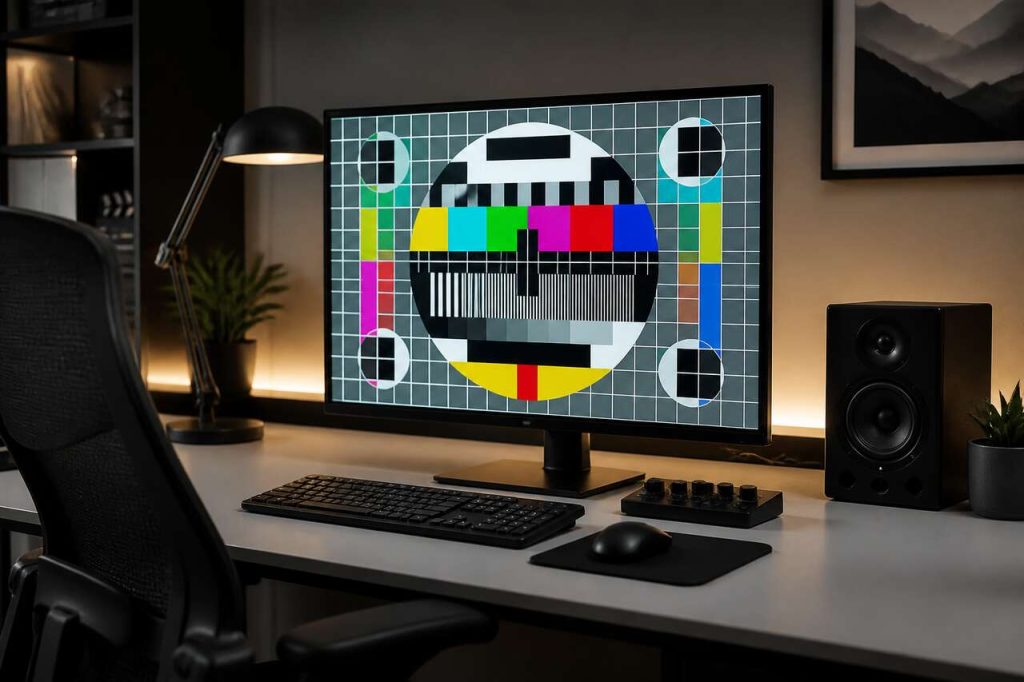
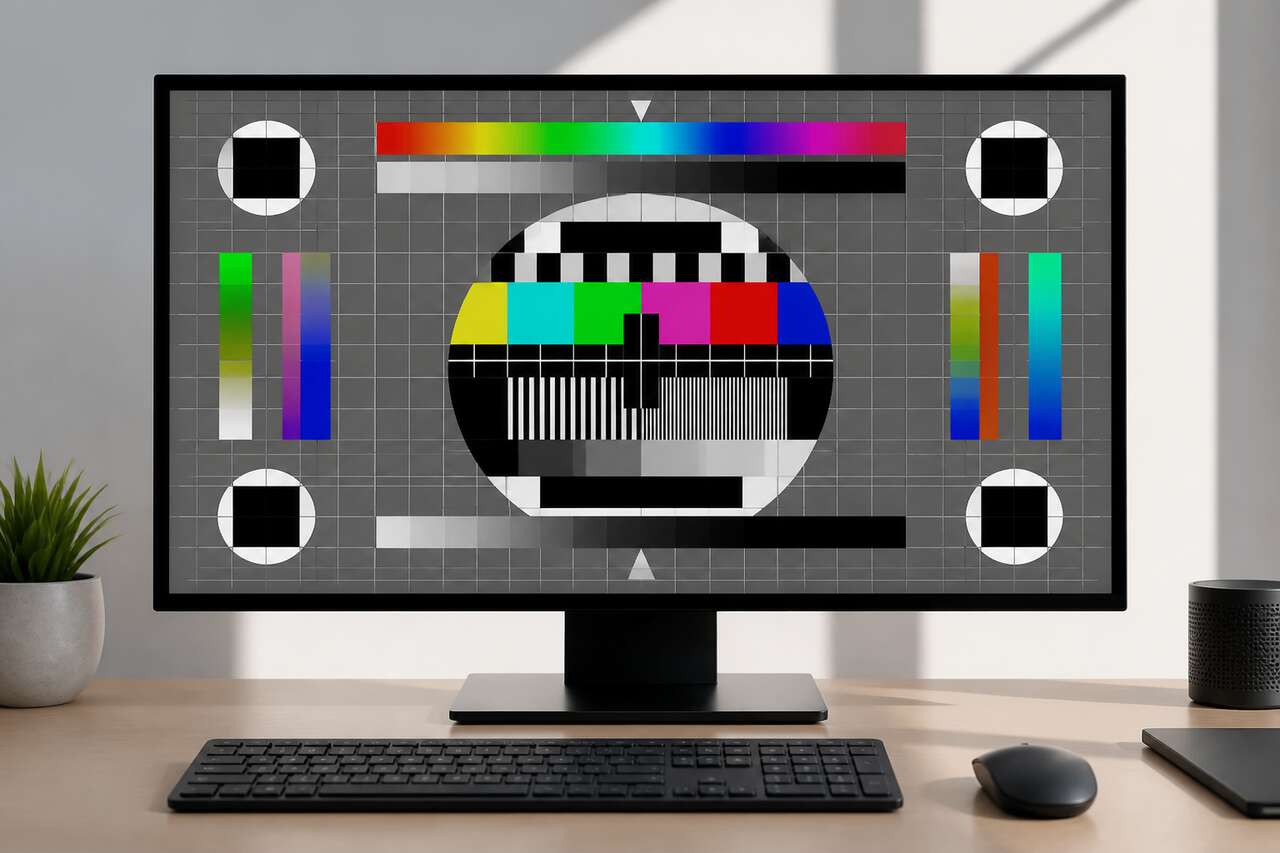
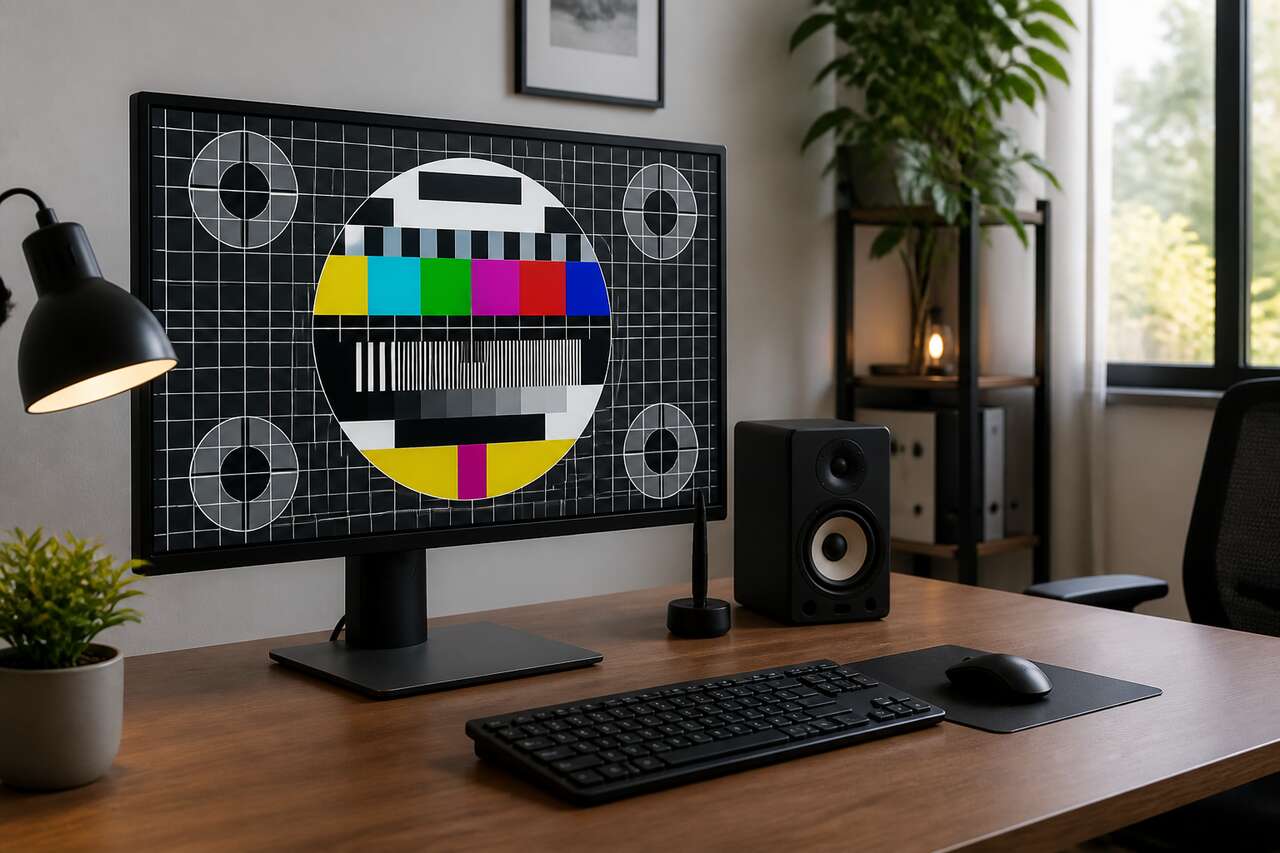
Une mire est un document de référence visuelle, conçu pour tester et étalonner les capacités d’affichage d’un écran ou les performances d’une imprimante. Elle regroupe sur une même surface un ensemble de plages de couleurs, de dégradés, de zones de gris neutres et d’éléments graphiques standardisés. Son rôle est de fournir un référentiel objectif permettant de comparer ce que l’écran affiche avec ce qu’il devrait afficher selon des valeurs connues et mesurables.
Les différents éléments d’une mire
Une mire complète contient plusieurs zones fonctionnelles distinctes, chacune ciblant un aspect précis du rendu visuel :
- Des barres de couleurs primaires et secondaires (rouge, vert, bleu, cyan, magenta, jaune) pour évaluer la fidélité colorimétrique.
- Une échelle de gris allant du noir pur au blanc pur, pour vérifier la neutralité et la progressivité des tons.
- Des zones de hautes lumières et d’ombres profondes, permettant de tester la capacité de l’écran à distinguer les détails dans les extrêmes.
- Des plages de couleurs chair, essentielles pour les photographes travaillant sur des portraits.
- Des éléments de test de résolution et de netteté.
Mire numérique ou mire imprimée : laquelle choisir
La mire numérique, affichée directement sur l’écran depuis un fichier image ou un logiciel dédié, est la plus adaptée au calibrage d’un moniteur. Elle permet une lecture directe des informations à l’écran, sans intermédiaire. La mire imprimée, quant à elle, sert davantage à calibrer une imprimante ou à vérifier la cohérence entre l’affichage et le rendu papier. Pour le réglage d’un écran, c’est donc la version numérique qui s’impose comme référence principale.
Disposer d’une bonne mire ne suffit pas si l’environnement de travail et le matériel ne sont pas correctement préparés. Quelques précautions préalables s’imposent avant de commencer le moindre réglage.
Préparation avant le calibrage : matériels et logiciels nécessaires
Préparer l’environnement de travail
Le calibrage d’un écran doit s’effectuer dans des conditions d’éclairage stables et contrôlées. La lumière ambiante influence directement la perception des couleurs et de la luminosité. Il est recommandé de travailler dans une pièce à éclairage neutre, de préférence avec une lumière artificielle à température de couleur standardisée autour de 6500 K, correspondant à la lumière du jour. Les reflets sur l’écran doivent être éliminés au maximum, et il convient d’éviter les surfaces colorées dans le champ de vision périphérique, qui peuvent fausser la perception.
Laisser chauffer l’écran suffisamment longtemps
Un écran allumé depuis seulement quelques minutes n’a pas encore atteint sa température de fonctionnement optimale. Les paramètres d’affichage peuvent légèrement dériver pendant le temps de chauffe. Il est recommandé de laisser l’écran allumé au minimum 30 minutes avant de commencer toute opération de calibrage. Cette précaution simple garantit que les réglages effectués correspondent au comportement réel et stable du moniteur en conditions normales d’utilisation.
Les logiciels et outils pour ouvrir et lire une mire
Plusieurs solutions logicielles permettent d’afficher et d’exploiter une mire de calibration :
- Un logiciel de retouche d’image comme Photoshop, qui permet d’ouvrir un fichier mire en mode plein écran avec une gestion des couleurs précise.
- Des logiciels de calibration gratuits disponibles en ligne, qui intègrent leurs propres mires numériques et guides de réglage pas à pas.
- Les outils de calibration intégrés aux systèmes d’exploitation (Windows et macOS proposent tous deux des assistants de calibration basiques).
Pour aller plus loin, une sonde de calibration matérielle couplée à son logiciel dédié offre une précision bien supérieure au calibrage visuel seul. Cependant, pour un usage courant ou semi-professionnel, la mire numérique associée à un bon logiciel reste une solution parfaitement valable.
-
 Calibrite Display Pro HL : appareil professionnel d'étalonnage des couleurs d'affichage pour les créatifs exigeantsLa nouvelle norme pour les appareils d'étalonnage d'écrans pouvant mesurer jusqu'à 3 000 nits Ce colorimètre assure un étalonnage constant de l'écran et mesure avec précision les écrans LCD, mini-LED, OLED et les panneaux Apple XDR ; une précision des couleurs accrue pour les technologies d'affichage actuelles et nouvelles grâce à un nouveau capteur HL (High Luminance) avancé Recommandé pour les applications de retouche d'images et de conception de haute qualité. Obtenez des résultats encore meilleurs en utilisant l'appareil avec Calibrite Utilisez les cartes de couleur Colorchecker Permet un étalonnage 30 % plus rapide grâce au Calibrite Logiciel PROFILER identique aux logiciels précédents (i1Profiler et CCProfiler). Compatible avec les systèmes d'exploitation Mac et Windows L'appareil est connecté via USB-C et comprend un adaptateur USB-A et un sac de transport et de rangement pratique Remarque Assurez-vous que les pilotes les plus récents sont installés pour votre carte graphique et téléchargez la dernière version du logiciel depuis le Calibrite -Téléchargez le site Web et installez-le.
 -
 Datacolor Spyder - Calibrateur d'Écran pour Designers, Photographes et Créateurs de Contenu, Couleurs Fidèles, compatible OLED/LED, Outil de Calibration simple pour le Traitement d’ImageCALIBRATEUR DE COULEUR SPYDER : Un outil de calibration conçu pour les photographes, graphistes et créateurs de contenu. Reproduisez des couleurs fidèles pour partager vos images, imprimées ou numériques, comme vous les avez pensées MAÎTRISEZ VOS COULEURS : Ne laissez ni vos yeux ni un écran non calibré fausser votre regard avec des couleurs sursaturées. Spyder établit une norme précise, essentielle pour corriger, éditer et maîtriser vos visuels dès le départ POUR UNE IMAGE AUTHENTIQUE : Un outil de calibration est essentiel pour restituer fidèlement les tons chairs, ombres et lumières. Chaque détail compte pour créer des images qui traduisent avec justesse votre vision artistique COMPATIBILITÉ ETENDU : L’outil de calibration des couleurs et son logiciel permettent de régler la luminosité, le point blanc et les courbes gamma pour calibrer avec précision les écrans OLED, Mini-LED, XDR, Liquid Retina, LED et LCD sur PC portable ou de bureau CALIBRATION RAPIDE ET FACILE : Après installation du logiciel Spyder, suivez les étapes pour une calibration en 90 secondes. Pour une précision constante des couleurs, calibrez votre écran avant chaque séance de traitement d'image
 -
 Calibrite Display Plus HL : Calibrage de précision pour créatifs exigeants disposant des dernières Technologies d’AffichageLa seule sonde de calibrage écran capable de mesurer jusqu'à 10 000 nits. Le nouveau capteur HL (Haute Luminance) avancé permet une plus grande précision des couleurs pour les technologies d'affichage super-lumineuses actuelles et émergentes Compatible avec le logiciel Apple Pro Display Calibrator sur macOS (26.4 Tahoe ou version ultérieure) pour la calibration native des écrans Apple Pro Display XDR, Apple Studio Display et des écrans intégrés des MacBook Pro avec processeurs Apple Silicon Ce colorimètre permet un étalonnage cohérent des moniteurs, il mesure avec précision écrans LCD, mini-LED, OLED, dalles Apple XDR et écrans super lumineux Recommandé pour la postprod Vidéo, la retouche et conception d'images haute qualité. Pour des résultats encore meilleurs, utilisez les chartes d'étalonnage ColorChecker de Calibrite Le logiciel Calibrite PROFILER permet un étalonnage 30 % plus rapide que les logiciels précédents (i1Profiler et ccProfiler). Compatible MacOs et Windows L'appareil se connecte via USB-C et comprend un adaptateur USB-A, ainsi qu'une pochette de transport et de rangement très pratique
Une fois l’environnement stabilisé et les outils en place, il est temps de passer à l’action. Le calibrage avec une mire de barres suit une logique progressive que voici détaillée étape par étape.
Étapes pour calibrer un écran avec une mire de barres
Afficher la mire dans les bonnes conditions
Commencez par ouvrir le fichier mire dans votre logiciel d’affichage, en mode plein écran et sans aucune correction de couleur appliquée par le logiciel lui-même. La gestion des couleurs doit être désactivée ou réglée sur un profil neutre pour que l’affichage reflète les réglages bruts de l’écran. Vérifiez également que la résolution native de l’écran est sélectionnée, car toute mise à l’échelle peut introduire des artefacts qui fausseraient la lecture de la mire.
Analyser les barres de couleurs
Observez attentivement les barres de couleurs primaires et secondaires. Chaque barre doit apparaître comme une couleur pure, sans débordement vers une teinte voisine. Le rouge doit être un rouge franc, sans orange ni magenta. Le vert doit être saturé et neutre. Le bleu doit être profond sans virer au violet. Si une couleur tire vers une teinte adjacente, cela indique un déséquilibre dans les réglages de couleur de l’écran, qu’il faudra corriger via les menus OSD (On Screen Display) du moniteur.
Vérifier l’échelle de gris
L’échelle de gris est l’un des éléments les plus révélateurs d’une mire. Elle doit afficher une progression parfaitement linéaire du noir au blanc, sans saut brutal ni écrasement des tons. Chaque nuance de gris doit être clairement distincte de ses voisines. Si les premiers niveaux sombres se confondent dans un noir uniforme, le contraste est trop élevé ou la luminosité trop faible. À l’inverse, si les hautes lumières semblent toutes blanches sans distinction, la luminosité est excessive.
Ajuster les réglages via le menu OSD du moniteur
Les réglages s’effectuent directement depuis le menu intégré au moniteur, accessible via les boutons physiques ou tactiles situés sur le châssis. C’est à ce niveau que se jouent les ajustements de luminosité, de contraste, de température de couleur et éventuellement des canaux RVB individuels. Procédez par petits ajustements successifs, en revenant régulièrement à la mire pour évaluer l’effet de chaque modification.
-
 Datacolor Spyder Celebration Kit – 2024 Spyder Calibrage de Moniteur, Spyder Cube et Spyder Checkr – Gestion des Couleurs pour la Photographie – Précision des Couleurs de la Capture à l'ImpressionDES COULEURS PRÉCISES : Optimisez le blanc de votre caméra avec le Spyder Cube et créez un profil HSL précis avec le Spyder Checkr. La fidélité des couleurs et la cohérence sont assurées grâce à la calibration du moniteur avec le Spyder. COULEURS COHÉRENTES ET PRÉCISES : Le calibrateur de moniteur Spyder assure une précision et une cohérence des couleurs, vous permettant d'être sûr que les couleurs capturées dans vos photos seront les mêmes lors de l'affichage et du partage de vos images LES DERNIÈRES TECHNOLOGIES DE MONITEUR : Même les moniteurs pré-calibrés en usine nécessitent une recalibration pour s’adapter à votre environnement de travail. Spyder est compatible avec OLED, mini-LED et XDR Retina Display RÉGLAGE DE LA BALANCE DES BLANCS : Le Spyder Cube assure un blanc équilibré pour une précision des couleurs optimale. Son design 3D breveté va au-delà d'unecarte grise. Réglez les blancs, noirs et définissez votre gris neutre pour un contraste idéal PRÉCISION DANS CHAQUE IMAGE : Avec les cibles de couleur parfaitement ajustées du Spyder Checkr 24 et le logiciel approprié, corrigez automatiquement vos images. Profitez des préréglages HSL dans votre logiciel de retouche pour des couleurs parfaites
 -
 osee G7 Pro 7" 3000nits Moniteur Terrain 3G-SDI 4K HDMI avec Contrôle Cam【Contrôle tactile de votre caméra】Une fois connecté par câble Type-C, ce moniteur de terrain pour caméra vous permet de contrôler directement les caméras compatibles depuis l’écran tactile : réglez la balance des blancs, l’ISO, l’ouverture, la vitesse d’obturation, lancez l’enregistrement ou la prise de vue et utilisez facilement la mise au point tactile. Basculez sans transition entre l’affichage moniteur et le contrôle caméra d’un simple tap. (Remarque : Pour connaître les modèles de caméras compatibles avec la fonction de contrôle caméra, reportez-vous à A+ pour les détails.) 【Mise au Point Tactile et Suivi Dynamique de la Mise au Point 】Déclenchez la prise de vue directement depuis l'écran tactile du G7 Pro (veuillez vérifier que votre appareil photo est compatible) et le cadre de mise au point sera suivi dynamiquement. Ceci est particulièrement utile pour les prises de vue à expositions multiples pour le bracketing HDR, le focus stacking ou d'autres flux de travail similaires. 【Luminosité Accrue et Contraste Accru】Écran haute luminosité de 3 000 nits, idéal pour les tournages en extérieur, sans pare-soleil. La nouvelle technologie IPS, associée à un revêtement antireflet, augmente considérablement le rapport de contraste perceptible à 1300:1, préservant ainsi la clarté et la finesse des détails. 【Entrées/Sorties HDMI 3G-SDI et 4K】 Le moniteur de caméra Osee G7 Pro 4K est doté d'une entrée et d'une sortie SDI prenant en charge des signaux jusqu'à 1080p60, ainsi que d'une entrée et d'une sortie HDMI prenant en charge des signaux jusqu'à 4Kp30. (Veuillez vous référer au contenu A+ pour connaître tous les formats pris en charge). Un ventilateur silencieux avec capteur de température assure un équilibre optimal entre bruit et chaleur, évitant ainsi tout risque de surchauffe lors de tournages longue durée. 【Mode analyse et jusqu'à 10 LUT 3D】 Le moniteur utilise simultanément les outils de forme d'onde, d'histogramme et de vectorscope, les fausses couleurs personnalisables et les 8 MySets de prévisualisation pour une efficacité accrue. La reproduction précise des LUT 3D permet d'afficher des tons chair fins et des images HDR. Le traitement interne 22 bits offre une plage dynamique de 18 diaphs. (Vous pouvez télécharger des LUT 3D via une carte SD) 【Alimentation flexible et Nouvelle Interface Utilisateur 】 La batterie permet d'alimenter à la fois le moniteur et la caméra (batterie non incluse). Vous pouvez également alimenter le moniteur de la caméra externe par D-tap ou câble Type-C. Osee a optimisé la logique de l'interface utilisateur et réorganisé la disposition des fonctions pour le moniteur de caméra G7 Pro 4K, améliorant ainsi considérablement l'expérience utilisateur. Pour toute question, n'hésitez pas à contacter le service client d'Osee.
 -
 osee Mega 15S 15,4 Pouces Moniteur de Terrain HDR 1500nit【Étalonnage Automatique des Couleurs Intégré】L’Osee Mega 15S dispose d’une technologie d’auto-étalonnage embarquée, éliminant le besoin d’un ordinateur externe. Grâce à sa correction automatique des couleurs, profitez d’une fidélité chromatique parfaite en un seul clic – idéal pour les tournages en extérieur. 【Visible Même en Plein Soleil 】Avec 1500 nits de luminosité Ultra HD, un contraste 1650:1 et un écran anti-reflets, ce moniteur reste parfaitement lisible en plein jour. Compatible 4K via HDMI et 3G-SDI, il offre une résolution 1920x1200 et une couverture Rec. 709 à 100% pour des images toujours nettes. 【Précision des Couleurs 10 Bits 】Le processeur Color-Fidelity V2 garantit une reproduction fidèle grâce à un traitement 22 bits et une interpolation 3D-LUT tétraédrique. Supporte HLG/PQ HDR, les profils LUT personnalisables (10 slots) et divers formats log, pour une colorimétrie professionnelle. 【Optimisé pour Les Tournages】Avec 8 MySets personnalisables et un Swift OS pour un basculement instantané entre configurations, ce moniteur accélère votre workflow. Son interface intuitive maximise votre efficacité sur les plateaux exigeants. 【Pratique et Complet 】Livré avec étui souple, bandoulière et pare-soleil intégré pour une protection optimale. Fixation facile sur pied luminaire ou support VESA grâce aux plaques de montage 1/4" et 3/8". Alimentation flexible par batterie V-mount ou secteur pour une utilisation sans interruption.
Parmi tous les paramètres à ajuster, trois jouent un rôle central dans la qualité du rendu final : le gamma, le contraste et la luminosité. Leur maîtrise conditionne l’ensemble de la chaîne colorimétrique.
Réglages essentiels : gamma, contraste et luminosité
Comprendre et régler le gamma
Le gamma définit la façon dont les valeurs numériques de luminosité sont traduites en niveaux d’affichage sur l’écran. Un gamma standard de 2,2 est la référence universelle pour les écrans destinés à un usage général et photographique. Un gamma trop bas rend l’image trop claire et fade dans les tons moyens. Un gamma trop élevé écrase les ombres et assombrit les tons moyens. La mire permet de visualiser ce paramètre à travers des plages de gris mélangés et des zones de transition : les dégradés doivent apparaître réguliers et progressifs, sans cassure visible.
Calibrer le contraste avec précision
Le contraste détermine l’écart entre les tons les plus sombres et les plus clairs. Un contraste mal réglé est l’une des causes les plus fréquentes de perte de détails dans les images. Trop élevé, il brûle les hautes lumières et bouche les ombres. Trop faible, il donne une image terne et sans relief. Sur la mire, recherchez la valeur de contraste la plus élevée possible qui permette encore de distinguer les détails dans les zones claires les plus lumineuses, sans que le blanc devienne uniforme et sans texture.
Régler la luminosité en fonction de l’environnement
La luminosité de l’écran doit être adaptée à l’éclairage ambiant de la pièce de travail. Un écran trop lumineux dans une pièce sombre provoque une fatigue oculaire rapide et fausse la perception des tons. Une luminosité trop faible dans un environnement très éclairé rend les images difficiles à lire. La valeur cible couramment recommandée pour un usage professionnel se situe autour de 120 cd/m² en conditions d’éclairage contrôlé. Sur la mire, la luminosité est correctement réglée lorsque le blanc apparaît comme un blanc pur et confortable, sans tirer vers le beige ou éblouir l’œil.
Une fois la luminosité, le contraste et le gamma maîtrisés, reste souvent le problème des dominantes couleurs, ces teintes parasites qui contaminent l’ensemble de l’image sans qu’on dispose forcément d’une sonde pour les corriger.
Corriger les dominantes couleurs sans sonde de calibration
Identifier une dominante couleur à l’œil
Une dominante couleur se manifeste par une teinte générale qui colore l’ensemble de l’image, en particulier dans les zones neutres comme les gris et les blancs. Sur une mire, les plages de gris neutre sont les indicateurs les plus fiables : si elles tirent vers le bleu, le jaune ou le vert, l’écran présente une dominante colorimétrique. Cette analyse visuelle doit se faire après avoir laissé les yeux s’adapter à l’écran pendant quelques minutes, dans un environnement à éclairage neutre.
Corriger la dominante via la température de couleur
La plupart des moniteurs proposent un réglage de température de couleur dans leur menu OSD. Les valeurs courantes sont 5500 K, 6500 K et 9300 K. Une température basse (5500 K) donne un rendu chaud, tirant vers le jaune-orangé. Une température élevée (9300 K) produit un affichage froid et bleuté. La valeur de référence pour un usage photographique et graphique est 6500 K, correspondant à la lumière du jour standard. Ajuster ce paramètre permet souvent de corriger l’essentiel d’une dominante couleur sans intervention plus complexe.
Agir sur les canaux RVB individuellement
Lorsque le réglage de la température de couleur ne suffit pas, certains moniteurs permettent d’ajuster indépendamment les niveaux des canaux rouge, vert et bleu. C’est la méthode la plus précise pour corriger une dominante résiduelle. En réduisant légèrement le canal dominant ou en augmentant les canaux déficients, on rééquilibre la balance des couleurs. La mire sert alors de référence permanente : les plages de gris neutres doivent tendre vers une neutralité parfaite, sans teinte perceptible quelle que soit la valeur de luminosité observée.
Un calibrage réussi n’est cependant pas une opération définitive. Les écrans vieillissent, leurs caractéristiques évoluent, et les conditions d’utilisation changent. Un suivi régulier est indispensable pour maintenir la qualité du rendu dans le temps.
Entretien et suivi régulier de la calibration d’écran
La dérive naturelle des écrans dans le temps
Tout écran dérive progressivement dans ses caractéristiques d’affichage au fil du temps. La luminosité diminue, les couleurs se décalent, le gamma évolue. Cette dérive est inévitable et liée au vieillissement des composants de la dalle. Elle est généralement lente et imperceptible au quotidien, ce qui la rend d’autant plus traîtresse : on s’habitue progressivement à un rendu dégradé sans s’en rendre compte. Des contrôles réguliers avec une mire permettent de détecter ces dérives avant qu’elles n’affectent significativement la qualité du travail.
Fréquence recommandée pour recalibrer son écran
La fréquence de recalibration dépend de l’usage et des exigences de précision :
- Pour un usage professionnel intensif (photographie, impression, design), un calibrage mensuel est recommandé.
- Pour un usage semi-professionnel ou passionné, un calibrage tous les deux à trois mois reste raisonnable.
- Pour un usage grand public, un calibrage semestriel suffit généralement à maintenir un rendu acceptable.
Il est également conseillé de recalibrer l’écran après tout changement significatif de l’environnement de travail (nouvel éclairage, déménagement, changement de pièce) ou après une mise à jour du pilote graphique.
Tenir un journal de calibration
Pour les utilisateurs les plus exigeants, tenir un journal de calibration permet de suivre l’évolution des réglages dans le temps et d’anticiper les remplacements nécessaires. Ce journal peut être aussi simple qu’un fichier texte ou une feuille de calcul notant la date du calibrage, les valeurs de luminosité, de contraste et de température de couleur retenues, ainsi que toute observation particulière sur le comportement de l’écran. Cette traçabilité facilite aussi la comparaison entre plusieurs postes de travail dans un environnement collaboratif.
-
 Oreilet Colorimètre, Calibre de Mesure 4 Mm, Testeur Différence de Couleur à écran Tactile de 3,5 Pouces avec Bibliothèque Cartes Couleur Intégrée, pour L'industrie de L'imprimerieCalibre 4 mm : le colorimètre utilise un calibre de mesure de 4 mm, adapté à une mesure précise des couleurs dans des zones de petite et moyenne taille telles que des matériaux imprimés, des étiquettes, des échantillons d'emballage, réduisant les interférences des bords et améliorant la précision des mesures. Structure de support triangulaire : le colorimètre adopte une structure de support triangulaire pour entourer le trou de mesure, ce qui facilite l'observation de l'état d'alignement entre le trou de mesure et la zone mesurée, garantissant un positionnement et une stabilité précis. Source de lumière D50 : le testeur de couleurs suit strictement les conditions d'observation printing standard internationales CIE et ISO (source de lumière D50), peut véritablement reproduire les performances de couleur des matériaux imprimés dans des conditions d'observation standard, garantissant des résultats fiables. Écran tactile de 3,5 pouces : le colorimètre est équipé d'un écran tactile de 3,5 pouces, avec une interface conviviale et peut être utilisé immédiatement après le démarrage.Même avec des fonctions riches, il peut être rapidement maîtrisé. Simple à utiliser : seulement deux clics sont nécessaires pour effectuer une mesure de comparaison de différence de couleur, et il fournira des indicateurs d'écart de couleur pour les trois canaux de couleur du laboratoire pour faciliter le réglage des couleurs.
 -
 FTVOGUE Colorimètre, Calibres 4 Mm, écran Tactile HD de 3,5 Pouces, Testeur de Différence de Couleur avec Source de Lumière LED à Complet et Observation 45/0, pour L'industrie[Interface conviviale] Equipé d'un écran tactile HD de 3,5 pouces, ce colorimètre offre une interface conviviale qui permet une utilisation immédiate au démarrage.malgré ses fonctions avancées, il est facile à maîtriser, ce qui le rend parfait aussi bien pour les utilisateurs débutants que expérimentés. [Gestion efficace des couleurs] Grâce aux cartes de couleurs électroniques intégrées aux normes de l'industrie, ce colorimètre correspond rapidement aux trois numéros de cartes de couleurs les plus proches avec une précision de plus de 90 %.il prend également en charge la synchronisation dans les , permettant aux utilisateurs de créer des bases de données de couleurs personnalisées et de partager des données sur plusieurs appareils pour une intégration transparente des flux de [Mesure précise] Le colorimètre est doté d'un calibre de mesure de 4 mm, idéal pour une mesure précise des couleurs dans des zones petites à moyennes telles que les documents imprimés, les étiquettes et les échantillons d'emballage.sa conception réduit les interférences sur les bords, garantissant une plus grande précision et des résultats fiables pour les professionnels de l'industrie de l'imprimerie. [Technologie de pointe] Ce testeur de couleurs adhère aux normes cie et internationales, doté source de lumière D50 pour reproduire les vraies performances des couleurs dans des conditions d'observation standard.la source de lumière LED à complet garantit une mesure des couleurs précise et durable sur toutes les plages de lumière visible. [Fonctionnalité polyvalente] Le compteur de différence de couleur fournit des courbes de réflectance spectrales professionnelles pour une analyse approfondie des couleurs et prend en charge plusieurs espaces colorimétriques tels que laboratoire, RVB et CMJN.son application mobile et son logiciel PC permettent le partage de données, la gestion des enregistrements historiques et l'exportation de rapports, ce qui en fait un outil polyvalent pour divers scénarios de gestion des couleurs.
 -
 Colorimètre numérique DS-210 avec écran tactile pour analyse de couleur portable spectrophotomètre Φ6 mm et Φ11 mm pour laboratoire industrie peinture textile30 indices de mesure : l'analyseur de couleur dispose de plus de 30 indices de mesure, RVB, réflectance, LCh, CIELuv, XYZ, Yxy, différence de couleur, blancheur, jaune, noirceur, solidité de la couleur, solidité du changement de couleur, densité de couleur, etc. Adopte également A , B, C, D50, D55, D65, etc. près de 40 types de source lumineuse d'évaluation. Données de réflectance objectives : la mesure de la couleur sur la des matériaux contenant de la fluorescence peut toujours fournir des données de réflectance stables et objectives par ce testeur de différence de couleur. 5 microns : les dispositifs optiques intégrés au nanomètre sont utilisés comme séparateurs optiques. Le testeur d'analyseur de couleur pour dispositifs optiques d'une épaisseur de seulement 5 microns peut atteindre la capacité de séparation optique de niveaux nanométriques. Positionnement lisible : pendant la mesure, l'image de la zone mesurée peut être obtenue via la caméra du colorimètre analyseur de couleur, qui peut clairement localiser la zone mesurée de l'échantillon et éviter la mesure inexacte causée par des erreurs régionales. Conception de route optique double: La conception de route optique double du colorimètre de l'analyseur peut surveiller la fluctuation d'énergie de la source lumineuse tout en mesurant le de l'échantillon, réduire les interférences pendant la mesure et obtenir une stabilité de mesure plus élevée.
Calibrer son écran avec une mire est une démarche à la fois simple dans son principe et profondément efficace dans ses résultats. Maîtriser la luminosité, le contraste, le gamma et la balance des couleurs grâce à cet outil de référence visuelle permet d’obtenir un rendu fidèle et stable, condition sine qua non pour tout travail exigeant en matière d’image. La régularité de cette pratique, plus encore que la sophistication des outils employés, fait la différence entre un affichage approximatif et une chaîne colorimétrique réellement fiable.