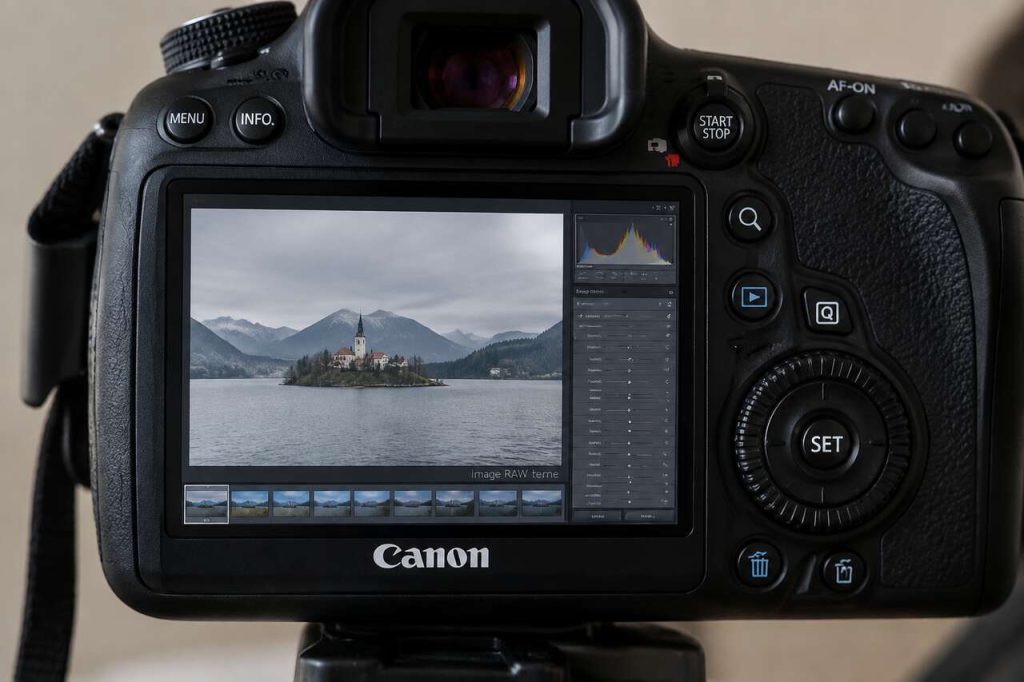


Vous voyez un rendu canon flatteur sur l’écran du boîtier, puis un raw plus gris et moins contrasté dans lightroom classic : on décortique ce qui change réellement (et ce qui ne change pas), puis on met en place des réglages de départ fiables pour obtenir un rendu cohérent dès l’importation.
- L’écran du boîtier affiche un jpeg interprété par canon, pas le fichier raw brut
- Lightroom ne dégrade rien : il remplace l’aperçu jpeg par son propre rendu du raw
- Un profil camera matching rapproche l’image du picture style canon d’origine
- La netteté perçue diffère entre boîtier et lightroom pour des raisons de traitement, pas de perte réelle
- Un paramètre prédéfini à l’importation évite de recommencer les réglages à chaque séance
Ce que vous voyez sur le boîtier n’est pas le raw
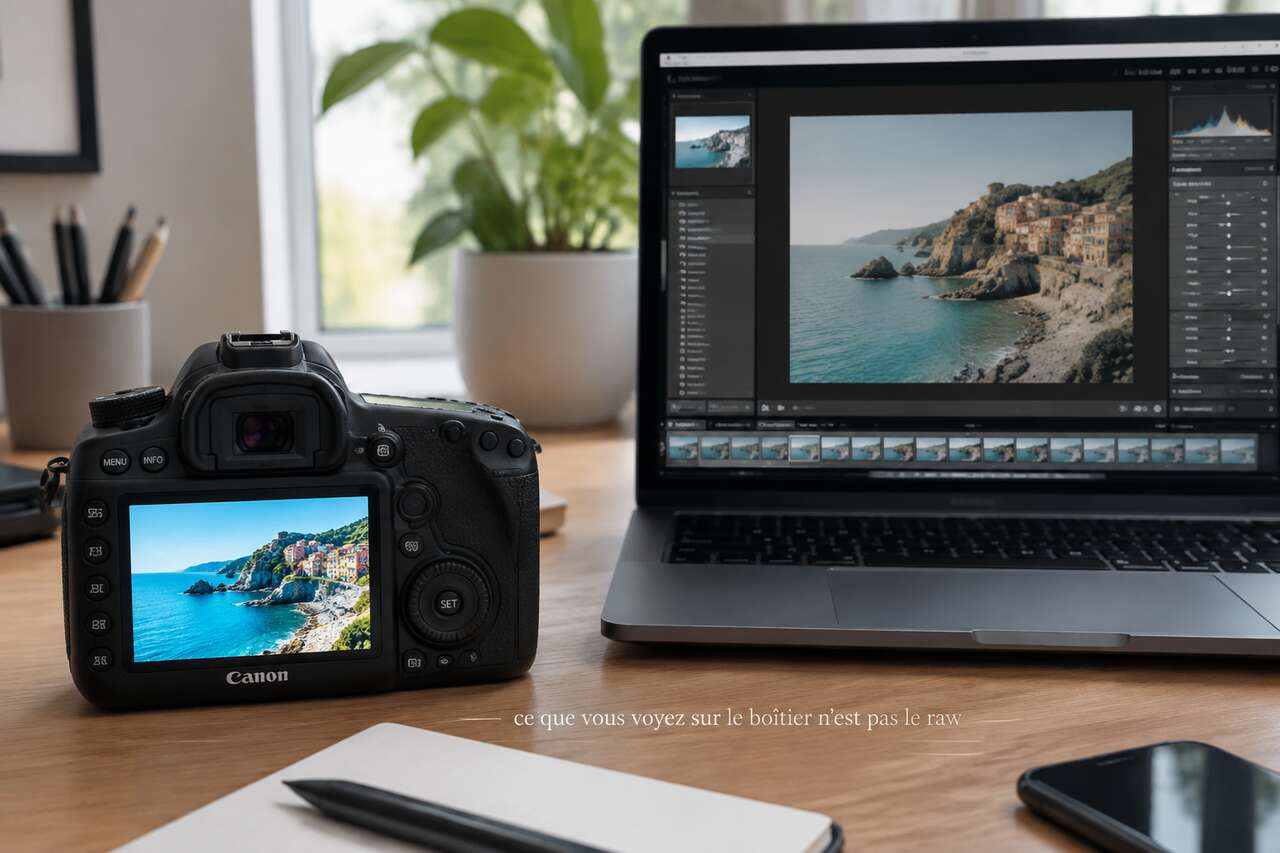
La déception démarre souvent au même moment : l’image s’affiche brièvement dans lightroom classic avec des couleurs flatteuses, presque identiques à celles vues sur l’écran arrière du boîtier, puis elle devient plus terne, parfois plus claire, parfois plus sombre. Ce basculement n’est pas un bug. Il traduit un changement d’aperçu : lightroom remplace l’aperçu généré par l’appareil par sa propre interprétation du fichier raw.
Un jpeg caché derrière chaque raw
Même en mode raw, l’écran du boîtier canon n’affiche jamais les données brutes du capteur. Il montre un jpeg intégré, calculé en temps réel par le processeur de l’appareil à partir du picture style canon actif (standard, portrait, paysage, neutre…), avec ses propres réglages de contraste, de saturation, d’accentuation et de compression. Ce jpeg sert uniquement d’aperçu pratique pour cadrer, vérifier l’exposition et contrôler l’histogramme sur le terrain.
Quels sont les inconvénients du format raw ?
Le raw stocke les données brutes du capteur sans aucun des choix de rendu appliqués au jpeg. Concrètement :
- Le fichier est plus volumineux et demande davantage d’espace de stockage et de puissance de traitement
- Aucun rendu esthétique n’est appliqué : l’image paraît plate, peu contrastée, parfois grisâtre à l’ouverture
- Le raw nécessite un logiciel de développement (lightroom classic, adobe camera raw ou le logiciel du constructeur) pour devenir exploitable
- Le partage immédiat est impossible sans export préalable en jpeg ou autre format compressé
En contrepartie, le raw encode chaque canal de couleur sur 12 ou 14 bits, soit 4 096 ou 16 384 niveaux, contre 256 niveaux seulement pour un jpeg codé en 8 bits. Le raw est donc au minimum seize fois plus précis dans la restitution des nuances, ce qui autorise des récupérations d’exposition ou de hautes lumières impossibles sur un jpeg compressé. Le profil de développement appliqué par défaut dans lightroom explique ensuite pourquoi cette richesse de données se traduit, au premier coup d’œil, par une image moins flatteuse que le jpeg du boîtier.
Le profil de développement : la vraie raison du rendu terne
Le rendu terne observé à l’ouverture n’est pas une perte de qualité mais le résultat d’un choix logiciel. Dans lightroom classic comme dans adobe camera raw, chaque image raw est développée à partir d’un profil, une instruction de départ qui indique comment interpréter les données colorimétriques brutes du capteur avant même que l’utilisateur touche un seul curseur.
Le profil agit avant les réglages
Le profil adobe color, appliqué par défaut dans de nombreuses configurations, privilégie une interprétation neutre et modérée des couleurs, pensée pour offrir une base de travail stable plutôt qu’un rendu immédiatement séduisant. C’est ce point de départ qui explique l’écart perçu avec le jpeg du boîtier canon, lequel applique dès la capture un picture style optimisé pour plaire à l’œil sans retouche.
Quel est le meilleur réglage pour lightroom ?
Il n’existe pas de profil unique idéal valable pour toutes les photos : le choix dépend du rendu de départ recherché. Un portrait en lumière douce ne demande pas le même point d’ancrage colorimétrique qu’un paysage contrasté. Le bon réflexe consiste à considérer le profil comme la première case à cocher, avant la balance des blancs, la courbe de tonalité ou la vibrance. Changer de profil modifie en profondeur l’interprétation des couleurs et du contraste, alors qu’ajuster les curseurs ne fait qu’affiner un rendu déjà posé. D’où l’intérêt de partir d’un profil proche du rendu canon plutôt que de compenser un profil neutre à coups de curseurs poussés, ce qui mène souvent à une image artificielle. Les profils camera matching offrent justement cette passerelle vers le rendu d’origine du boîtier.
Retrouver le rendu canon avec les profils camera matching
Lightroom classic propose une famille de profils spécifiquement pensée pour se rapprocher des picture styles canon appliqués en interne par le boîtier. Ces profils, nommés camera matching, ne sont pas une simple curiosité technique : ils constituent le point de départ le plus fiable pour retrouver, dès l’import, une image visuellement proche de ce que montrait l’écran arrière de l’appareil.
Où trouver ces profils
Dans les versions récentes de lightroom classic, l’accès aux profils se fait en haut du panneau réglages de base, sous le sélecteur de traitement. Un menu déroulant affiche le profil actif, souvent adobe color par défaut, accompagné d’une icône en forme de grille à quatre carrés qui ouvre l’explorateur de profils. Cet explorateur classe les options en plusieurs catégories : adobe raw, camera matching, favoris et autres. Le survol de chaque vignette génère un aperçu en direct sur la photo, ce qui permet de comparer rapidement plusieurs rendus sans valider aucun choix. Un emplacement plus ancien, en bas du panneau étalonnage, reste techniquement accessible mais n’est plus le point d’entrée principal.
Ce que change concrètement le camera matching
Les profils camera matching cherchent à reproduire l’esprit des picture styles : le profil camera portrait se rapproche du picture style portrait, camera landscape imite le picture style paysage, et ainsi de suite. Cette correspondance reste approximative, sans garantie de résultat identique au pixel, car les moteurs de traitement d’adobe camera raw et du processeur canon diffèrent. Dans la pratique, les écarts se remarquent surtout sur :
- Le contraste général, souvent plus marqué avec camera matching qu’avec adobe color
- La saturation des couleurs vives, en particulier les rouges et les verts
- Le rendu des teintes de peau, généralement plus chaud avec camera portrait
Pour la majorité des usages courants, appliquer un profil camera matching suffit à supprimer l’impression de grisaille et à retrouver une base cohérente avec le souvenir du terrain. Ce choix ne règle toutefois pas tout : la balance des blancs et la courbe de tonalité doivent encore être vérifiées pour éviter une image décalée.
Tonalité et balance des blancs : éviter l’image grise dès le départ
Une fois le profil posé, quelques réglages ciblés suffisent généralement à retrouver du relief sans tomber dans la surenchère. L’objectif est de restaurer une colorimétrie crédible, pas de reproduire artificiellement l’aspect du jpeg boîtier au prix d’un traitement excessif.
Procédure courte et reproductible
- Vérifier l’exposition globale à l’aide de l’histogramme plutôt qu’à l’œil sur un écran mal calibré
- Ajuster la balance des blancs, en partant du réglage automatique puis en corrigant manuellement la température et la teinte si les blancs paraissent virés
- Descendre légèrement les noirs et remonter les hautes lumières pour retrouver un contraste naturel sans écraser les détails
- Affiner la courbe de tonalité par petites touches, en évitant les courbes en S trop prononcées qui accentuent artificiellement le contraste
- Augmenter la vibrance plutôt que la saturation, car la vibrance protège les teintes déjà saturées et les tons de peau
Le piège du surtraitement
Pousser trop fort le contraste ou la saturation pour compenser un profil jugé trop plat produit rapidement une image cassante, avec des hautes lumières bouchées ou des couleurs criardes. Le contrôle à l’histogramme reste le meilleur garde-fou : un pic trop concentré sur un bord signale une perte d’information, pas un gain de punch. Cette vigilance sur la tonalité prépare logiquement la question suivante, celle de la netteté, souvent jugée insuffisante à tort dans lightroom.
Pourquoi vos photos semblent moins nettes dans lightroom
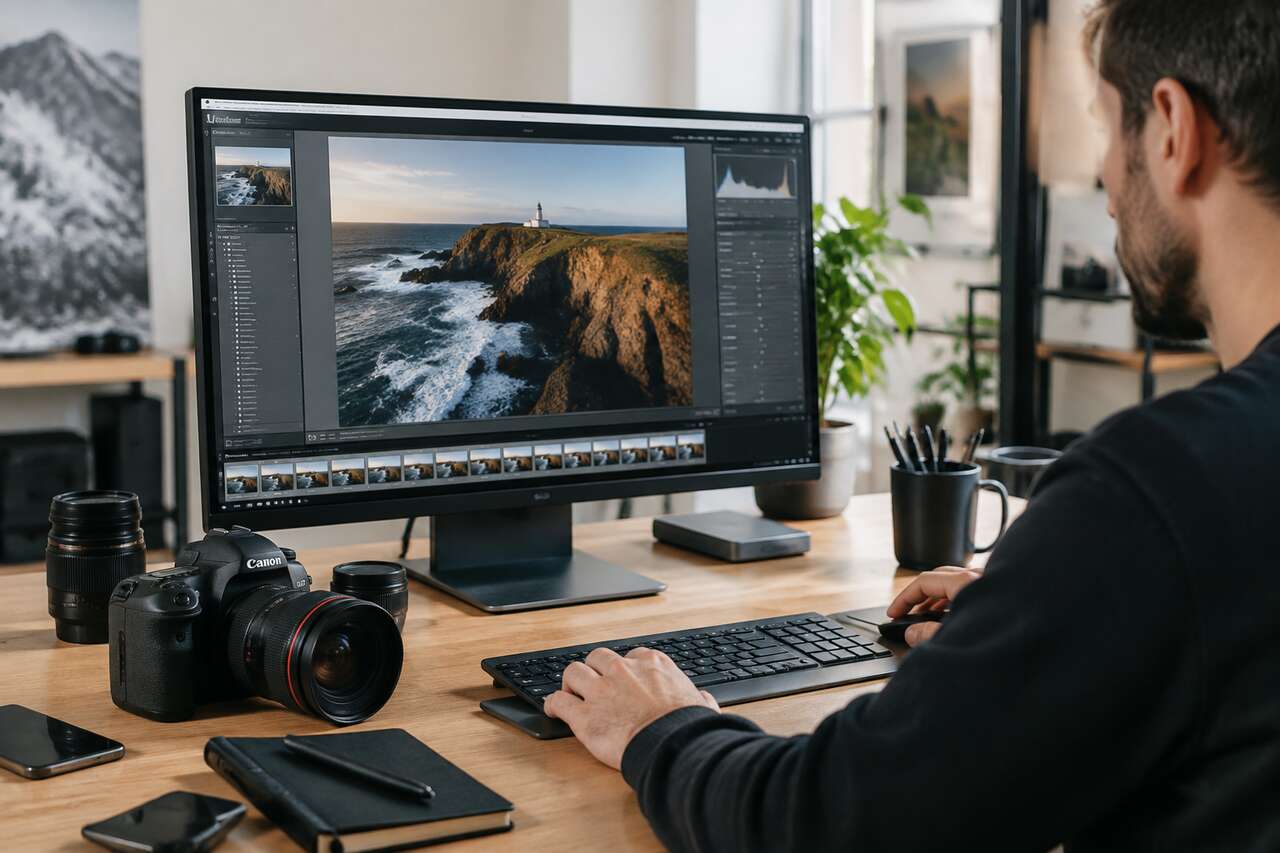
La perte de netteté perçue à l’ouverture d’un raw dans lightroom classic mérite d’être décomposée, car elle mélange deux phénomènes de nature différente : les vraies causes de flou, liées à la prise de vue, et les causes d’apparente mollesse, liées au traitement logiciel.
Pourquoi mes photos ne sont pas nettes ?
Les causes réelles de flou tiennent à la technique de prise de vue :
- Le bougé, provoqué par une vitesse d’obturation trop lente pour la focale utilisée ou pour un sujet en mouvement
- Une mise au point imprécise, fréquente en autofocus continu sur sujet mobile ou en faible profondeur de champ
- La diffraction, qui adoucit l’image aux petites ouvertures, souvent au-delà de f/11 sur un capteur comme celui du canon eos r6
- Une montée en iso élevée, qui génère du bruit numérique masquant les détails fins
L’apparente mollesse liée à l’affichage
D’autres facteurs n’altèrent pas réellement la netteté du fichier mais donnent cette impression à l’écran. Le dématriçage, cette étape où le logiciel reconstruit une image couleur complète à partir des données brutes du capteur, produit un rendu légèrement plus doux que le jpeg du boîtier, lequel applique déjà sa propre accentuation. La réduction du bruit, activée par défaut sur certains réglages, lisse également les micro-détails. Un zoom à 100 % ou un aperçu standard non finalisé peut aussi donner une fausse impression de flou généralisé. Lightroom applique d’ailleurs, dès l’importation, certaines corrections par défaut sur les raw, dont une accentuation de netteté et une correction du bruit de chrominance, même sans intervention manuelle sur les curseurs. Confondre ces deux catégories de causes pousse souvent à sur-accentuer l’image pour compenser un problème qui n’existe pas, ce qui abîme le rendu au lieu de l’améliorer.
Améliorer la netteté dans lightroom : réglages essentiels
Une fois les vraies causes de flou écartées, quelques réglages précis permettent de retrouver un piqué comparable à celui perçu sur l’écran du boîtier, sans tomber dans la suraccentuation qui génère des halos ou du bruit visible.
Comment améliorer la netteté des images dans lightroom ?
Le panneau détail de lightroom classic propose quatre curseurs à manier avec méthode :
- Quantité : contrôle l’intensité globale de l’accentuation, à garder modérée pour éviter un effet artificiel
- Rayon : définit la largeur de la zone accentuée autour des contours, un réglage fin convient aux détails serrés
- Détail : ajuste la sensibilité aux textures fines, utile pour les sujets riches en matière comme le feuillage ou les cheveux
- Masquage : limite l’accentuation aux contours nets en préservant les zones de ciel ou de peau lisse, évitant ainsi de révéler le bruit
Les curseurs microcontraste et texture, situés dans le même panneau, apportent un relief supplémentaire sans agir directement sur les contours, contrairement à l’accentuation classique. La réduction du bruit doit rester mesurée : un excès lisse les détails fins et donne une impression de flou contradictoire avec l’objectif recherché.
Méthode de contrôle fiable
Pour juger correctement du résultat, mieux vaut afficher l’image en 1 : 1 plutôt qu’en aperçu réduit, comparer systématiquement un avant/après sur les mêmes zones, et cibler les sujets principaux de la photo plutôt que l’arrière-plan. Un export test en jpeg qualité 100 % avec l’option netteté pour écran permet de vérifier le rendu final dans des conditions proches de la diffusion réelle.
Automatiser un rendu cohérent à l’importation
Une fois la méthode validée sur quelques séries de photos, l’étape logique consiste à l’automatiser pour ne plus répéter les mêmes réglages à chaque importation depuis un canon eos 5d mark iii, un eos r6 ou tout autre boîtier de la marque.
Définir un profil par défaut par boîtier
Dans les préférences de lightroom classic, l’onglet paramètres prédéfinis propose l’option paramètres de l’appareil photo comme valeurs par défaut des fichiers raw. Lightroom lit alors les métadonnées disponibles dans le fichier, dont le picture style enregistré au moment de la prise de vue, et applique un profil camera matching cohérent dès l’ouverture. Ce réglage se configure une seule fois par modèle de boîtier.
Créer un paramètre prédéfini de développement de base
Au-delà du profil, il est possible d’enregistrer un préréglage combinant profil, ajustements de tonalité modérés et paramètres de netteté de base, pour l’appliquer automatiquement à l’import via les paramètres d’importation. Ce préréglage constitue un point de départ homogène, à affiner ensuite selon la photo, plutôt qu’un rendu figé.
Sécuriser l’affichage pour juger sereinement
Un écran mal calibré fausse l’appréciation des couleurs et du contraste, quel que soit le profil choisi. Une calibration régulière de l’écran, via une sonde colorimétrique
-
 Calibrite Display Plus HL : Calibrage de précision pour créatifs exigeants disposant des dernières Technologies d’AffichageLa seule sonde de calibrage écran capable de mesurer jusqu'à 10 000 nits. Le nouveau capteur HL (Haute Luminance) avancé permet une plus grande précision des couleurs pour les technologies d'affichage super-lumineuses actuelles et émergentes Compatible avec le logiciel Apple Pro Display Calibrator sur macOS (26.4 Tahoe ou version ultérieure) pour la calibration native des écrans Apple Pro Display XDR, Apple Studio Display et des écrans intégrés des MacBook Pro avec processeurs Apple Silicon Ce colorimètre permet un étalonnage cohérent des moniteurs, il mesure avec précision écrans LCD, mini-LED, OLED, dalles Apple XDR et écrans super lumineux Recommandé pour la postprod Vidéo, la retouche et conception d'images haute qualité. Pour des résultats encore meilleurs, utilisez les chartes d'étalonnage ColorChecker de Calibrite Le logiciel Calibrite PROFILER permet un étalonnage 30 % plus rapide que les logiciels précédents (i1Profiler et ccProfiler). Compatible MacOs et Windows L'appareil se connecte via USB-C et comprend un adaptateur USB-A, ainsi qu'une pochette de transport et de rangement très pratique
 -
 Datacolor SpyderPro – Calibre Les Écrans d’Ordinateur et d’Ordinateur Portable pour l’Édition Photo et Vidéo, Facile à Utiliser, Précision et Cohérence des Couleurs, pour Débutants & ProfessionnelsCALIBRAGE RAPIDE & FACILE: Calibre ton moniteur, ordinateur portable ou écran en 90 secondes pour des couleurs fidèles et des détails précis. Parfait pour l’édition et la visualisation photo, il élimine les incertitudes liées aux réglages d’exposition. RÉSULTATS PROFESSIONNELS POUR LES PHOTOGRAPHES: SpyderPro associe un spectromètre haute précision à un logiciel de calibrage avancé, offrant un calibrage en un clic et des réglages personnalisables pour les écrans d'ordinateurs. PRÉCISION UNIFORME SUR TOUS LES ÉCRANS: Obtiens des couleurs constantes sur tous tes appareils. Synchronise plusieurs écrans, moniteurs ou ordinateurs portables avec StudioMatch. Cet outil de calibrage couleur garantit un affichage fidèle et harmonisé. OPTIMISÉ POUR LES FLUX NUMÉRIQUES: Compatible avec les écrans haute luminosité, OLED, Mini-LED et Apple Liquid Retina, SpyderPro calibre divers écrans pour recalibrer ton écran et reproduire fidèlement l'image d’origine. ANALYSE AVANCÉE DE L'ÉCRAN: Détails sur la luminosité, le contraste, l’espace colorimétrique, la réponse tonale et le point blanc. L'outil de recalibration assure la correspondance entre l’image à l’écran et les photos imprimées pour des couleurs inégalées.
 -
 CALIBRITE Photo Kit - Display Pro HL & Passport Photo 2 (CCHL-PP2)Le kit photo Calibrite combine un colorimètre puissant (Display Pro HL) et le célèbre ColorChecker Passport Photo 2 pour offrir une calibration précise de l'écran et un contrôle des couleurs de la capture d'image à la retouche. Utilisez l'outil de calibration d'écran Calibrite Display Pro HL pour étalonner les écrans à haute luminosité - y compris les écrans Apple XDR et mini-LED - garantissant des résultats cohérents et précis en couleur pour la retouche photo. Le Passport Photo 2 comprend une cible de balance des blancs et une charte classique à 24 patchs couleurs, vous aidant à obtenir des tons parfaits dans n'importe quelle lumière. Créez des profils d'appareil photo personnalisés et obtenez des résultats fiables dans votre flux de travail RAW. Que vous travailliez en studio ou sur le terrain, ce kit vous donne confiance à chaque étape. Les cibles ColorChecker aident à maintenir le contrôle, à réduire le temps en retouche et à améliorer l'efficacité du flux de travail. Avec le logiciel professionnel Calibrite PROFILER et du matériel conçu pour les professionnels, cette solution de calibrage d’écran accompagnée d’une charte de couleurs est idéale pour tous ceux qui prennent la précision des couleurs au sérieux.
FAQ
Quels sont les inconvénients du format raw ?
Le raw produit des fichiers volumineux, sans rendu esthétique appliqué, nécessitant un logiciel de développement avant tout partage ou export en jpeg.
Pourquoi mes photos ne sont pas nettes ?
Les causes réelles incluent le bougé, une mise au point imprécise, la diffraction ou un iso élevé ; l’impression de mollesse peut aussi venir du dématriçage ou d’un aperçu non finalisé.
Comment améliorer la netteté des images dans lightroom ?
En ajustant quantité, rayon, détail et masquage dans le panneau détail, puis en contrôlant le résultat en affichage 1 : 1 sur les sujets principaux.
Quel est le meilleur réglage pour lightroom ?
Il n’existe pas de réglage universel : partir d’un profil camera matching proche du picture style canon, puis ajuster tonalité, balance des blancs et netteté selon la photo.
Un rendu fidèle au souvenir du terrain ne relève pas du hasard : il tient à un profil bien choisi, quelques réglages mesurés et une méthode répétée à chaque importation.