

Un fichier de 20 mégapixels suffit-il pour un tirage mural de 1 mètre de large ? La réponse ne dépend ni du poids du fichier en Mo, ni d’un mystérieux « 72 dpi » à corriger, mais d’un rapport précis entre pixels et centimètres. Le ppi mesure la densité de pixels d’une image au moment de l’impression, tandis que le dpi caractérise la façon dont une imprimante dépose ses gouttelettes d’encre. Confondre les deux conduit soit à surdimensionner des fichiers inutilement, soit à imprimer flou sans comprendre pourquoi. Ce guide donne les seuils de ppi selon la distance de visualisation, le type de tirage et la marge de recadrage, pour décider en quelques secondes si un fichier convient à l’usage visé.
- le ppi décrit la densité de pixels d’une image, le dpi celle des points d’encre d’une imprimante : ce ne sont pas des synonymes
- la formule taille (cm) = (pixels ÷ ppi) × 2, 54 permet de calculer n’importe quel format d’impression sans outil externe
- 300 ppi convient à un tirage regardé de près, 150 ppi à un grand format mural, 77 ppi suffit pour une affiche vue à un mètre ou plus
- changer la valeur ppi dans un logiciel sans modifier le nombre de pixels ne crée aucun détail supplémentaire
- prévoir une marge de recadrage et vérifier le ratio du fichier par rapport au format papier évite les rognages surprises
Ppi, dpi, pixels : les définitions utiles pour l’impression
La confusion entre ppi et dpi alimente la légende du « 72 dpi » qui empoisonnerait toute impression. En réalité, ces deux sigles ne mesurent pas la même chose. Le ppi (pixels per inch, ou ppp en français, pixels par pouce) décrit la densité de pixels d’un fichier numérique une fois imprimé sur une taille donnée. Le dpi (dots per inch) désigne la densité de points d’encre qu’une imprimante jet d’encre dépose sur le papier. Une imprimante grand public annonce souvent 1 440 ou 2 880 dpi, un chiffre qui n’a aucun rapport direct avec la résolution du fichier envoyé.
72 ppp contre 300 ppp : une histoire de densité, pas de qualité intrinsèque
Un fichier à 72 ppp n’est pas « mauvais » en soi : il signifie simplement que chaque pouce imprimé contiendra 72 pixels de large, contre 300 pixels pour un fichier à 300 ppp. Sur une image affichée à l’écran, le ppi n’a d’ailleurs aucune incidence visuelle, puisque les écrans affichent des pixels, pas des pouces physiques fixes. C’est uniquement au moment de l’impression que la valeur ppi prend son sens : elle détermine la taille maximale à laquelle un fichier peut être tiré sans que les pixels individuels deviennent visibles à l’œil nu.
Pourquoi le calculateur ppi évite les faux problèmes
Un calculateur de ppi ne fait qu’appliquer une formule mathématique simple entre le nombre de pixels d’un fichier et la taille physique souhaitée. Il permet de vérifier en quelques secondes si un fichier destiné à un tirage photo, un livre album ou un panneau grand format tiendra la distance, sans se fier à des règles génériques comme « il faut toujours 300 dpi ». Cette section pose les bases : la suite détaille comment calculer soi-même cette valeur pour n’importe quel format.
Calculer le ppi pour un format d’impression : méthode et formules
Deux formules suffisent pour couvrir tous les cas de figure rencontrés en pratique. Elles reposent sur une seule conversion à retenir : 1 pouce = 2, 54 cm.
Calculer la taille d’impression à partir des pixels
Pour connaître la taille maximale d’impression d’un fichier à une résolution donnée, la formule est :
taille en cm = (pixels ÷ ppi) × 2, 54
Exemple concret : un fichier de 4 500 × 3 000 pixels imprimé à 300 ppi donne (4500/300) × 2, 54 = 38, 1 cm de large et (3000/300) × 2, 54 = 25, 4 cm de haut, soit un format proche du A3. Le même fichier imprimé à 150 ppi doublerait ces dimensions, atteignant environ 76 × 51 cm, avec une densité de pixels deux fois plus faible mais encore acceptable pour un tirage mural vu à distance.
Calculer le ppi réel d’un fichier pour un format cible
Inversement, pour vérifier la résolution obtenue sur un format d’impression déjà fixé, on utilise :
ppi = (pixels × 2, 54) ÷ taille en cm
Exemple chiffré : une image de 4 000 × 2 660 pixels destinée à un tirage de 30 × 20 cm donne, sur le grand côté, (4000 × 2, 54)/30 = 338 ppi, et sur le petit côté, (2660 × 2, 54)/20 = 338 ppi. Ce résultat dépasse largement les 300 ppi habituellement recommandés : 240 ppi aurait suffi pour ce format, ce qui laisse une marge confortable pour un recadrage sans sacrifier la qualité finale.
| Pixels du fichier | Taille imprimée | ppi obtenu |
|---|---|---|
| 4500 × 3000 px | 38, 1 × 25, 4 cm | 300 ppi |
| 4000 × 2660 px | 30 × 20 cm | 338 ppi |
| 4000 × 2660 px | 101 × 67 cm | 100 ppi |
Ces deux formules suffisent à trancher n’importe quel doute sans télécharger le moindre logiciel. Reste à savoir quelle valeur de ppi viser selon le type de tirage envisagé et la distance à laquelle il sera regardé.
Quel ppi viser selon l’usage : du livre photo au grand format
La densité de pixels nécessaire n’est jamais absolue : elle dépend directement de la distance de visualisation. Un tirage regardé à 25 cm exige davantage de précision qu’une affiche vue à plusieurs mètres, car l’œil humain ne distingue plus les pixels individuels au-delà d’un certain écart.
Les seuils de ppi selon la distance
- 300 ppi : tirage photo ou fine art regardé de près, album, portrait encadré consulté à moins de 30 cm.
- 200 ppi : compromis pour des formats intermédiaires, posters de bureau, tirages A3 à A2 regardés à bras tendu.
- 150 ppi : grand format mural, toile ou panneau décoratif visible à 1 ou 2 mètres.
- 100 ppi ou moins : visuel destiné à être vu à distance, bâche publicitaire, kakémono, affichage urbain.
À 25 cm, 300 dpi est souvent présenté comme le seuil où l’œil ne distingue plus deux pixels contigus. À 1 mètre de distance, 77 dpi représente déjà une valeur optimale pour équilibrer qualité perçue et poids du fichier ; ce même seuil suffit pour une affiche A0 destinée à être vue de loin.
Repères pratiques selon le format final
Pour les formats jusqu’à A2, viser 300 dpi reste la norme prudente. Au-delà, 240 dpi suffit généralement : un A2 destiné à une galerie peut se contenter d’un minimum de 240 dpi sans perte visible pour le visiteur. Un reflex de 24 mégapixels, produisant des fichiers d’environ 6 000 × 4 000 pixels, permet ainsi une impression A2 à 250 dpi confortablement.
-
 PPD 25 Feuilles x A4 Papier Gravure, Velours Blanc Mat, Fort Grammage 270g pour Impression Giclée Fine Art à Jet d'encre, 25 Feuilles PPD-76-25Format A4 (210 × 297 mm) x 25 feuilles au fini mat blanc éclatant, 270 g/m2. Mode d’emploi et paramètres d’imprimante inclus dans la pochette pour un résultat optimal. Papier Beaux-Arts épais, en mélange de 25% coton et 75% a-cellulose, doté d’un couchage jet d’encre spécialement conçu pour des pour tirages d’art de qualité musée à des fins d’archivage. Sans acides. Résistant au vieillissement et la décoloration, longévité et stabilité, surface douce, rendu des couleurs haut de gamme, couleurs épatantes et des noirs profonds, contraste exceptionnel Compatible avec toutes les IMPRIMANTES JET D'ENCRE / inkjet courantes et TOUTES ENCRES dye (à colorants) ou pigmentées. Veuillez noter les paramètres de l'imprimante au verso de la feuille incluse Idéal pour : tirages fine art archivables, reproduction d’œuvres d’art, impressions édition limitée, reproduction numérique, expositions, albums photo précieux, tirages exclusifs, applications FineArt
 -
 KODAK Fine Art Paper - Papier Photo Haut de Gamme Texturé, Pack de 20 feuilles, Format A4 (21 x 29.7 cm), Finition Mate Effet Gravure, 210 gsm, Compatible Toute Imprimante Jet d'EncrePAPIER HAUT DE GAMME - Le KODAK Fine Art Paper / Etching propose 20 feuilles de 210 g/m², parfaites pour immortaliser vos souvenirs avec une qualité artistique. EFFET TOILE UNIQUE - Sa finition mate et texturée offre un rendu effet gravure, ajoutant une dimension artistique à vos impressions. FORMAT POLYVALENT - Avec des dimensions de 21 x 29,7 cm (A4), ce papier est idéal pour des projets variés, des portraits aux reproductions d'art. COMPATIBILITÉ GLOBALE - Conçu pour toutes les imprimantes jet d'encre, ce papier garantit une utilisation facile et pratique pour tous vos besoins créatifs. QUALITÉ SUPÉRIEURE - Chaque impression révèle des couleurs vives et des détails nets, assurant des résultats exceptionnels à chaque fois.
 -
 PPD 25 x A3 Papier Photo Fine Art Rag, Jet d'Encre, Blanc Eclatant, Mat 270g, Qualité Photographique Professionnelle pour Tirages d’Art PPD-79-25Format A3 (297 × 420 mm) x 25 feuilles en 100% coton, au fini mat blanc éclatant et toucher doux, 270 g/m2. Inclus dans le paquet mode d’emploi pour un résultat optimal Le papier classique pour des tirages d’art, au couchage jet d’encre spécialement conçu pour l’application Beaux-Arts. Sa structure fine et souple convient à la photographie noir & blanc ou en couleur Excellent rendu des couleurs éclatantes, noirs profonds, Grâce à sa blancheur élevé, il offre un contraste intense. Sans acides ni lignine, qualité musée, normes de conservation et d’archivage élevées Compatible avec toutes les IMPRIMANTES JET D'ENCRE / inkjet courantes et TOUTES ENCRES dye (à colorants) ou pigmentées. Veuillez noter les paramètres de l'imprimante au verso de la feuille incluse Idéal pour : tirages fine art archivables, reproduction d’œuvres d’art, impressions édition limitée, reproduction numérique, expositions, albums photo précieux, tirages exclusifs, applications FineArt
Le ratio du fichier compte aussi : un capteur numérique produit généralement des images au format 4/3 ou 3/2, alors que certains papiers de tirage suivent des ratios traditionnels différents. Imprimer une image 4/3 sur un papier 3/2, ou l’inverse, implique presque toujours un léger rognage pour remplir le format sans bande blanche, ce qui doit être anticipé dès le cadrage de la prise de vue. Une fois ces repères en tête, il reste à vérifier concrètement, fichier en main, si la résolution annoncée correspond à la réalité.
Comment savoir si votre photo est en 300 dpi ou 300 ppi
La confusion la plus répandue consiste à croire qu’une mention « 300 dpi » affichée dans un logiciel garantit à elle seule une bonne qualité d’impression. C’est faux : cette valeur seule ne signifie rien sans connaître le nombre de pixels réel du fichier.
Lire les dimensions en pixels, la seule donnée qui compte vraiment
Dans un logiciel de retouche ou via les métadonnées EXIF d’une photo, les dimensions en pixels sont toujours consultables : par exemple 5 472 × 3 648 pixels pour un fichier issu d’un appareil photo courant. C’est cette information, et non le poids du fichier en mégaoctets, qui permet de déterminer la taille maximale d’impression exploitable. Un fichier de 2 Mo bien compressé peut contenir plus de pixels utiles qu’un fichier de 15 Mo mal exporté.
Pourquoi la case « 300 dpi » d’un logiciel peut tromper
Beaucoup de logiciels affichent un champ « résolution » réglable indépendamment du nombre de pixels. Modifier ce champ de 72 à 300 sans changer les dimensions en pixels ne change rien à la quantité d’information réelle contenue dans l’image : cela ne fait que recalculer la taille d’impression annoncée, sans ajouter le moindre détail. Vérifier une photo suppose donc de croiser deux données : le nombre de pixels et la taille physique visée, en appliquant la formule vue plus haut. Cette distinction entre valeur affichée et pixels réels est justement au cœur de l’erreur la plus commune lors du passage d’un fichier web à un fichier d’impression.
Passer de 72 à 300 : ce qui change vraiment et comment le faire correctement
Changer un fichier de 72 à 300 recouvre en réalité deux opérations totalement différentes, que beaucoup de logiciels laissent confondre.
Changer la valeur ppi sans toucher aux pixels
La première consiste à modifier uniquement le champ ppi dans les propriétés du fichier, sans rééchantillonnage. Cette opération ne crée aucun pixel supplémentaire : elle recalcule simplement la taille d’impression annoncée. Un fichier de 1 000 × 1 000 pixels réglé à 72 ppi s’imprimera à 35, 3 × 35, 3 cm ; le même fichier réglé à 300 ppi s’imprimera à 8, 5 × 8, 5 cm, avec exactement la même quantité de détail, juste comprimée sur une plus petite surface.
Créer de nouveaux pixels par interpolation
La seconde opération, l’interpolation ou suréchantillonnage, consiste à demander au logiciel de calculer de nouveaux pixels intermédiaires pour agrandir réellement l’image tout en conservant une densité ppi élevée. Cette technique permet d’agrandir modérément un fichier, mais elle a des limites : au-delà d’un certain facteur d’agrandissement, l’interpolation produit un flou ou des artefacts visibles, car elle invente des pixels sans information source réelle. Elle reste utile pour gagner 20 à 30 % de surface d’impression, pas pour transformer une photo de smartphone en tirage grand format.
Erreurs fréquentes à éviter
- croire que 72 dpi suffit systématiquement pour imprimer, alors que seule la taille en pixels compte réellement ;
- changer la valeur dpi affichée sans modifier le nombre de pixels, en pensant améliorer la qualité ;
- envoyer une image basse résolution pour un tirage grand format sans vérification préalable ;
- utiliser des images téléchargées depuis les réseaux sociaux, souvent fortement compressées et redimensionnées à la baisse.
Une fois la résolution du fichier maîtrisée, une autre confusion guette : celle entre la résolution de l’image et la résolution propre à l’imprimante elle-même.
600 ppp, 1200 ppp : ce que cela signifie côté imprimante
Les fiches techniques des imprimantes jet d’encre annoncent souvent des résolutions impressionnantes, 600, 1 200, voire davantage de dpi. Ce chiffre ne décrit pourtant pas la même chose que le ppi du fichier envoyé.
La différence entre pixels d’image et gouttelettes d’encre
Le dpi d’une imprimante mesure la densité de gouttelettes d’encre qu’elle peut déposer par pouce pour reconstituer chaque pixel de l’image, via une trame d’impression. Une imprimante à 1 200 dpi utilise davantage de gouttelettes par pixel qu’une imprimante à 600 dpi pour restituer les nuances de couleur et les dégradés, ce qui améliore la finesse du rendu, mais cela ne double pas la définition apparente de l’image. Un fichier à 300 ppi imprimé sur une imprimante 600 dpi ou 1 200 dpi donnera un résultat visuellement proche, car c’est le fichier, et non l’imprimante, qui limite la quantité de détail disponible.
Pourquoi augmenter le dpi de l’imprimante ne remplace jamais un fichier pauvre en pixels
Passer d’une imprimante 600 dpi à 1 200 dpi améliore surtout la douceur des dégradés et la précision de la trame, un bénéfice perceptible sur les aplats de couleur ou les ciels dégradés en tirage fine art. Mais si le fichier source ne contient que 100 ppi de densité réelle sur le format visé, aucune imprimante, même à 2 880 dpi, ne pourra rendre cette image plus nette : l’information manquante ne se recrée pas au moment du tirage. C’est pour cette raison que la préparation du fichier en amont reste l’étape décisive, bien avant le réglage de l’imprimante.
Préparer le fichier pour un tirage net : recadrage, netteté et export
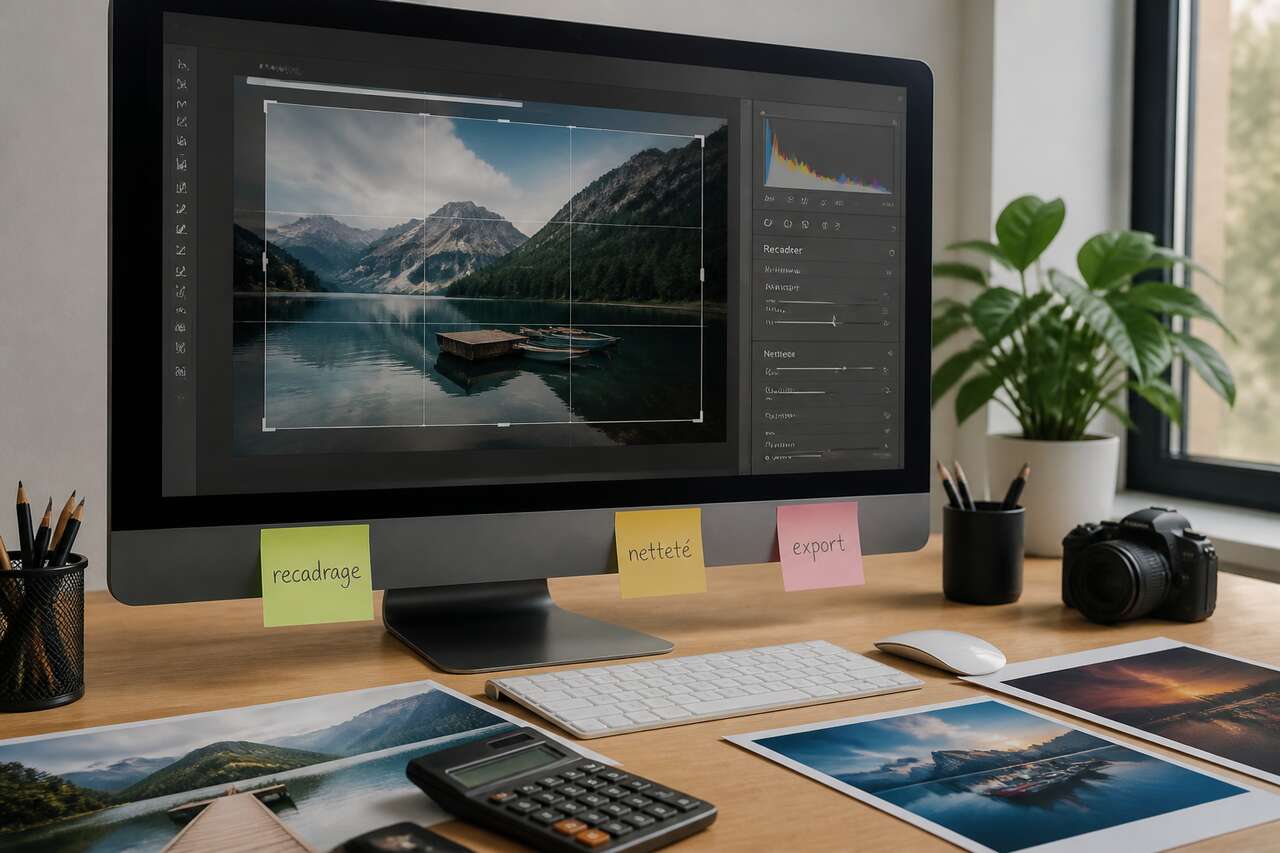
Une fois la résolution vérifiée et le ppi cible identifié, plusieurs réglages techniques garantissent un tirage net et fidèle, en particulier chez un laboratoire fine art ou pour une impression grand format.
Anticiper la marge de recadrage
Avant tout export, il faut vérifier le ratio du fichier par rapport au format papier choisi. Une image au ratio 3/2 (format traditionnel) imprimée sur un papier au ratio 4/3, ou l’inverse, nécessite un rognage pour remplir la surface sans bande blanche. Prévoir cette marge dès la prise de vue, en laissant de l’espace autour du sujet principal, évite les mauvaises surprises et les recadrages serrés qui réduisent d’autant la résolution effective disponible.
Accentuer la netteté selon le support
La netteté appliquée à l’écran ne correspond jamais exactement à celle nécessaire à l’impression : le papier mat absorbe davantage l’encre et adoucit les contours par rapport à un papier satiné ou brillant. Une accentuation légèrement plus marquée que celle utilisée pour un affichage web est généralement nécessaire, à ajuster selon le grain et la texture du papier fine art choisi.
-
 KODAK Fine Art Paper - Papier Photo Mat, Pack de 50 Feuilles, 180g/m², Format A6 (10x15cm), Impression Jet d'Encre Effet Lisse, Qualité Supérieure pour Vos SouvenirsQUALITÉ SUPÉRIEURE - Ce pack contient 50 feuilles de papier photo de qualité pour des impressions de petite taille haute résolution au format A6 (10x15 cm), un format courant idéal photos de famille, les portraits ou les souvenirs de vacances. ÉPAISSEUR - Ce papier photo de qualité supérieure, avec une épaisseur de 180 g/m², permet d'obtenir des impressions résistantes à l'eau et durables, tout en garantissant une bonne prise en main et une qualité d'impression professionnelle. IMPRESSION JET D'ENCRE - Conçu spécifiquement pour l'impression jet d'encre, ce papier permet d'obtenir des résultats nets et précis, avec une finition effet toile qui ajoute une texture subtile à vos images pour une qualité supérieure. POLYVALENCE - Papier photo polyvalent qui convient à une variété de projets créatifs tels que la réalisation d'affiches, de panneaux publicitaires, de présentations professionnelles et autres projets d'impression photo nécessitant un format A6. COMPATIBILITÉ - Compatible avec la plupart des imprimantes jet d'encre, ce qui en fait un choix pratique et facile à utiliser pour les impressions à la maison ou au bureau, garantissant une qualité professionnelle.
 -
 KODAK Fine Art Paper - Papier Photo Mat, Pack de 20 Feuilles, 340g/m², Format A4 (21x29,7cm), Impression Jet d'Encre Effet Lisse, Idéal pour Immortaliser vos SouvenirsQUALITÉ SUPÉRIEURE - Ce pack contient 20 feuilles de papier photo de qualité pour des impressions haute résolution au format A4 (21x29,7 cm), un format courant idéal pour les agrandissements, les affiches et les panneaux. ÉPAISSEUR - Ce papier photo de qualité supérieure, avec une épaisseur de 340 g/m², permet d'obtenir des impressions résistantes à l'eau et durables, tout en garantissant une bonne prise en main et une qualité d'impression professionnelle. IMPRESSION JET D'ENCRE - Conçu spécifiquement pour l'impression jet d'encre, ce papier permet d'obtenir des résultats nets et précis, avec une finition effet toile qui ajoute une texture subtile à vos images pour une qualité supérieure. POLYVALENCE - Papier photo polyvalent qui convient à une variété de projets créatifs tels que la réalisation d'affiches, de panneaux publicitaires, de présentations professionnelles et autres projets d'impression photo nécessitant un format A4. COMPATIBILITÉ - Compatible avec la plupart des imprimantes jet d'encre, ce qui en fait un choix pratique et facile à utiliser pour les impressions à la maison ou au bureau, garantissant une qualité professionnelle.
 -
 KODAK Fine Art Paper - Papier Photo Mat, Pack de 50 Feuilles, 180g/m², Format A6 (10x15cm), Impression Jet d'Encre Effet Lisse, Qualité Supérieure pour Vos Souvenirs (Lot de 2)Les informations ci-dessous s'appliquent à chaque unité du pack QUALITÉ SUPÉRIEURE - Ce pack contient 50 feuilles de papier photo de qualité pour des impressions de petite taille haute résolution au format A6 (10x15 cm), un format courant idéal photos de famille, les portraits ou les souvenirs de vacances. ÉPAISSEUR - Ce papier photo de qualité supérieure, avec une épaisseur de 180 g/m², permet d'obtenir des impressions résistantes à l'eau et durables, tout en garantissant une bonne prise en main et une qualité d'impression professionnelle. IMPRESSION JET D'ENCRE - Conçu spécifiquement pour l'impression jet d'encre, ce papier permet d'obtenir des résultats nets et précis, avec une finition effet toile qui ajoute une texture subtile à vos images pour une qualité supérieure. POLYVALENCE - Papier photo polyvalent qui convient à une variété de projets créatifs tels que la réalisation d'affiches, de panneaux publicitaires, de présentations professionnelles et autres projets d'impression photo nécessitant un format A6. COMPATIBILITÉ - Compatible avec la plupart des imprimantes jet d'encre, ce qui en fait un choix pratique et facile à utiliser pour les impressions à la maison ou au bureau, garantissant une qualité professionnelle.
Choisir le bon format de fichier et le bon espace colorimétrique
- privilégier un export en TIFF 16 bits ou en JPEG qualité maximale pour limiter la perte de détail ;
- travailler en espace colorimétrique Adobe RGB ou ProPhoto RGB, puis convertir vers le profil ICC spécifique du papier utilisé chez le laboratoire ;
- vérifier le rendu en prévisualisation à 100 % sur un écran calibré avant tout envoi ;
- éviter les fichiers issus des réseaux sociaux, systématiquement recompressés et redimensionnés à la baisse.
Ces vérifications simples, appliquées avant chaque envoi en impression, suffisent à éviter la quasi-totalité des déceptions liées à un tirage flou ou pixelisé, quel que soit le format final visé.
FAQ
Quelle est la différence entre 72 ppp et 300 ppp ?
72 ppp signifie que chaque pouce imprimé contient 72 pixels de large, contre 300 pixels pour 300 ppp. Plus la valeur est élevée, plus la densité de pixels par pouce augmente, ce qui permet un tirage plus net à distance de lecture rapprochée, sans toucher à la qualité de l’image affichée à l’écran.
Comment passer une image de 72 à 300 DPI ?
Deux options existent : changer uniquement la valeur ppi dans le logiciel, ce qui réduit la taille d’impression sans ajouter de détail, ou utiliser l’interpolation pour créer de nouveaux pixels et agrandir réellement l’image, avec des limites de qualité au-delà d’un certain facteur d’agrandissement.
Quelle est la différence entre la qualité d’impression 600 ppp et 1200 ppp ?
Ces valeurs concernent la densité de gouttelettes d’encre de l’imprimante, pas la résolution du fichier. 1 200 dpi améliore la finesse des dégradés et de la trame d’impression, mais ne compense jamais un fichier pauvre en pixels : la netteté finale dépend d’abord du ppi de l’image source.
Comment savoir si ma photo est en 300 DPI ?
Il faut consulter les dimensions en pixels du fichier, visibles dans les métadonnées EXIF ou les propriétés du logiciel, puis appliquer la formule ppi = (pixels × 2, 54) ÷ taille en cm pour le format d’impression visé. La mention « 300 dpi » seule, sans connaître les pixels réels, ne garantit rien.
Vérifier le ppi d’un fichier avant impression prend quelques secondes et évite deux écueils opposés : surdimensionner inutilement un fichier destiné à un grand format vu de loin, ou envoyer une image trop légère pour un tirage regardé de près. Une formule, une distance de visualisation, et le bon choix s’impose sans hésitation.