

Photopea promet une retouche photo avancée, directement dans le navigateur, sans installation : on vérifie ce qu’il permet réellement, pour qui il est pertinent, et quels compromis impliquent son modèle gratuit.
- Photopea est un éditeur d’images en ligne, gratuit sans compte ni installation, qui reprend l’essentiel de l’interface Photoshop.
- Les fichiers sont traités localement dans le navigateur, ce qui limite les risques liés à l’envoi de données sur un serveur.
- Il gère nativement le PSD avec calques, ainsi que de nombreux formats RAW et vectoriels, avec export PNG, JPG, SVG et WebP.
- Les performances dépendent entièrement du matériel utilisé : gros fichiers et RAM limitée restent le principal point de vigilance.
- Pour un usage occasionnel ou intermédiaire, il rivalise largement avec des logiciels payants, mais certains usages pro avancés trouvent encore leurs limites.
Photopea, c’est quoi exactement
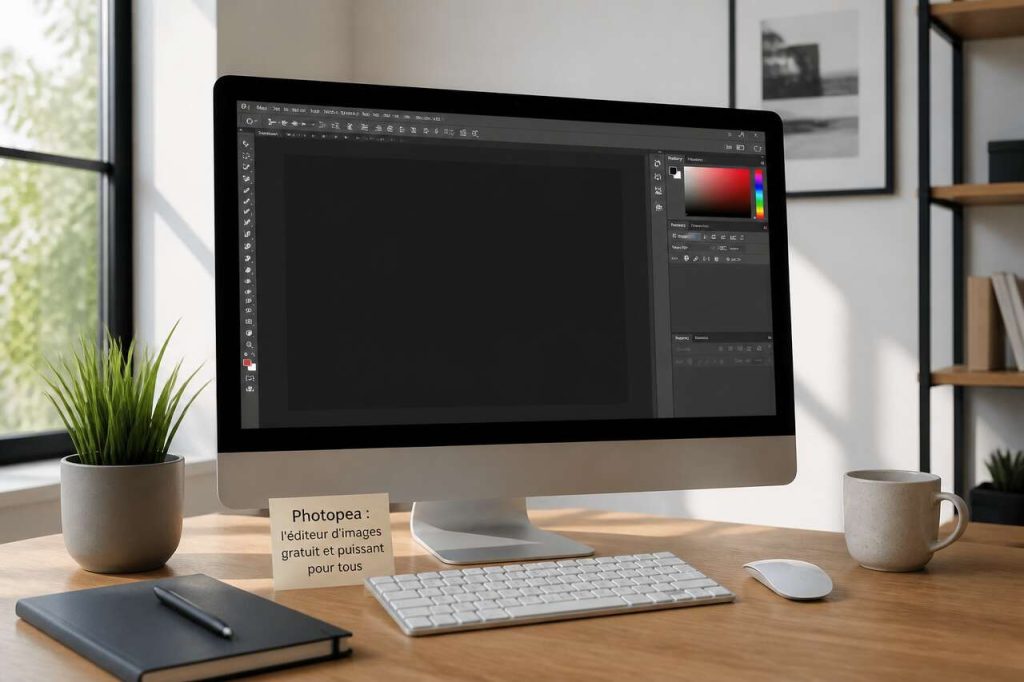
Photopea est un éditeur d’images en ligne qui fonctionne entièrement dans un navigateur web, sans aucune installation sur l’ordinateur. Il suffit de se rendre sur www.photopea.com pour voir l’interface se charger, puis de cliquer sur le bouton « ouvrir l’éditeur » pour commencer à travailler. Aucune inscription, aucune création de compte : l’outil s’utilise immédiatement, ce qui tranche avec la plupart des services cloud qui exigent une identification préalable.
Un positionnement clair face à Photoshop
La comparaison avec Photoshop est inévitable, et Photopea ne s’en cache pas : les menus, les panneaux et la logique des outils reprennent une organisation très proche du logiciel d’Adobe. Un utilisateur habitué à Photoshop retrouve ses repères en quelques minutes, sans courbe d’apprentissage. Ce choix de conception n’est pas un hasard : il vise explicitement les personnes qui connaissent déjà cet environnement mais qui n’ont pas de licence, pas d’ordinateur assez puissant pour l’installer, ou simplement besoin d’une retouche ponctuelle.
Ce qu’il remplace, ce qu’il ne remplace pas
Photopea remplace efficacement Photoshop pour la majorité des tâches courantes : ouvrir un PSD, ajuster des calques, détourer un sujet, exporter en PNG pour le web. Il ne remplace pas un poste de travail dédié à la retouche photo intensive à haute résolution, ni les workflows collaboratifs intégrés aux suites créatives complètes. Il se positionne comme un couteau suisse accessible partout, sur ordinateur, tablette ou téléphone, plutôt que comme un outil de production lourde en continu. Gratuit, oui, mais à quelles conditions reste la question à éclaircir avant de l’adopter en confiance.
Gratuit, oui, mais à quelles conditions
La promesse affichée est celle d’un outil « 100% gratuit », sans abonnement mentionné dans la documentation officielle. Aucune fonctionnalité d’édition n’est explicitement présentée comme verrouillée derrière un paywall. Cela répond directement à une question fréquente : est-ce que Photopea est gratuit ? Oui, dans son usage courant, sans carte bancaire à saisir ni période d’essai limitée.
Le modèle économique réel
Ce qui finance le service, ce sont les publicités affichées dans l’interface pendant l’utilisation. C’est le compromis à connaître avant de se lancer : l’outil ne demande pas d’argent, mais il monétise l’attention via des bannières. Pour beaucoup d’utilisateurs occasionnels, cela reste un compromis raisonnable au regard de la puissance fonctionnelle proposée.
Peut-on vraiment tout faire gratuitement ?
La réponse à peut-on utiliser Photopea gratuitement est oui pour l’essentiel des opérations : calques, masques, filtres, export dans les formats courants. Il n’existe pas, dans les éléments documentés, de fonctionnalité d’édition standard réservée à une version payante cachée. C’est précisément ce qui distingue Photopea de nombreux concurrents freemium, où les fonctions utiles arrivent souvent derrière un mur payant.
Le doute sur le « piège »
Beaucoup se demandent quel est le piège avec Photopea. Le principal point de vigilance ne concerne pas l’argent mais l’attention : publicités visibles, et dépendance à la stabilité du navigateur pendant les sessions longues. Il n’y a pas de collecte cachée de moyens de paiement ni d’abonnement surprise à annuler. Ce que Photopea sait faire, les fonctions vraiment utiles au quotidien, permet de juger si ce compromis publicitaire est acceptable au regard du service rendu.
Ce que Photopea sait faire : les fonctions vraiment utiles au quotidien
L’étendue fonctionnelle de Photopea surprend souvent les nouveaux utilisateurs venus tester « le Photoshop gratuit » par curiosité. L’outil ne se limite pas à des recadrages basiques.
Calques, masques et sélections
La gestion des calques permet un travail non destructif, avec superposition, modes de fusion et organisation en groupes. Les masques s’appliquent classiquement pour cacher ou révéler des zones sans effacer définitivement les pixels. Côté outils de sélection, on retrouve la baguette magique, le lasso, la sélection par couleur et une sélection rapide pour isoler un sujet en quelques clics.
Réglages, filtres et retouche avancée
Les réglages courants sont présents : luminosité, contraste, courbes, teinte, niveaux. Côté filtres, le flou gaussien et la netteté couvrent les besoins classiques de retouche photo. Des outils plus spécialisés existent aussi, comme la liquéfaction pour remodeler des formes ou la déformation de marionnette pour ajuster des poses. Ce niveau d’outillage rapproche Photopea d’un usage semi-professionnel, sans toutefois viser les workflows les plus pointus des studios photo.
Texte, formes et intelligence artificielle
L’outil texte permet d’ajouter des titres, de changer la police, la taille et la couleur, avec un rendu proche de ce qu’offre un logiciel installé. Des fonctions IA sont également annoncées : suppression d’arrière-plan en un clic, et remplacement d’une partie d’image à partir d’une description textuelle. Ces ajouts témoignent d’une volonté de suivre les usages modernes de retouche assistée. Formats et compatibilité, PSD, RAW et export web, sont la suite logique pour savoir ce que l’outil accepte réellement en entrée et en sortie.
Formats et compatibilité : PSD, RAW, et export web
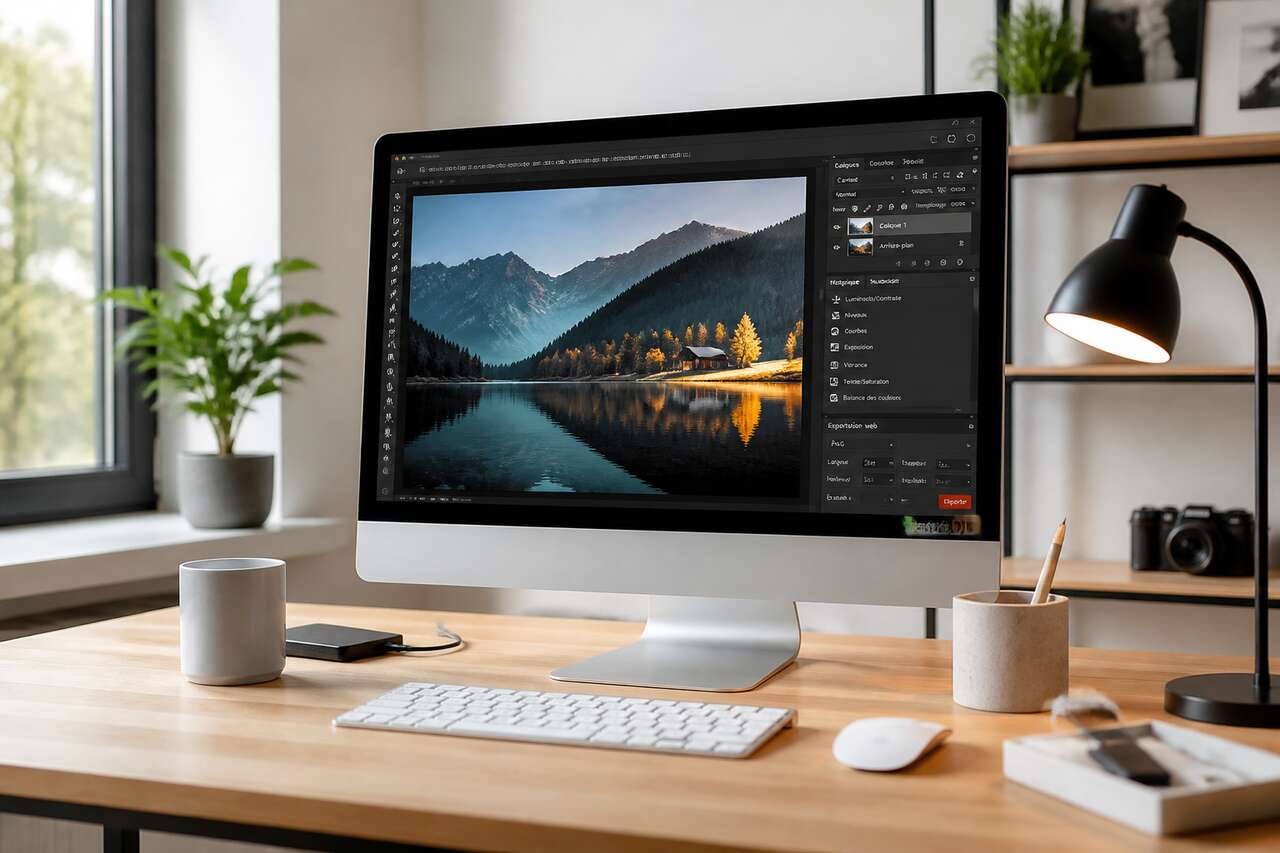
La compatibilité des formats est souvent le critère décisif pour choisir un éditeur en ligne, surtout quand des fichiers professionnels circulent déjà en PSD.
Le PSD comme format central
Photopea ouvre et enregistre des fichiers PSD avec conservation des calques, ce qui en fait le format de référence de l’outil. Un designer peut ainsi récupérer un fichier créé sous Photoshop, le modifier dans Photopea, puis le renvoyer sans casser la structure en calques. C’est un argument fort pour les équipes qui échangent des maquettes sans que tous les postes disposent d’une licence Adobe.
Formats vectoriels et RAW
L’édition vectorielle est possible via la création et la modification de formes, tracés et éléments vectoriels, avec ouverture de formats comme AI ou SVG. La prise en charge des fichiers RAW couvre plusieurs formats issus des appareils photo : DNG, CR2, CR3, NEF, ARW, RW2, RAF, ORF, FFF. Les réglages disponibles sur ces fichiers restent ceux attendus pour ce type de traitement : exposition, balance des couleurs, contraste, hautes lumières, ombres.
Import et export multiformats
À l’import, Photopea accepte notamment PSD, PNG, JPG, GIF, BMP, WEBP, SVG, PDF, AI, AVIF, DDS, HEIC, TIFF, MP4, TGA, CDR, PDN, EPS, INDD, ainsi que des formats plus spécifiques comme Figma ou XD. À l’export, les formats courants pour le web sont couverts : PNG pour la transparence, JPG pour la compression photo, SVG pour le vectoriel, WEBP pour l’optimisation, et GIF pour l’animation légère.
| Usage | Format recommandé |
|---|---|
| Réseaux sociaux, photo compressée | Export JPG |
| Logo, icône avec transparence | Export PNG |
| Illustration vectorielle | Export SVG |
| Fichier de travail avec calques | PSD |
Cette richesse de formats explique en grande partie pourquoi Photopea s’impose comme solution de dépannage universelle. Prise en main, simple pour débuter, efficace pour avancer, complète maintenant le tableau côté ergonomie.
Prise en main : simple pour débuter, efficace pour avancer
L’accès ne demande aucune configuration : on ouvre le site, on clique sur l’éditeur, et l’interface se charge directement dans l’onglet du navigateur.
Une interface familière
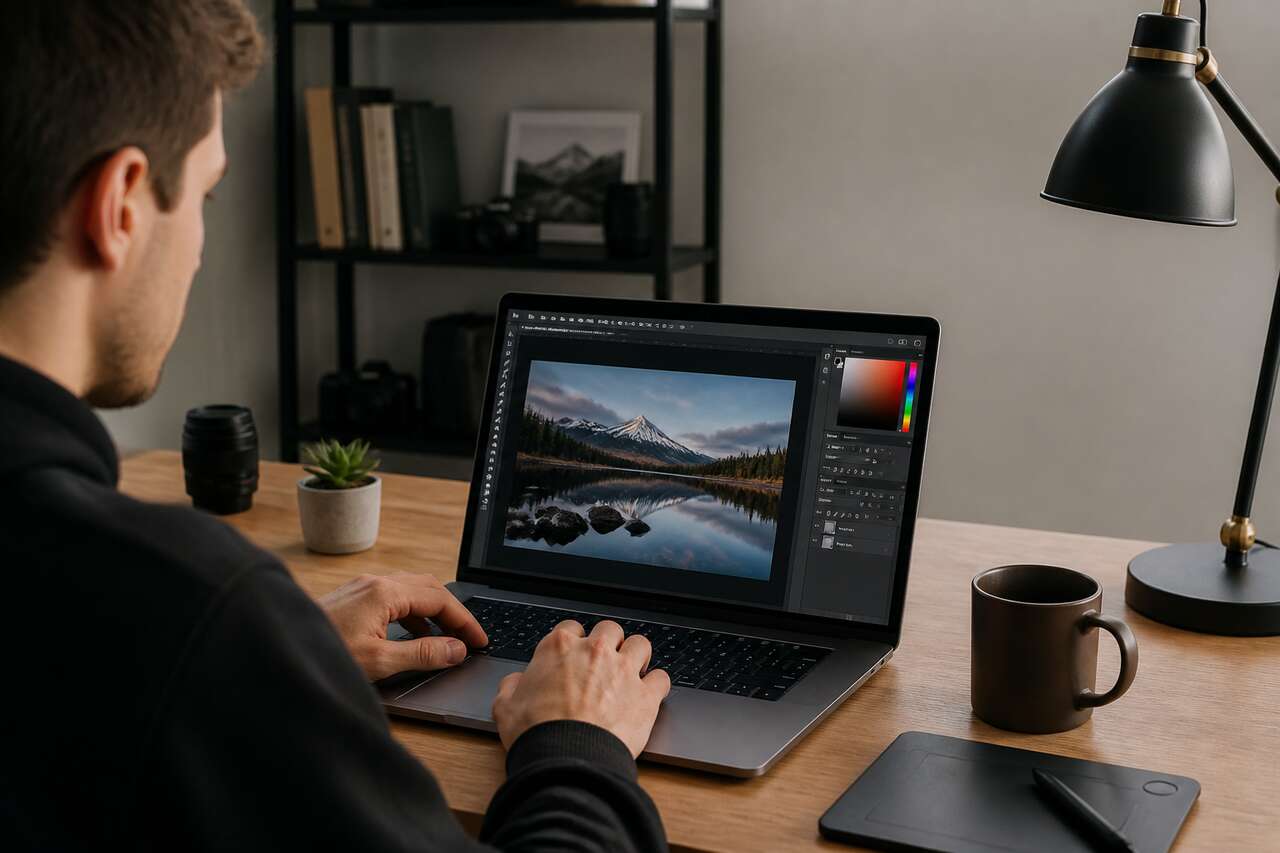
Les menus et panneaux reprennent la logique de Photoshop, avec la boîte à outils sur le côté, les calques à droite, et les menus classiques en haut. Cette proximité facilite grandement la prise en main pour qui a déjà touché à un logiciel de retouche professionnel. Pour un débutant complet, l’interface reste dense au premier abord, mais les tutoriels disponibles dans la section blog et les guides pas à pas accompagnent la découverte des fonctions essentielles.
Importer et exporter en quelques gestes
L’import se fait par glisser-déposer d’une image directement dans la fenêtre, ou via le menu « fichier » puis « ouvrir », avec prise en charge immédiate des formats PSD, PNG et JPG. L’export suit la même logique simple : choisir le format de sortie souhaité et enregistrer le résultat.
Quel éditeur choisir pour débuter simplement
À la question quel est le meilleur éditeur d’images simple et gratuit, Photopea se distingue par l’absence de compte à créer et par sa disponibilité immédiate sur tous les systèmes. Il convainc particulièrement les utilisateurs qui veulent une retouche ponctuelle sans investir dans un logiciel. Pour les usages plus légers, une tablette graphique peut aussi faciliter la précision du travail de détourage ou de dessin.
-
 XP-Pen Star03V2 Tablette Graphique 12 Pouces avec Stylet Passif 8192 Niveaux et 8 Raccourcis Pallette Dessin Numérique - Compatible avec Windows Mac ChromebookTablette graphique avec stylet avancé sans batterie, aucun besoin de charger; niveau de pression 8192; surface active 10 x 6 pouce. Boutons sur le stylet : programmables dans le panneau de configuration du pilote, économisant vos efforts. 8 raccourcis sur tablette personnalisables; fonctions par défaut : Augmenter l'épaisseur de pinceau, Diminuer l'épaisseur de pinceau, Zoom avant, Zoom arrière, annuler, main, Pinceau, Gomme(basé du clavier américain). La tablette graphique est aussi compatible avec les logiciels d'écriture ou de signature, comme Microsoft Word(très efficace pour les employés de bureau), Pen Commander, Auto Pen Signer qui insèrent des signatures ou infrographies manuscrites sur des documents. Un prix abordable; pilote facile à installer et compatible avec la plupart des systèmes et des logiciels de peinture, y compris : systèmes Windows 10/8/7; Mac OS 10.10 et les versions supérieures; Chrome OS 88.0.4324.109; logiciels de graphisme : Photo-shop, Painter, Paint Tool SAI, Adobe, etc.
 -
 XPPen Star G640 Tablette Graphique en 6x4 Pouces avec Stylet 8192 Niveaux | Zone Active 6x4 Pouces | Compact et Léger | Connexion Simple Via Un Câble | Pour Dessin Signature OSU E-learning TélétravailSurface active : 6 x 4 pouces. Avec une épaisseur de seulement 2 mm, le G640 est aussi fin que toutes les tablettes graphiques du niveau principal pour pouvoir l'emporter partout avec vous. Le taux de transfert de données du G640 a été augmenté à 266 RPS, ce qui permet aux lignes de s'écouler sans frotter et de travailler plus rapidement et plus efficacement. Le P01 fonctionne comme un vrai stylo, sans pile ni recharge. OSU! Jouer, dessin, peindre, esquisser, signer les docs électroniques, donner les cours à distance etc. Aucun pilote n'est nécessaire ! à installer. Synchronisez votre tablette avec l'application de signature Adobe Acrobat Reader DC pour signature et participer à une signature numérique professionnelle. 8192 niveaux de sensibilité à la pression, vous donne la possibilité de naviguer, de créer et de modifier une large gamme de pinceaux et de stylets. Conçue pour les utilisateurs droitiers et gauchers. Compatible avec la plupart des systèmes informatiques et logiciels tels que Microsoft Windows 10/8/7 et Mac OS x 10.10 ou version ultérieure. Compatible avec toutes les applications graphiques courantes telles que Photoshop, Painter, Illustrator, Clip Studio, etc. Aussi compatible avec OneNote, Jamboard, zoom whiteboard, Microsoft Whiteboard, Openboard ect pour réaliser les écritures / signatures électronique ou cours en ligne.
 -
 11" Tablette Graphique Autonome, PicassoTab X11, Portable, sans Ordinateur | 6 Bonus Inclus, Stylet 4096 Niveaux, PRO apps et Tutoriels, Ecran 2K Laminé, 6+128Go, Android 15, Conçue pour les Etudiants➡️ TABLETTE À DESSIN COMPACTE ET AUTONOME : Dessinez, créez, animez et apprenez sur la PicassoTab X11, une tablette immersive plus grande et totalement autonome, sans ordinateur. Elle intègre 5 applications créatives pour le croquis, la peinture, l’animation, les tutoriels et les leçons guidées. ➡️ 6 bonus (valeur de 100 $) : Inclut 2 mises à niveau d’applications (mise à niveau Pro à vie pour l’application de dessin Concepts, mise à niveau VIP à vie pour l’application de tutoriels Artixo) et 4 accessoires (étui de protection premium, gant de dessin, adaptateur secteur universel et protection d’écran préinstallée). ➡️ Tutoriels VIP à vie CONÇU POUR LES DÉBUTANTS : L’abonnement Artixo VIP à vie vous offre des leçons pas à pas, des exercices guidés et des activités adaptées aux débutants. De plus, l’application Xplore propose des guides de dessin et une assistance instantanée à tout moment. ➡️ ÉCRAN LAMINÉ EFFET PAPIER POUR UN DESSIN NATUREL : L’écran 2K de 11 pouces entièrement laminé réduit la parallaxe et les reflets, offrant une sensation de dessin fluide et réaliste, proche de celle du papier. Le stylet amélioré à 4096 niveaux de pression assure des traits précis pour l’esquisse, l’ombrage et l’illustration. ➡️ PERFORMANCES OCTA-CORE + STOCKAGE EXTENSIBLE : Doté d’un processeur octocœur, de 6 Go de RAM et de 128 Go de stockage (extensible jusqu’à 1 To), le X11 gère sans effort les applications de dessin, les travaux scolaires, le streaming et le multitâche. ➡️ QUALITÉ CERTIFIÉE + ASSISTANCE SANS SOUCI : Certifié conforme aux normes GMS, FCC et CE pour la sécurité et la fiabilité. Bénéficiez d’une garantie d’un an et d’une assistance client réactive à tout moment.
Performance et limites : ce que le navigateur peut encaisser
Photopea s’appuie sur les ressources de l’appareil, processeur et carte graphique, pour exécuter ses calculs. Aucun serveur distant ne prend le relais pour le rendu : c’est la machine de l’utilisateur qui fait tout le travail.
Le matériel fait la différence
Plus l’appareil est performant, plus les traitements sont fluides. Sur une machine récente avec une quantité de RAM suffisante, l’édition de fichiers PSD volumineux ou de photos RAW haute résolution reste confortable. À l’inverse, un ordinateur ancien ou une tablette d’entrée de gamme peut montrer des ralentissements sur des projets avec de nombreux calques ou des filtres complexes appliqués en cascade.
Bonnes pratiques pour éviter les pertes
Travailler dans un navigateur implique un risque spécifique : la fermeture accidentelle d’un onglet, ou un plantage lié à une surcharge mémoire, peut faire perdre le travail en cours.
- Enregistrer régulièrement le fichier en PSD pour conserver les calques intermédiaires.
- Éviter d’ouvrir trop d’onglets gourmands en parallèle pendant une session de retouche lourde.
- Privilégier un navigateur à jour parmi Chrome, Firefox ou Edge pour bénéficier des meilleures optimisations.
- Fermer les extensions inutiles qui consomment de la RAM en arrière-plan.
Ces précautions simples limitent nettement les risques de plantage sur les sessions longues. Données, sécurité, confidentialité, travailler en ligne sans se faire peur, prolonge naturellement cette question de fiabilité vers celle de la protection des fichiers.
Données, sécurité, confidentialité : travailler « en ligne » sans se faire peur
Le terme « éditeur en ligne » inquiète souvent, car il évoque l’idée d’un envoi systématique des fichiers vers un serveur distant. Ce n’est pourtant pas le fonctionnement de Photopea.
Un traitement local, pas un envoi vers un serveur
Les fichiers sont traités localement dans le navigateur : les images ne sont pas téléversées sur un serveur pour être modifiées. Concrètement, l’ouverture, la retouche et l’export d’un fichier se déroulent dans la mémoire de l’appareil, ce qui réduit fortement l’exposition des documents à des tiers non désirés. C’est un argument de poids pour qui manipule des photos personnelles ou des visuels sensibles sans vouloir les faire transiter sur une infrastructure cloud tierce.
Le vrai piège à surveiller
Pour répondre précisément à quel est le piège avec Photopea, il faut distinguer deux plans : le traitement des fichiers, plutôt rassurant puisque local, et l’affichage publicitaire, qui reste le principal point d’attention. Le navigateur peut aussi conserver un stockage local temporaire lié à la session en cours, ce qu’il convient de vider régulièrement sur un poste partagé.
Différence avec les services cloud classiques
Contrairement à des services qui centralisent les fichiers sur des serveurs distants pour permettre une synchronisation multi-appareils, Photopea fonctionne session par session, sans stockage cloud natif des projets. Cela implique de sauvegarder soi-même les fichiers en local à la fin de chaque session. Alternatives selon vos besoins, quand choisir autre chose, permet de situer cette approche par rapport aux autres solutions du marché.
Alternatives selon vos besoins : quand choisir autre chose
Photopea couvre un spectre large d’usages, mais il n’est pas systématiquement la meilleure option selon le contexte.
Pour un débutant occasionnel
Pour des retouches ponctuelles simples, recadrage, ajustement de luminosité, export rapide, Photopea reste pertinent grâce à son accès immédiat sans compte. C’est souvent la réponse la plus directe à quel est le meilleur éditeur d’images simple et gratuit, tant qu’on accepte la présence de publicités à l’écran.
Pour la création graphique et le vectoriel poussé
Pour un travail vectoriel intensif, logotypes complexes, illustrations détaillées, un logiciel dédié installé peut offrir davantage de stabilité sur de longues sessions, notamment grâce à une gestion mémoire plus robuste que celle d’un onglet de navigateur.
Pour la photo avancée et le RAW professionnel
Les photographes qui traitent de gros volumes de fichiers RAW en rafale, avec des besoins de catalogage et de traitement par lots, trouveront des logiciels spécialisés plus adaptés à ce flux de production. Un boîtier photo performant combiné à un vrai logiciel de développement RAW reste préférable pour un usage intensif.
-
 NBD Appareil Photo 8K 64MP, Autofocus, Zoom Optique 16X/Hybride 48X | Écran 180°, WiFi, Micro, Trépied, 2 Batteries, Carte 32Go, Micro-HDMI, Modes PASM, Vlog, Voyage, Débutants【Zoom optique 16x & zoom hybride jusqu’à 48x】Le zoom optique 16x rapproche les sujets éloignés grâce au grossissement réel de l’objectif, sans dépendre uniquement d’un agrandissement numérique. Associé au zoom numérique jusqu’à 3x, il permet d’atteindre un zoom hybride maximal de 48x. Idéal pour photographier la nature, les paysages lointains, les monuments, les spectacles ou la lune, tout en permettant de distinguer davantage de détails visibles à la surface lunaire. 【Vidéo 8K/5K, photos 64MP & autofocus】Capturez vos voyages, moments en famille, paysages, vlogs et scènes du quotidien avec des vidéos haute résolution et des photos jusqu’à 64MP. L’autofocus facilite la mise au point sur le sujet, tandis que les différents formats vidéo permettent d’adapter l’enregistrement aux vlogs, aux souvenirs de voyage et aux projets créatifs. 【Écran Rabattable 180° pour Vlog & Selfie】L’écran IPS 2,8 pouces se rabat à 180°, ce qui facilite les selfies, les vlogs, les vidéos de voyage et les prises de vue à main levée. Le design style reflex offre une meilleure prise en main qu’un petit appareil compact classique. 【Modes PASM & Réglages Créatifs】En plus du mode automatique, l’appareil propose les modes P, S, A et M pour plus de contrôle créatif. Les modes nuit, macro, filtre, ralenti, time-lapse, rafale, retardateur et enregistrement en boucle permettent de s’adapter à différents styles de prise de vue. 【WiFi, Micro-HDMI & Micro Externe】Avec WiFi, USB-C, micro-HDMI, prise audio 3,5 mm, griffe porte-accessoire et micro externe, cet appareil convient aussi bien à la photo qu’à la création de contenu. Il est pratique pour les vidéos YouTube, les clips de voyage, les projets scolaires, les vidéos de famille et les vlogs débutants. 【Kit Complet Prêt à l’Emploi】Le coffret comprend l’appareil photo 8K, filtre UV, pare-soleil, cache objectif, 2 batteries 2000mAh, micro externe, trépied poignée, bandoulière, carte TF 64Go, lecteur de carte, chargeur, sacoche et kit de nettoyage. Un choix pratique pour débutants, étudiants, voyageurs et créateurs en herbe.
 -
 Canon EOS 2000d | Appareil Photo Réflex + (APS-C, 24.1 MP, WiFi, Full HD) + Objectif EF-S 18-55mm f/3,5-5,6 DC III, NoirL'objectif ne contient pas de stabilisateur Simple et intuitif – Le reflex numérique idéal pour les débutants pour capturer et partager des souvenirs avec un flou d'arrière-plan attrayant Créativité simple : enregistrement en direct avec des indications faciles à comprendre, le mode créatif automatique offre - et pour une finition unique, il existe de nombreux filtres créatifs. Visez et déclenchez simplement le sujet – la reconnaissance automatique des motifs garantit des résultats de qualité supérieure Capturez des moments spontanés – dans des vidéos Full HD créatives ou des clichés vidéo des points culminants de la journée Enregistrez en toute confiance : grce à la mise au point automatique précise, au viseur optique, à la prise de vue en rafale jusqu'à 3 images par seconde et au processeur d'image DIGIC 4, vous pouvez facilement capturer l'instant et regarder le résultat directement sur l'écran LCD de 7,5 cm ou partager via Wi-Fi et NFC Contenu de la livraison : boîtier noir EOS 2000D ; EF-S 18-55 mm F3.5-5.6 III ; Å“illeton EF ; couvercle de boîtier d'appareil photo R-F-3 ; sangle EW-400D ; batterie LP-E10 ; chargeur de batterie LC-E10E ; cble d'alimentation pour chargeur de batterie ; cache objectif ; bouchon d'objectif ; instructions (français non garanti). Première étape L'objectif ne contient pas de stabilisateur
 -
 Sony Alpha 6100 | Appareil Photo Numérique Hybride APS-C en kit Objectifs Zoom E 16-50mm f/3.5-5.6 PZ OSS et E 55-210mm f/4.5-6.3 OSS (AF en 0.02s, Suivi des Yeux, Vidéo 4K, Ecran Selfie Vlogging)AUTOFOCUS RAPIDE ET PRÉCIS : comptez sur l'AF en 0,02s, le suivi en Temps Réel des Yeux, pour garder votre sujet parfaitement net en toute situation A EMPORTER PARTOUT : Grâce à sa conception ultra compacte et légère, l'A6100 est idéal pour les voyage et en photo et en vidéo SAISIR LES MOMENTS DÉCISIFS : Jusqu'à 11 images/seconde en continu avec suivi AF/AE CAPTUREZ LES ANGLES CRÉATIFS : cadrez facilement votre sujet lors d'une prise de vue au raz du sol ou audessus des têtes avec l'écran arrière inclinable Selfie IDEAL POUR ALLER PLUS LOIN : les amateurs qui veulent un objectif compact de tous les jours (Sony E 16-50mm) et un zoom supplémentaire (Sony E 55-210mm) pour photographier et filmer le sport et la nature
Critères de décision simples
- Besoin ponctuel et léger : Photopea convient très bien.
- Fichiers PSD à échanger sans licence Photoshop : Photopea est idéal.
- Production intensive avec gros volumes RAW : un logiciel installé reste plus stable.
- Confidentialité stricte sans connexion internet possible : privilégier un outil hors ligne.
FAQ
Est-ce que Photopea est gratuit ?
Oui, Photopea est annoncé comme entièrement gratuit, sans abonnement mentionné, financé par des publicités affichées dans l’interface.
Peut-on utiliser Photopea gratuitement ?
Oui, l’essentiel des fonctions d’édition, calques, masques, filtres, export, sont accessibles sans compte ni paiement.
Quel est le meilleur éditeur d’images simple et gratuit ?
Photopea figure parmi les options les plus complètes pour un usage gratuit sans installation, notamment grâce à son interface proche de Photoshop.
Quel est le piège avec Photopea ?
Il n’y a pas de piège financier caché : le principal compromis reste l’affichage de publicités, les fichiers eux-mêmes étant traités localement dans le navigateur.
Photopea tient sa promesse d’un éditeur d’images en ligne complet, gratuit et sans compte, à condition d’accepter les publicités et les limites naturelles d’un outil qui dépend entièrement du navigateur et du matériel utilisé.