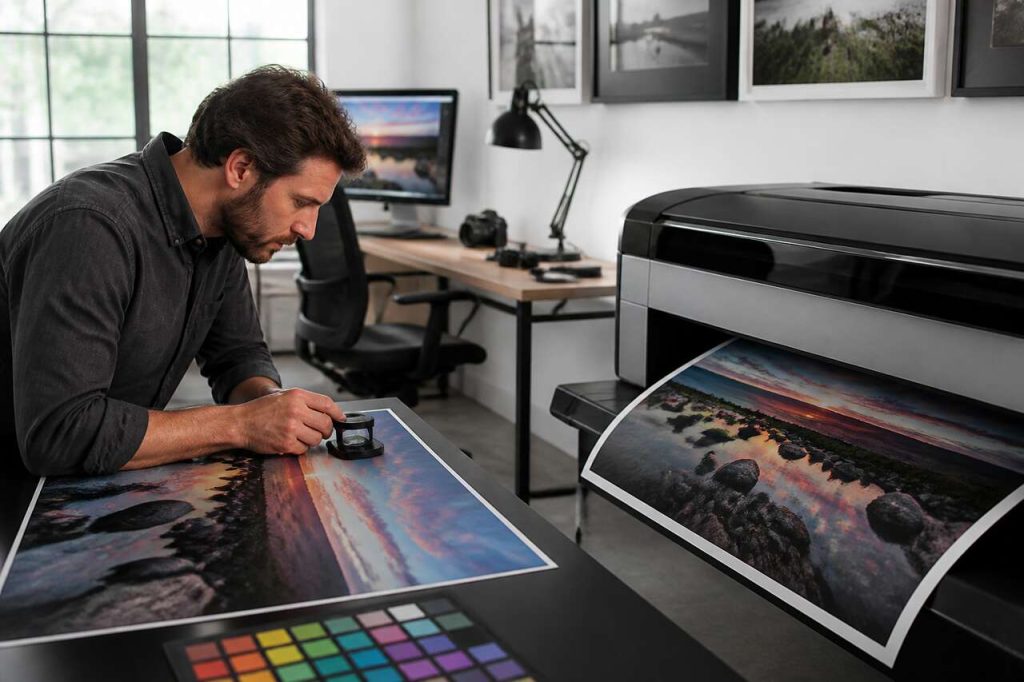

Une photo qui semble parfaite sur l’écran ressort parfois du labo avec des teintes décalées et des ombres bouchées. Ce décalage n’a rien de mystérieux : il vient d’une mauvaise correspondance colorimétrique entre l’affichage et le support d’impression. Le profil ICC est justement l’outil qui permet d’anticiper et de réduire cet écart, à condition de savoir lequel choisir et comment l’utiliser correctement, sans confondre attribution, conversion et simple épreuvage. Voici une méthode de terrain, du choix du profil à la vérification finale avant l’envoi en impression.
- Un écran émet de la lumière, un tirage la réfléchit : un écart de rendu subsiste toujours, même avec une bonne gestion des couleurs.
- Le profil ICC n’est pas générique : il correspond à une combinaison précise imprimante + papier + conditions d’impression.
- Convertir, attribuer et épreuver sont trois actions différentes ; les confondre provoque dominantes, désaturation ou contrastes ratés.
- Le soft-proofing simule le rendu papier à l’écran mais ne doit pas être exporté tel quel vers le labo.
- Pour l’envoi au labo, on fournit généralement l’image en sRGB, pas convertie dans le profil ICC du prestataire.
Pourquoi l’écran et le tirage ne se ressemblent pas
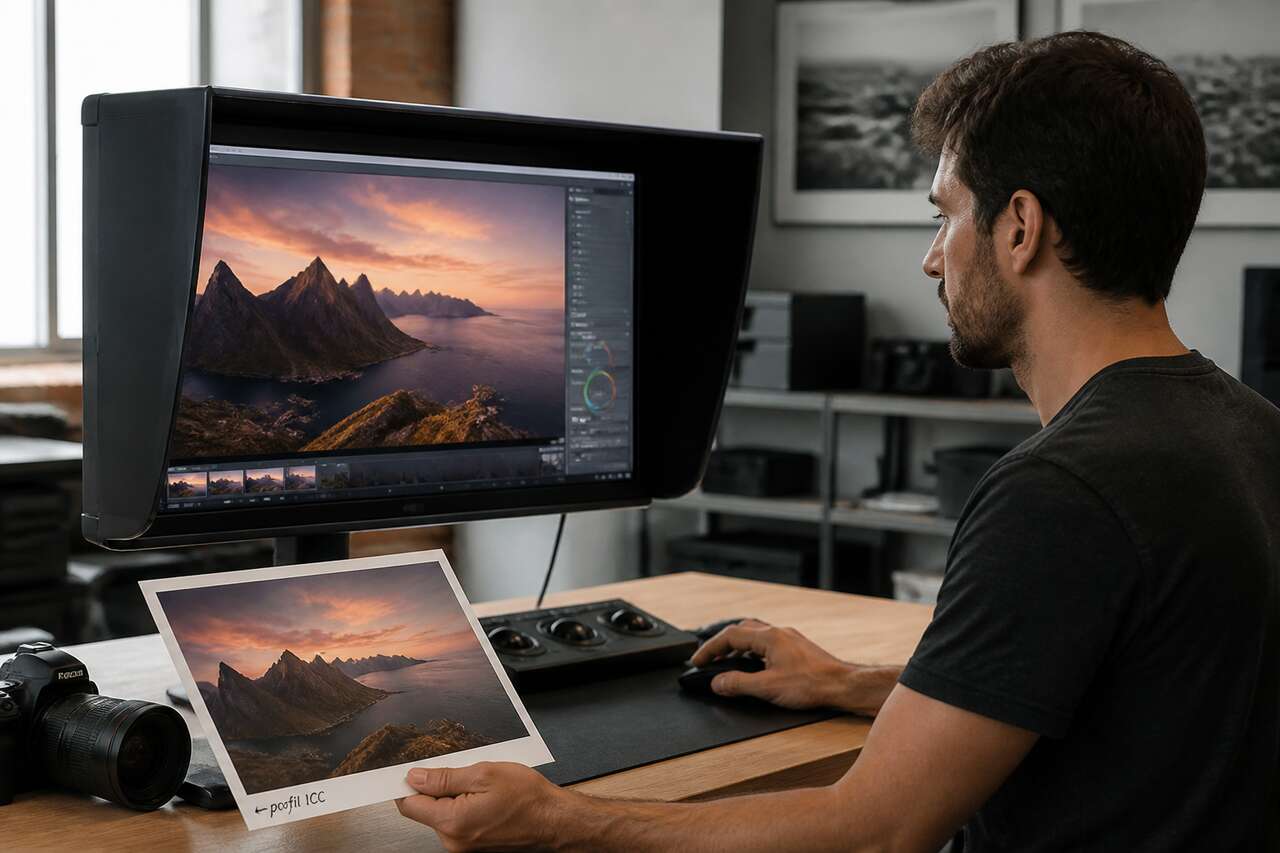
Le premier réflexe consiste souvent à accuser le labo photo d’un mauvais réglage. En réalité, la cause est le plus souvent physique et structurelle : un écran émet de la lumière depuis son rétroéclairage, tandis qu’un tirage papier réfléchit la lumière ambiante. Ces deux modes de restitution ne peuvent tout simplement pas produire un rendu identique, même avec une gestion des couleurs rigoureuse. C’est particulièrement vrai sur papier mat, où l’absence de brillance accentue encore l’écart perçu par rapport à l’écran.
Le gamut, cette limite invisible
Chaque périphérique — écran, imprimante, papier — possède un gamut, c’est-à-dire l’ensemble des couleurs qu’il est physiquement capable de reproduire. Un écran calibré affiche généralement une gamme de couleurs saturées et lumineuses bien plus large que ce qu’un papier peut restituer. Certaines nuances vives, notamment dans les rouges et les verts, se trouvent hors gamut à l’impression : l’imprimante doit alors les rapprocher de la couleur la plus proche qu’elle sait produire.
La variabilité selon le labo et le papier
Un même fichier peut donner des tirages visuellement différents selon le laboratoire choisi et selon le papier sélectionné. Les variations touchent la saturation, le contraste, la densité des ombres et le rendu des hautes lumières. Cette variabilité s’explique par le fait que la reproduction des couleurs dépend directement du couple imprimante-papier et des conditions d’impression propres à chaque prestataire. Deux labos utilisant la même imprimante peuvent malgré tout produire des résultats différents s’ils ne calibrent pas leur machine de la même façon.
Maîtriser cette chaîne suppose donc de s’appuyer sur un outil capable de « traduire » les couleurs d’un espace à l’autre : c’est précisément le rôle du profil ICC.
Profil ICC : définition simple et rôle avant impression
Un profil ICC est un fichier standardisé qui décrit comment un périphérique ou une sortie restitue les couleurs. On le reconnaît par ses extensions .icc ou .icm. Il ne s’agit pas d’un filtre esthétique ni d’un préréglage créatif : c’est une description technique et mesurée du comportement colorimétrique réel d’un appareil ou d’un support.
Le rôle exact d’un profil ICC
Le profil ICC relie les valeurs numériques d’une image à un espace colorimétrique de référence, appelé PCS (Profile Connection Space). Grâce à cette référence commune, le logiciel de retouche peut anticiper le comportement réel du périphérique ou du support pour chaque nuance de couleur. C’est ce mécanisme qui permet de prévisualiser à l’écran, avec une fidélité raisonnable, ce que produira l’imprimante sur un papier donné.
Les trois grandes familles de profils
- Profil d’entrée : caractérise un appareil de capture, comme un capteur photo ou un scanner.
- Profil écran : caractérise un moniteur ; il est généré par un colorimètre lors de la calibration.
- Profil de sortie : caractérise l’impression sur un support donné ; c’est ce profil qui sert à la fois pour l’impression réelle et pour la simulation à l’écran du rendu papier.
Pour l’impression, il est recommandé d’utiliser un profil ICC afin de faire correspondre au mieux les couleurs de l’image et celles réellement imprimées, en tenant compte des contraintes propres à l’imprimante et au support. Lorsque certaines couleurs de l’image ne peuvent pas être reproduites telles quelles, l’imprimante effectue une conversion pour s’approcher au mieux du rendu attendu. Reste à savoir comment choisir le bon profil selon le contexte de tirage.
Quel profil colorimétrique choisir pour l’impression photo
Le choix du profil ICC n’est jamais universel : un profil conçu pour un papier mat ne convient pas à un papier brillant, même chez un même laboratoire. Cette règle, souvent négligée, explique une grande partie des déceptions à réception du tirage.
Privilégier le profil fourni par le labo
La méthode la plus fiable consiste à demander directement au laboratoire photo le profil ICC correspondant à la combinaison exacte imprimante + papier + mode d’impression choisie. La plupart des laboratoires sérieux mettent ces profils à disposition sur leur site, classés par référence papier. Utiliser le bon fichier évite de nombreuses mauvaises surprises, notamment sur les tons de peau et les aplats de couleur saturée.
Que faire si le labo ne fournit pas de profil
En l’absence de profil dédié, il faut se rabattre sur des solutions standards, généralement moins précises mais plus sûres qu’un travail à l’aveugle. Le choix se fait alors selon quelques critères concrets :
- l’étendue du gamut du profil disponible, à comparer avec celui de l’image source ;
- le rendu des tons de peau, particulièrement sensible sur les portraits ;
- la restitution des noirs profonds et des ombres, souvent le point faible des profils génériques ;
- la gestion des couleurs très saturées, fréquemment écrêtées si le gamut est trop étroit.
Un bon papier photo mérite un bon profil : investir dans du papier de qualité sans profil adapté revient à limiter artificiellement le potentiel du tirage.
-
 Micro Application - Papier Photo Brillant - Maxi Pack 50 Feuilles Papier Photo Brillant A4, 170 g/m², Séchage Rapide, Impressions - 9600 dpi, Compatible Imprimantes Jet d'Encrebénéficiez de cette offre : 50 feuilles d'un grammage de 170 g/m et un couchage brillant sur la surface à imprimer pour une excellente reproduction des couleurs jusqu'à 9 600 dpi vous permettent d'imprimer toutes vos photos de vacances ou d'autres occasions uniques, sans compter. imprimez vos photos chez vous : choisissez les meilleures photos et imprimez-les ! c'est extrêmement facile ! le format a4 rend ces feuilles compatibles avec toutes les marques d'imprimantes à jet d'encre, elles sèchent rapidement et ne se courbent pas au contact de l'encre. partagez vos plus belles photos : le grammage de 170 g/m en fait un papier optimal pour l'impression de vos plus belles photos, parfait pour les agrandissements a4 et les portraits. un très bon contraste et un bon rendu des couleurs sont garantis, ainsi qu'une qualité d'impression allant jusqu'à 9600 dpi. profitez du papier certifié fsc : le forest stewardship council (fsc) est une organisation non-gouvernementale à but non lucratif créée pour encourager une gestion forestière écologiquement adaptée, socialement bénéfique et économiquement viable. achetez avec confiance : vous avez 30 jours si vous voulez retourner le produit, le remboursement garantit ! passez votre commande dès maintenant ! format maxi : 50 feuilles a4 de papier photo brillant couchage brillant sur une face pour une excellente restitution des couleurs jusqu'à 9 600 dpi idéal pour imprimer des photos, press-books, travaux artistiques et autres créations sèche rapidement et ne gondole pas au contact de l'encre compatible tout type d'imprimante jet d'encre : hp, epson, canon, lexmark, brother.
 -
 Micro Application - Papier photo A4 - Papier imprimante - Pour Tirage photo - Papier pour impression photo - Pack Feuilles Papier Photo Finition Brillant A4-200 g/m² - 20 FeuillesVos photos méritent d'être imprimées : avec nos papiers photos, vous pourrez créer des impressions de haute qualité. Voici le papier idéal pour imprimer vos photos haute définition en pleine page que vous assure un rendu des couleurs exceptionnels. Compatible avec toutes les imprimantes à jet d'encre : ce papier est adapté aux exigences des imprimantes jet d'encre grand public ou professionnel; vos impressions seront nettes avec un parfait rendu de vos couleurs grâce à sa résolution de 9600 dpi. Séchage rapide : ce papier photo sèche instantanément, résistant aux tâches grâce à un revêtement spécial de haute qualité. Ce papier photo ne gondole pas au contact de l'encre, quelques secondes suffisent pour que votre feuille soit sèche et prête. Caractéristiques Techniques : Papier Photo Brillant - Pack 20 Feuilles A4, 200 g/m², Compatible Imprimante Jet d'Encre. Ce produit permet des impressions couleurs jusqu'à 9600 dpi pour affiches, cartes, photos, catalogue. Satisfaction 100% Garantie : Chez Micro Application, on vous propose des produits de qualité, nous vous accompagnons avec notre excellent service client. N'hésitez pas à nous contacter en cas de besoin.
 -
 HP Papier photo Everyday, brillant, 200 g/m2, 10 x 15 cm, 100 feuilles, compatible avec les Imprimantes HP InkJetLe papier photo contient 100 feuilles au format 10 x 15 cm Imprimez facilement vos instantanés et vos projets photo à moindre coût, avec un papier idéal pour l’impression photographique Partagez directement vos projets photo depuis l’imprimante, avec des tirages qui sèchent rapidement pour une manipulation immédiate Ce papier professionnel HP est certifié FSC, est idéal pour les professionnels du marketing et des ventes utilisant des appareils HP INKJet Idéal pour les clients à la recherche d’un papier photo économique, répondant à leurs besoins d’impression à domicile
Une fois le profil identifié, l’étape suivante consiste à l’utiliser correctement dans le logiciel de retouche, sans mélanger les usages : c’est là que la distinction entre attribution, conversion et épreuvage devient décisive.
Attribuer, convertir, épreuver : les actions à ne pas confondre
C’est l’erreur la plus fréquente et la plus coûteuse en gestion des couleurs : confondre ces trois opérations, qui n’ont pourtant rien à voir entre elles.
Attribuer un profil
Attribuer un profil ICC consiste à indiquer au logiciel comment interpréter les valeurs numériques déjà présentes dans le fichier, sans changer ces valeurs. C’est utile lorsqu’une image n’a pas de profil ou en possède un incorrect. Attribuer le mauvais profil provoque généralement une dominante colorée franche et immédiatement visible.
Convertir un profil
Convertir recalcule réellement les valeurs numériques de chaque pixel pour préserver l’apparence visuelle des couleurs dans le nouvel espace colorimétrique. C’est l’opération à effectuer lorsqu’on passe d’un espace colorimétrique à un autre, par exemple d’Adobe RGB vers sRGB avant export. Une conversion mal maîtrisée entraîne souvent une désaturation visible ou un écrasement des contrastes.
Épreuver, une simulation sans altération
Épreuver, via le soft-proofing, ne modifie ni n’attribue rien de façon définitive : c’est une simulation temporaire à l’écran du rendu papier attendu. L’erreur classique consiste à exporter directement l’image depuis ce mode d’épreuvage, ou à convertir le fichier final dans le profil ICC du labo destiné uniquement à la simulation. Les profils ICC fournis par les prestataires d’impression servent principalement à visualiser à l’écran calibré le résultat attendu chez ce prestataire, et non à convertir ou exporter l’image dans ce profil pour l’envoi. Pour l’envoi au labo, il faut fournir des images dans l’espace couleur demandé — en général le sRGB — plutôt que d’intégrer le profil ICC destiné à la simulation.
Toutes ces manipulations n’ont de sens que si le poste de travail lui-même est fiable, ce qui suppose un écran correctement calibré.
Préparer son poste : écran calibré, luminosité et conditions de vision
Une chaîne colorimétrique complète part de la calibration écran, se poursuit par le traitement de l’image, la préparation du fichier, puis l’impression. Un écran non calibré rend tous les efforts de gestion des couleurs en aval peu fiables, quel que soit le soin apporté au choix du profil.
Calibrer l’écran avec une sonde
La calibration d’un écran se réalise avec une sonde colorimétrique dédiée, qui mesure la restitution réelle des couleurs et génère un profil écran personnalisé. Ce profil est ensuite utilisé par le système pour corriger l’affichage en temps réel. Sans cette étape, aucune prévisualisation ni aucun soft-proofing ne peut être considéré comme fiable.
-
 Calibrite Display Pro HL : appareil professionnel d'étalonnage des couleurs d'affichage pour les créatifs exigeantsLa nouvelle norme pour les appareils d'étalonnage d'écrans pouvant mesurer jusqu'à 3 000 nits Ce colorimètre assure un étalonnage constant de l'écran et mesure avec précision les écrans LCD, mini-LED, OLED et les panneaux Apple XDR ; une précision des couleurs accrue pour les technologies d'affichage actuelles et nouvelles grâce à un nouveau capteur HL (High Luminance) avancé Recommandé pour les applications de retouche d'images et de conception de haute qualité. Obtenez des résultats encore meilleurs en utilisant l'appareil avec Calibrite Utilisez les cartes de couleur Colorchecker Permet un étalonnage 30 % plus rapide grâce au Calibrite Logiciel PROFILER identique aux logiciels précédents (i1Profiler et CCProfiler). Compatible avec les systèmes d'exploitation Mac et Windows L'appareil est connecté via USB-C et comprend un adaptateur USB-A et un sac de transport et de rangement pratique Remarque Assurez-vous que les pilotes les plus récents sont installés pour votre carte graphique et téléchargez la dernière version du logiciel depuis le Calibrite -Téléchargez le site Web et installez-le.
 -
 Datacolor Spyder - Calibrateur d'Écran pour Designers, Photographes et Créateurs de Contenu, Couleurs Fidèles, compatible OLED/LED, Outil de Calibration simple pour le Traitement d’ImageCALIBRATEUR DE COULEUR SPYDER : Un outil de calibration conçu pour les photographes, graphistes et créateurs de contenu. Reproduisez des couleurs fidèles pour partager vos images, imprimées ou numériques, comme vous les avez pensées MAÎTRISEZ VOS COULEURS : Ne laissez ni vos yeux ni un écran non calibré fausser votre regard avec des couleurs sursaturées. Spyder établit une norme précise, essentielle pour corriger, éditer et maîtriser vos visuels dès le départ POUR UNE IMAGE AUTHENTIQUE : Un outil de calibration est essentiel pour restituer fidèlement les tons chairs, ombres et lumières. Chaque détail compte pour créer des images qui traduisent avec justesse votre vision artistique COMPATIBILITÉ ETENDU : L’outil de calibration des couleurs et son logiciel permettent de régler la luminosité, le point blanc et les courbes gamma pour calibrer avec précision les écrans OLED, Mini-LED, XDR, Liquid Retina, LED et LCD sur PC portable ou de bureau CALIBRATION RAPIDE ET FACILE : Après installation du logiciel Spyder, suivez les étapes pour une calibration en 90 secondes. Pour une précision constante des couleurs, calibrez votre écran avant chaque séance de traitement d'image
 -
 Calibrite Display Plus HL : Calibrage de précision pour créatifs exigeants disposant des dernières Technologies d’AffichageLa seule sonde de calibrage écran capable de mesurer jusqu'à 10 000 nits. Le nouveau capteur HL (Haute Luminance) avancé permet une plus grande précision des couleurs pour les technologies d'affichage super-lumineuses actuelles et émergentes Compatible avec le logiciel Apple Pro Display Calibrator sur macOS (26.4 Tahoe ou version ultérieure) pour la calibration native des écrans Apple Pro Display XDR, Apple Studio Display et des écrans intégrés des MacBook Pro avec processeurs Apple Silicon Ce colorimètre permet un étalonnage cohérent des moniteurs, il mesure avec précision écrans LCD, mini-LED, OLED, dalles Apple XDR et écrans super lumineux Recommandé pour la postprod Vidéo, la retouche et conception d'images haute qualité. Pour des résultats encore meilleurs, utilisez les chartes d'étalonnage ColorChecker de Calibrite Le logiciel Calibrite PROFILER permet un étalonnage 30 % plus rapide que les logiciels précédents (i1Profiler et ccProfiler). Compatible MacOs et Windows L'appareil se connecte via USB-C et comprend un adaptateur USB-A, ainsi qu'une pochette de transport et de rangement très pratique
Luminosité, point blanc et lumière ambiante
La luminance de l’écran doit être adaptée à un usage de retouche photo, généralement bien inférieure à la luminosité par défaut d’un écran bureautique. Le point blanc, souvent réglé autour de D50 pour se rapprocher des conditions d’observation standard en imprimerie, influence fortement la perception des teintes chaudes ou froides. L’éclairage ambiant de la pièce de travail compte également : une lumière trop vive ou trop colorée fausse la perception, même sur un écran parfaitement calibré.
Un environnement de travail stable, associé à un profil écran à jour, constitue la base indispensable avant d’aborder l’étape suivante : la prévisualisation du rendu papier à proprement parler.
Soft proofing : prévisualiser le rendu papier et corriger avant d’imprimer
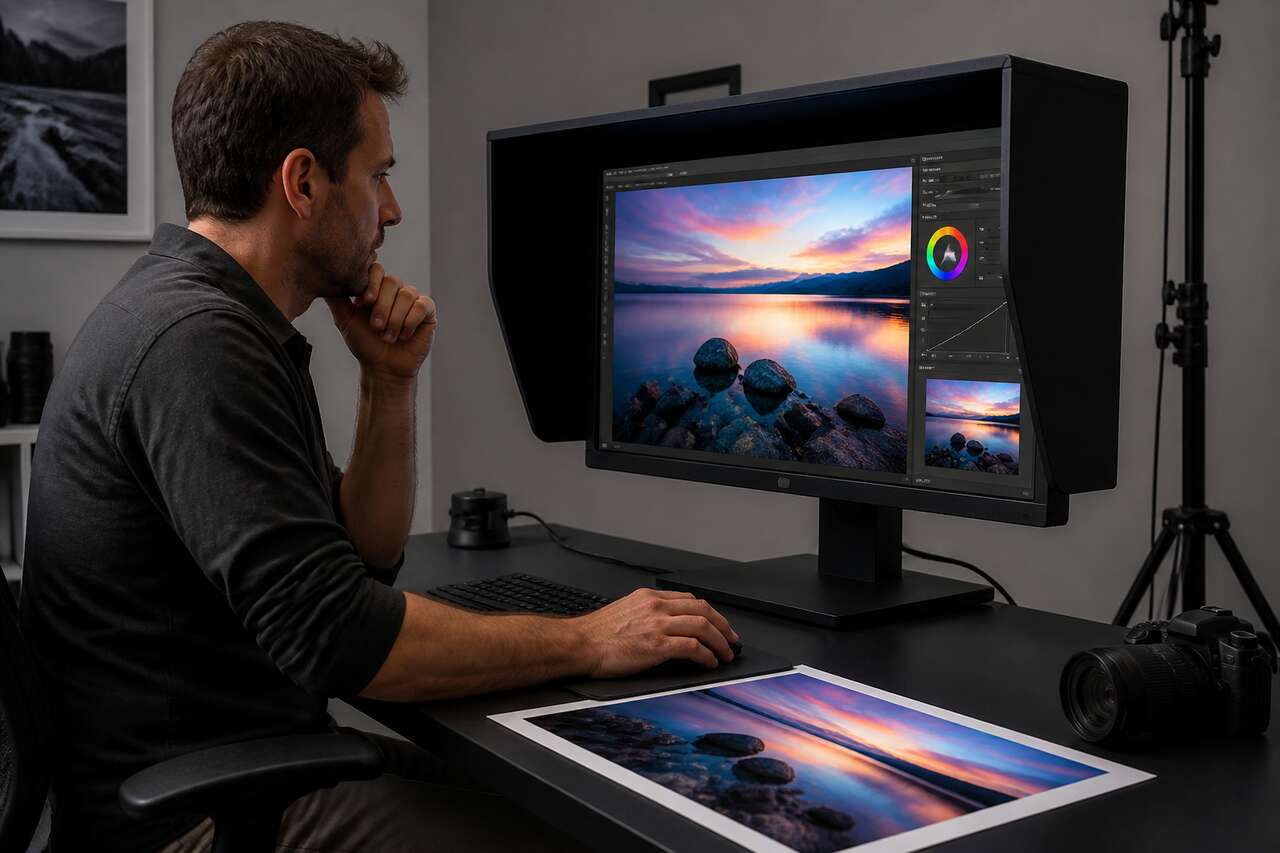
L’épreuvage écran, ou soft-proofing, est nécessaire pour contrôler au mieux le rendu d’un futur tirage, en prévisualisant à l’écran l’effet du profil ICC du support choisi, directement dans le logiciel de retouche.
Procédure dans Photoshop
Dans Photoshop, on active le soft-proofing via Affichage → Format d’épreuve → Personnalisé. Il faut ensuite choisir le profil ICC correspondant au papier et à l’imprimante dans le champ « périphérique de simulation ». Le mode de rendu recommandé est la colorimétrie relative, et l’option « compensation du point noir » doit être cochée pour éviter un écrasement excessif des ombres. Activer et désactiver l’aperçu permet de comparer immédiatement le rendu écran et la simulation papier ; ces paramètres peuvent être enregistrés pour être réutilisés.
Procédure dans Lightroom Classic
Dans Lightroom Classic, l’épreuvage écran s’active depuis le module de développement. On utilise la fonction « créer une copie d’épreuve » pour travailler sur un double dédié au tirage, sans altérer le fichier original. Le profil correspondant se sélectionne dans la liste des profils reconnus par le logiciel ; s’il n’y figure pas, l’option « autres » permet de l’afficher ou de l’importer, selon une méthode qui dépend du système, Windows ou macOS.
Ce que révèle une bonne simulation
Une simulation fidèle met en évidence les zones où le gamut du papier est plus restreint que celui de l’écran, souvent visibles par un léger avertissement de couleur hors gamut. Elle révèle aussi comment le point noir du support influence la profondeur des ombres, un papier mat ayant généralement un noir moins dense qu’un papier brillant. Selon le support, il est fréquent de devoir ajuster légèrement la saturation ou la luminosité sur la copie d’épreuve, sans jamais modifier le fichier maître.
Cette logique de simulation en RVB s’applique à la quasi-totalité de l’impression photo en laboratoire. Le mode CMJN, lui, répond à une autre logique, propre à un tout autre secteur de l’impression.
CMJN et impression photo : quand c’est utile, quand c’est une erreur
Les écrans fonctionnent en mode RVB (rouge, vert, bleu), tandis que l’impression traditionnelle utilise le mode CMJN (cyan, magenta, jaune, noir). Cette distinction sème régulièrement la confusion chez les photographes qui préparent un tirage.
Pourquoi le CMJN existe en imprimerie
Le CMJN correspond au procédé physique des encres utilisées en imprimerie offset ou numérique classique : chaque couleur imprimée résulte de la superposition de couches d’encre cyan, magenta, jaune et noire. Ce mode est indispensable dès qu’une presse physique dépose de l’encre sur un support, notamment pour l’édition, le packaging ou les documents commerciaux.
Pourquoi l’impression photo labo fonctionne différemment
Les laboratoires photo modernes n’impriment généralement pas en CMJN classique : ils travaillent en RVB, associé à un profil de sortie qui gère la conversion vers les procédés d’impression réels, qu’il s’agisse d’exposition argentique ou de jet d’encre. Convertir soi-même une photo en CMJN avant de l’envoyer à un labo photo standard constitue une erreur fréquente : cela restreint artificiellement le gamut de l’image et détériore souvent le rendu final, sans nécessité réelle.
Un CMJN spécifique devient en revanche pertinent dans des cas précis, qu’il convient de bien identifier avant de préparer le fichier.
Quel profil CMJN pour impression : choix selon la destination (offset, numérique, presse)
Le choix d’un profil CMJN dépend entièrement de la destination finale du fichier, et non d’une préférence personnelle.
Demander le profil au prestataire
La règle de base reste identique à celle du RVB : toujours demander le profil CMJN exact au prestataire d’impression, plutôt que de se fier à un standard générique. Chaque presse, chaque combinaison de papier et d’encre possède ses propres caractéristiques de reproduction.
Quelques repères selon l’usage
| Contexte d’impression | Mode recommandé | Précaution principale |
|---|---|---|
| Impression photo labo (argentique, jet d’encre) | RVB + profil de sortie | Envoyer en sRGB, pas en profil labo converti |
| Impression offset (livres, magazines) | CMJN standard du prestataire | Vérifier le TAC (taux de couverture d’encre) autorisé |
| Presse numérique commerciale | CMJN spécifique fourni par le prestataire | Épreuvage écran avant validation finale |
Limites du CMJN en photographie
Le gamut du CMJN est structurellement plus restreint que celui du RVB, en particulier sur les bleus profonds, les verts vifs et certains oranges saturés. Convertir une photo en CMJN sans nécessité réduit donc la richesse chromatique disponible. Lorsque le passage en CMJN est incontournable, comme pour une épreuve contractuelle destinée à valider un rendu offset, il faut impérativement épreuver le résultat à l’écran avant validation, avec le bon profil CMJN et la compensation du point noir activée.
Ces repères théoriques posés, il reste à les traduire en une vérification concrète, applicable juste avant chaque envoi de fichier.
Checklist avant envoi au labo : profil, export, options d’optimisation et pièges classiques
Une dernière vérification systématique évite la majorité des mauvaises surprises à réception du tirage.
- Vérifier que l’image est exportée dans l’espace colorimétrique demandé par le labo, généralement le sRGB, avec le profil correctement intégré au fichier.
- Contrôler la taille et la résolution en pixels, en fonction du format de tirage final et de la résolution d’impression attendue.
- Appliquer un sharpening de sortie adapté au support, différent de celui utilisé pour un affichage écran.
- Désactiver les options d’optimisation automatique du labo si l’image a déjà été retouchée et épreuvée soigneusement.
- Choisir un format de fichier adapté, généralement JPEG haute qualité ou TIFF selon les exigences du prestataire.
- Nommer clairement les fichiers pour éviter toute confusion entre plusieurs versions ou plusieurs papiers testés.
- Réaliser un test sur un petit format avant de lancer un tirage grand format coûteux.
- Observer le tirage reçu sous un éclairage cohérent avec les conditions de visualisation prévues, idéalement proche du point blanc utilisé lors de l’épreuvage.
Sur l’installation technique des profils, deux procédures simples existent selon le système. Sous Windows, un clic droit sur le fichier de profil puis « installer le profil » suffit. Sous macOS, il faut copier le fichier .icc dans le répertoire Bibliothèque/ColorSync/Profiles, accessible depuis le Finder via le menu « Aller » en maintenant la touche Alt enfoncée.
FAQ
Qu’est-ce qu’un profil ICC ?
Un profil ICC est un fichier standardisé, aux extensions .icc ou .icm, qui décrit la restitution des couleurs d’un périphérique ou d’une sortie d’impression. Il relie les valeurs numériques d’une image à un espace colorimétrique de référence pour anticiper le comportement réel de l’affichage ou du tirage.
Quel profil colorimétrique choisir pour l’impression ?
Le meilleur choix reste le profil ICC fourni directement par le laboratoire, correspondant précisément à la combinaison imprimante, papier et conditions d’impression utilisées. En son absence, un profil standard adapté au type de papier constitue une alternative acceptable mais moins précise.
Pourquoi CMJN pour impression ?
Le mode CMJN correspond au fonctionnement physique des presses d’imprimerie, qui superposent des encres cyan, magenta, jaune et noire. Il est indispensable en offset ou en impression commerciale, mais généralement inadapté à l’impression photo en laboratoire, qui fonctionne en RVB avec un profil de sortie dédié.
Quel profil CMJN pour impression ?
Le profil CMJN doit toujours être demandé directement au prestataire concerné, qu’il s’agisse d’une presse offset ou numérique, car chaque combinaison de machine, d’encre et de support possède ses propres caractéristiques colorimétriques. Un épreuvage écran préalable, avec compensation du point noir, permet de valider le rendu avant impression définitive.
Choisir le bon profil ICC, distinguer attribution, conversion et épreuvage, puis vérifier chaque fichier avant envoi : cette méthode simple, appliquée systématiquement, transforme des tirages hasardeux en résultats prévisibles, quel que soit le laboratoire ou le papier choisi.